
Votre Mac va bientôt se montrer plus exigeant avant de confier les clés de tout votre contenu à une app. Dans macOS 27.3, lorsqu’une app demande l’accès complet au disque (Full Disk Access) ou le nouveau System & App Protection Override, vous pouvez lui accorder uniquement les dossiers ou les apps dont elle a besoin, au lieu de tout votre Mac. Apple a publié ses consignes le 16 novembre 2026 et relie ouvertement ce changement aux agents d’IA. Ce guide explique ce qui change, quelle option choisir quand la fenêtre s’affiche et comment faire le ménage parmi les apps qui disposent déjà d’un accès complet aujourd’hui.
L’essentiel
- macOS 27.3 permet de n’accorder à une app que certains dossiers ou certaines apps, au lieu du Full Disk Access.
- Device Control and Data Access se divise en deux : System & App Protection Override et Accessibility.
- Les autorisations accordées avant la mise à jour restent valables : vérifiez donc vous-même la liste Full Disk Access.
- Ne cliquez sur Bypass System Protections que pour une app de confiance dont le développeur indique qu’elle a besoin d’un accès complet.
Ce qu’Apple change dans macOS 27.3
Le 2 octobre 2026, Apple a prévenu les développeurs que certaines apps utilisaient le Full Disk Access d’une manière qui pouvait mettre les utilisateurs en danger, en exposant « files, mail, messages, and even browsing history » (fichiers, mails, messages et même l’historique de navigation) sans que les utilisateurs en mesurent pleinement la portée. Apple ajoutait : « As AI agents become increasingly capable and autonomous, the risks associated with this level of access will grow substantially » (à mesure que les agents d’IA deviennent plus performants et autonomes, les risques liés à ce niveau d’accès vont fortement augmenter).
Les changements sont arrivés le 16 novembre avec macOS 27.3 bêta 2. Selon les notes de version d’Apple :
- Device Control and Data Access est scindé en deux : System & App Protection Override, pour les apps qui contrôlent d’autres apps, et Accessibility, pour les outils d’assistance.
- Des autorisations ciblées : vous êtes guidé pour n’autoriser que certains dossiers (Full Disk Access) ou certaines apps (System & App Protection Override).
- Demander à chaque fois : vous pouvez régler une app pour qu’elle demande l’autorisation avant chaque utilisation, au lieu de garder l’accès pour toujours.
- Un indicateur de transparence signale quand une app contrôle une autre app via System & App Protection Override (selon 9to5Mac, il se trouve dans la barre des menus).
- Les anciennes autorisations restent : « All app permissions previously granted by users will remain in effect » (toutes les autorisations déjà accordées par les utilisateurs restent en vigueur).
Le Full Disk Access ne disparaît pas. Comme l’a rapporté 9to5Mac, vous pouvez toujours l’accorder à une app, mais l’écran d’approbation détaille désormais ce que vous cédez. macOS 27.3 est en bêta. MacRumors table sur une sortie publique en décembre ; Apple n’a donné aucune date, les détails peuvent donc encore évoluer.

Pourquoi c’est important maintenant
Le Full Disk Access est l’autorisation d’accès aux fichiers la plus puissante sur un Mac. Le nouvel article d’assistance d’Apple indique qu’une app qui en dispose peut « bypass system protections and access all of the files on your Mac, including your messages, emails, photos and videos, data from other user accounts, and more » (contourner les protections du système et accéder à tous les fichiers de votre Mac, y compris vos messages, e-mails, photos et vidéos, les données des autres comptes utilisateur, etc.), et peut « read, change, delete, and export this data without asking » (lire, modifier, supprimer et exporter ces données sans demander).

System & App Protection Override va plus loin. Si vous laissez une app y contourner les protections, Apple précise qu’elle « can fully control your Mac and apps » (peut contrôler entièrement votre Mac et vos apps), voir chaque fenêtre « and capture every keystroke » (et enregistrer chaque frappe au clavier).
Apple cite les apps de sauvegarde, les nettoyeurs de disque, les outils d’indexation de fichiers et les apps de sécurité parmi celles qui le demandent, et note que certaines le font « even when they don’t need it » (même quand elles n’en ont pas besoin). L’avis d’Apple d’octobre explique pourquoi l’entreprise agit maintenant : plus les agents d’IA deviennent performants et autonomes, plus ce niveau d’accès pourrait faire de dégâts. Sur le fil Hacker News consacré à ce changement, un lecteur raconte avoir compté 44 apps sur son Mac qui demandent le Full Disk Access ; il ne l’a accordé qu’à 8, et les autres « work just fine without it » (fonctionnent très bien sans).
Étape 1 : voir quelles apps ont déjà un accès complet
Vous pouvez le faire dès aujourd’hui sur n’importe quelle version récente de macOS, sans attendre la 27.3. Comptez environ deux minutes.
- Choisissez Apple menu > System Settings (menu Pomme > Réglages Système).
- Cliquez sur Privacy & Security (Confidentialité et sécurité) dans la barre latérale.
- Cliquez sur Full Disk Access (accès complet au disque ; il faudra peut-être faire défiler). Ce chemin figure dans le guide d’utilisation du Mac d’Apple.
- Notez chaque app dont l’interrupteur est activé. Sous macOS 27.2, regardez aussi les apps listées dans Device Control and Data Access, le réglage qu’Apple scinde dans la 27.3.
Pour chaque app, posez-vous une seule question : a-t-elle vraiment besoin de tout lire ? Une app de sauvegarde, en général oui. Une app de prise de notes, de fiches de révision ou de messagerie, en général non.
Étape 2 : retirer l’accès dont une app n’a pas besoin
Sur la version actuelle de macOS, désactivez l’interrupteur de l’app dans cette même liste (macOS peut vous demander votre mot de passe). Dans macOS 27.3, l’article d’assistance d’Apple indique de sélectionner l’app et de cliquer sur le bouton Remove (−, Supprimer), puis de saisir votre mot de passe et de cliquer sur Modify Settings (Modifier les réglages) si on vous le demande. Dans les deux cas, Apple prévient que « if you remove an app’s access, the app might not work as expected » (si vous retirez l’accès d’une app, elle risque de ne pas fonctionner comme prévu) : ouvrez donc l’app ensuite et vérifiez qu’elle fait toujours son travail. Si elle ne marche plus, vous pouvez réactiver l’accès.
Soyez intransigeant avec les apps que vous n’utilisez plus et avec tout ce que vous ne reconnaissez pas. Si vous ne savez pas à quoi sert une app, renseignez-vous avant de lui rendre l’accès.
Étape 3 : quand macOS 27.3 vous le demande, choisissez d’abord des dossiers ou des apps
Après la mise à jour, activer l’accès d’une app dans Privacy & Security affiche l’une de deux fenêtres, selon l’app :
- Autoriser ou refuser. Certaines apps, comme les apps de sauvegarde qui demandent le Full Disk Access et les lecteurs d’écran ou outils de contrôle vocal qui demandent Accessibility, ont droit à un simple oui ou non.
- Choose Folder ou Choose Apps. Les autres apps bénéficient de la nouvelle option ciblée.
Quand la deuxième fenêtre apparaît, l’article d’assistance d’Apple recommande de :
- Cliquer sur Choose Folder (choisir un dossier) ou Choose Apps (choisir des apps).
- Consulter les instructions d’installation de l’app pour savoir de quels dossiers protégés ou de quelles apps elle a besoin.
- Ne choisir que ceux-là.
- Pour System & App Protection Override, réglez chaque app sur Ask First (demander d’abord) ou At Any Time (à tout moment) dans le menu à côté. Choisissez Ask First, sauf si l’outil doit tourner sans surveillance.
Si vous ne savez pas quoi choisir, Apple conseille de contacter le développeur et d’attendre « until you’re sure » (d’en être sûr) avant d’accorder l’accès.
Étape 4 : ne contournez les protections que si vous êtes sûr
Si une app a vraiment besoin de tout, cliquez sur Bypass System Protections (contourner les protections du système). macOS 27.3 vous fait alors confirmer chaque chose que l’app pourra faire :
| Autorisation | Vous confirmez que l’app peut… |
|---|---|
| Full Disk Access | Read, Change, Delete, and Export All Your Data ; View Hidden and Recently Deleted Photos ; Browse As You on Websites (lire, modifier, supprimer et exporter toutes vos données ; voir les photos masquées et récemment supprimées ; naviguer sur le Web en votre nom) |
| System & App Protection Override | Tout ce qui précède, plus Control Your Mac, Apps, and Settings et Monitor Everything You Do (contrôler votre Mac, vos apps et vos réglages ; surveiller tout ce que vous faites) |
Cliquez ensuite sur Turn On Full Disk Access ou Allow System & App Protection Override, saisissez votre mot de passe et cliquez sur Modify Settings. Ne le faites que pour une app provenant d’une source de confiance, que vous avez installée vous-même et dont le développeur indique qu’elle a besoin d’un accès complet.
Le saviez-vous ?
Avant de pouvoir accorder System & App Protection Override à une app, macOS 27.3 vous fait confirmer qu’elle peut Monitor Everything You Do (surveiller tout ce que vous faites), en plus de lire, modifier, supprimer et exporter toutes vos données.
Étape 5 : limiter une app à laquelle vous aviez déjà fait confiance
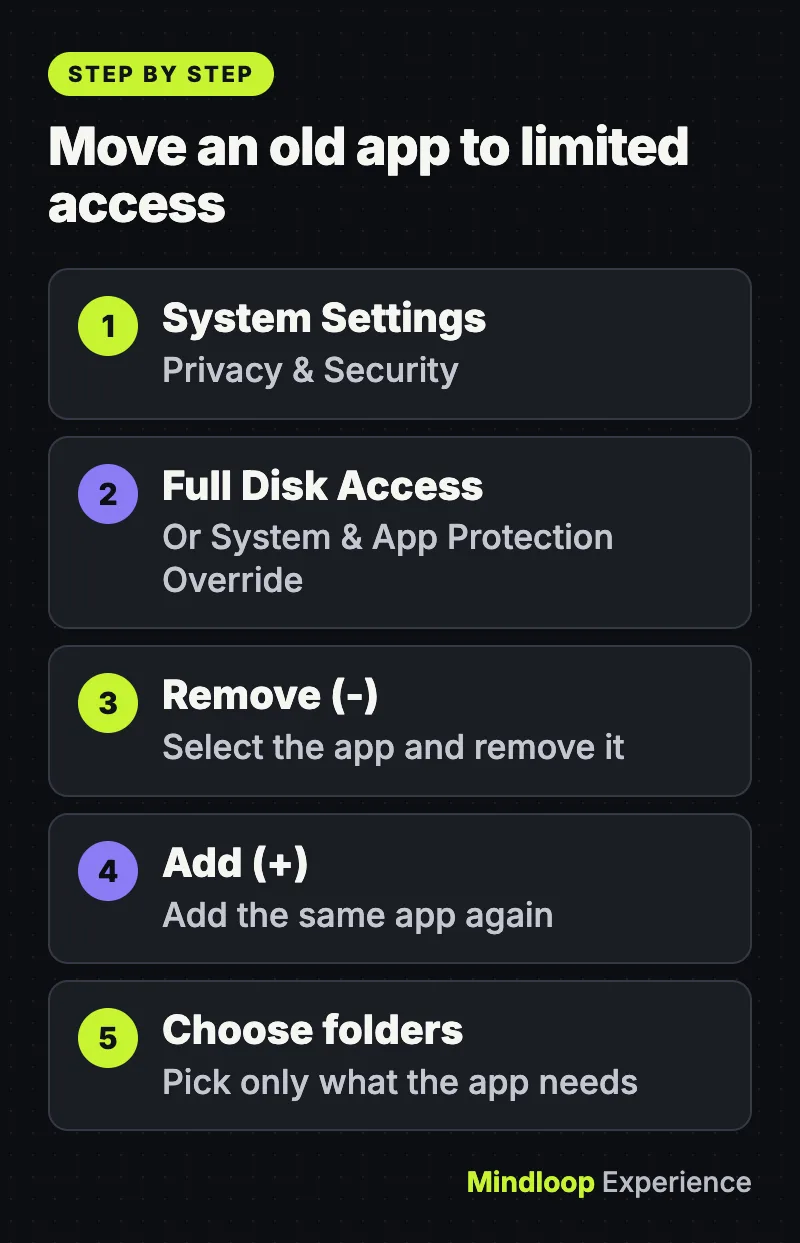
Les anciennes autorisations sont conservées : une app que vous avez approuvée il y a des années garde donc son accès complet après la mise à jour. Pour la faire passer au nouveau mode limité :
- Ouvrez System Settings > Privacy & Security > Full Disk Access (ou System & App Protection Override).
- Sélectionnez l’app et cliquez sur Remove (−).
- Cliquez sur Add (+, Ajouter) et ajoutez de nouveau l’app.
- Si votre Mac vous le propose, choisissez des dossiers ou des apps précis.
Pour modifier plus tard les dossiers ou les apps, ouvrez Files & Folders (Fichiers et dossiers) ou System & App Protection Override, cliquez sur le bouton Info (i) à côté de l’app, faites vos changements et cliquez sur Done (OK).
Erreurs fréquentes
| Erreur | Que faire à la place |
|---|---|
| Croire que la mise à jour supprime les anciens accès complets | Ce n’est pas le cas. Vérifiez et ajoutez de nouveau les apps vous-même (étape 5). |
| Accorder le Full Disk Access pour faire disparaître une fenêtre | Choisissez d’abord des dossiers ; ne contournez les protections que pour les apps qui doivent tout voir. |
| Donner à un outil d’automatisation ou d’IA le contrôle « At Any Time » | Utilisez Ask First, sauf s’il doit tourner sans surveillance. |
| S’attendre à une option en lecture seule | L’article d’assistance d’Apple n’en décrit aucune. Limitez plutôt les dossiers. |
| Retirer l’accès sans tester l’app | Ouvrez-la ensuite ; rendez-lui l’accès si elle ne fonctionne plus. |
Ce que cela change pour vous
Pour la plupart des gens, la bonne habitude est simple : donner aux apps le plus petit accès qui fonctionne, et passer en revue la liste Full Disk Access deux fois par an environ. C’est d’autant plus important si vous utilisez des agents d’IA ou des outils d’automatisation, car ils agissent en votre nom d’une app à l’autre, et l’avis d’Apple les cite justement comme la raison de ce changement. Les développeurs doivent s’attendre à ce que les utilisateurs n’accordent que certains dossiers et tester ce cas, comme le demandent les notes de version d’Apple. Pour adopter le même réflexe sur d’autres plateformes, consultez notre guide sur la télémétrie des agents de code dans Windows 11 et l’audit de compte GitHub en 10 minutes ; notre article sur la fausse extension Claude Code pour Cursor montre aussi pourquoi il vaut la peine de savoir ce à quoi vos outils ont accès. Retrouvez d’autres guides dans la rubrique Sécurité.
Questions fréquentes
Les apps qui ont déjà le Full Disk Access vont-elles le perdre avec macOS 27.3 ?
Non. Les notes de version d’Apple indiquent que toutes les autorisations déjà accordées par les utilisateurs restent en vigueur. Pour limiter une ancienne app, retirez-la de la liste Full Disk Access et ajoutez-la de nouveau, puis choisissez des dossiers précis si votre Mac vous le propose.
Puis-je donner à une app un accès en lecture seule à un dossier ?
L’article d’assistance d’Apple ne décrit aucune option en lecture seule. Ce qu’il propose, c’est de choisir certains dossiers protégés pour le Full Disk Access, ou certaines apps avec Ask First ou At Any Time pour System & App Protection Override.
Quand macOS 27.3 sortira-t-il ?
Apple n’a annoncé aucune date. macOS 27.3 bêta 2 est sorti le 16 novembre 2026, et MacRumors s’attend à une sortie publique en décembre. Les détails peuvent encore changer d’ici là.
Pourquoi Apple modifie-t-il le Full Disk Access ?
Apple explique que certains développeurs l’utilisent d’une manière qui expose fichiers, mails, messages et historique de navigation sans que les utilisateurs en mesurent pleinement la portée, et que les risques vont croître à mesure que les agents d’IA deviennent plus performants et autonomes.
Petit quiz
Qu’advient-il du Full Disk Access accordé avant macOS 27.3 ?
- Il est révoqué
- Il reste en vigueur
- Il passe en Ask First
Apple indique que les autorisations déjà accordées restent en vigueur : c’est donc à vous de les vérifier.
Quel réglage permet à une app de contrôler d’autres apps dans macOS 27.3 ?
- Files & Folders
- Accessibility
- System & App Protection Override
Device Control and Data Access est scindé en deux, et System & App Protection Override couvre les apps qui contrôlent d’autres apps.
Sur quoi cliquer en premier quand la nouvelle fenêtre le propose ?
- Choose Folder ou Choose Apps
- Bypass System Protections
- Modify Settings
Apple recommande de ne choisir que les dossiers ou les apps précis dont une app a besoin, et de garder les protections du système pour le reste.
Sources
- Apple Support: If an app asks for Full Disk Access or System & App Protection Override on your Mac (November 16, 2026)
- Apple Developer: macOS 27.3 Golden Gate beta 2 release notes
- Apple Developer News: Updates to Full Disk Access in macOS (October 2, 2026)
- Apple Mac User Guide: Allow access to system configuration files
- 9to5Mac: macOS 27.3 includes new privacy controls for Full Disk Access and more (November 16, 2026)
- MacRumors: macOS 27.3 includes an important security fix (November 4, 2026)
- Hacker News discussion of Apple’s support article




Écrire une réponse