एक प्रोजेक्ट में एक AI कोडिंग एजेंट चलाना आसान है। एक ही फ़ोल्डर में दो चलाना गड़बड़ है: वे एक ही फ़ाइलें बदलते हैं, एक ही चेक-आउट की हुई ब्रांच शेयर करते हैं और एक-दूसरे का काम मिटा देते हैं। Git worktrees इसका बिल्ट-इन हल है, और यह गाइड बताती है कि इनसे कई एजेंट साथ-साथ कैसे चलाएं, हर एक अपनी ब्रांच पर, और फिर नतीजों को रिव्यू और मर्ज कैसे करें।
मुख्य बातें
- Git worktree एक अतिरिक्त वर्किंग फ़ोल्डर है जिसकी अपनी फ़ाइलें और अपनी ब्रांच होती है, और जो रिपॉज़िटरी के साथ एक ही हिस्ट्री शेयर करता है।
- git worktree add -b से हर टास्क के लिए एक worktree और एक नई ब्रांच बनाइए, फिर .env कॉपी कीजिए और डिपेंडेंसी दोबारा इंस्टॉल कीजिए।
- हर worktree में अलग एजेंट शुरू कीजिए और उसे कोड के अलग हिस्से में एक सीमित टास्क दीजिए।
- मर्ज करने से पहले हर ब्रांच को git log और git diff से रिव्यू कीजिए, फिर worktrees हटाइए और मर्ज हो चुकी ब्रांच डिलीट कीजिए।
यह तरीका टर्मिनल में चलने वाले किसी भी कोडिंग एजेंट के साथ काम करता है। नीचे दी गई हर Git कमांड Git 2.53 पर चलाई गई और आधिकारिक git-worktree डॉक्यूमेंटेशन से मिलाई गई, जो आखिरी बार Git 2.56 के लिए अपडेट हुआ था।
एजेंट को अलग फ़ोल्डर क्यों चाहिए
Git worktree एक ही रिपॉज़िटरी से जुड़ा एक अतिरिक्त वर्किंग फ़ोल्डर है। हर worktree की अपनी फ़ाइलें और अपनी चेक-आउट की हुई ब्रांच होती है, लेकिन सब एक ही हिस्ट्री शेयर करते हैं। Git के शब्दों में, एक लिंक्ड worktree “हर worktree की अपनी फ़ाइलों, जैसे HEAD, index वगैरह, को छोड़कर सब कुछ” शेयर करता है।
| सभी worktrees में साझा | हर worktree में अलग |
|---|---|
| कमिट और हिस्ट्री | डिस्क पर मौजूद फ़ाइलें |
| ब्रांच और टैग | चेक-आउट की हुई ब्रांच (HEAD) |
| रिपॉज़िटरी कॉन्फ़िग | स्टेजिंग एरिया (index) |
अनट्रैक्ड और इग्नोर की गई फ़ाइलें, जैसे .env या node_modules |
पैरलल एजेंट को ठीक यही बंटवारा चाहिए: अलग-अलग फ़ाइलें, और मर्ज करने के लिए एक साझा हिस्ट्री।
कई टूल अब इसे खुद देते हैं। Cursor हर एजेंट को उसके अपने worktree में रख सकता है, Codex किसी worktree में चैट शुरू कर सकता है, और Claude Code में --worktree फ़्लैग है। हाथ से करने में बस कुछ कमांड लगती हैं, यह हर एजेंट के साथ चलता है और आपको दिखाता है कि ये फ़ीचर अंदर से क्या करते हैं।

आपको क्या चाहिए
- Git।
git --versionसे जांचिए। - कम से कम एक कमिट वाली रिपॉज़िटरी।
- एक कोडिंग एजेंट जिसे आप टर्मिनल से शुरू कर सकें।
- आपके प्रोजेक्ट की फ़ाइलों और डिपेंडेंसी की दूसरी (या तीसरी) कॉपी के लिए डिस्क स्पेस।
उदाहरणों में my-app नाम का प्रोजेक्ट फ़ोल्डर और main ब्रांच इस्तेमाल हुई है। इनकी जगह अपने नाम डालिए।
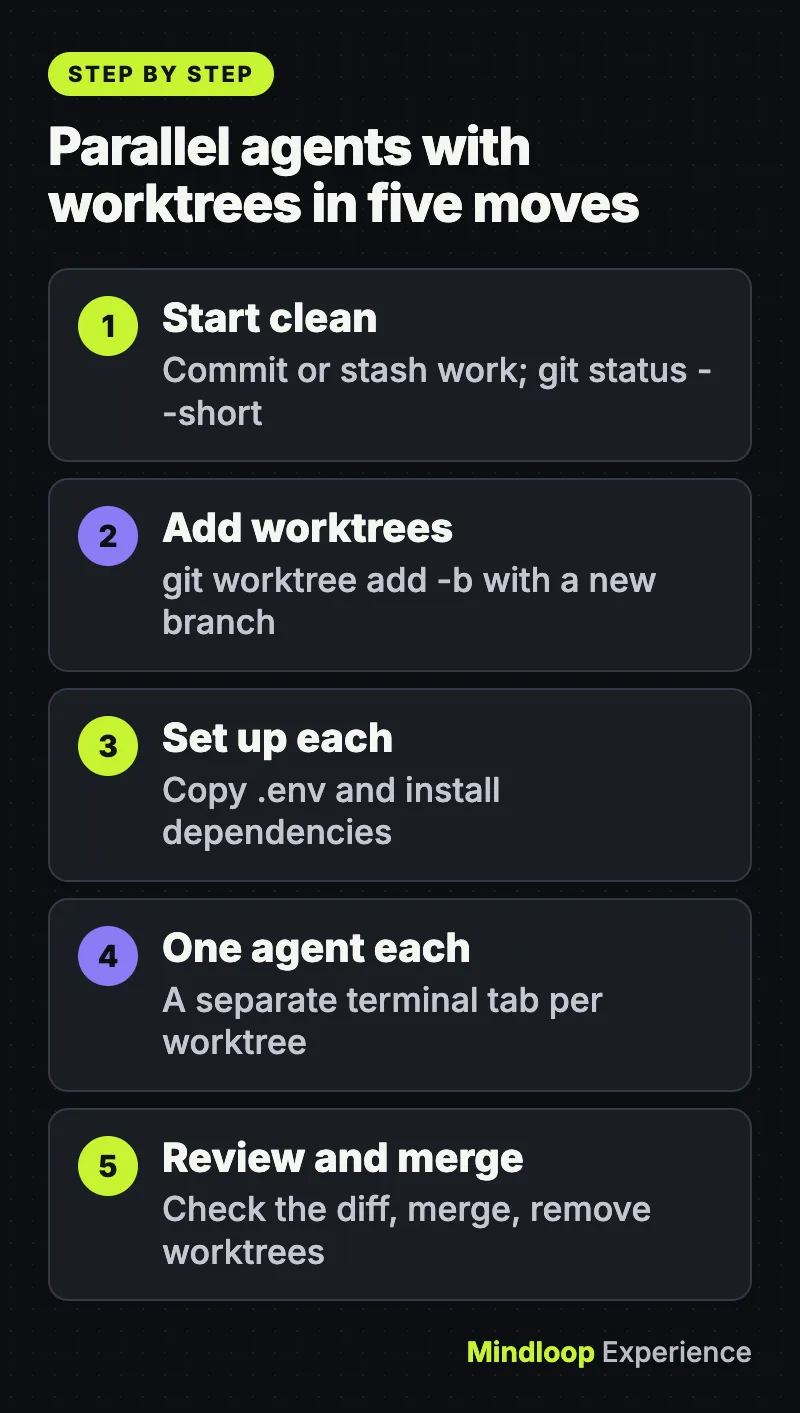
स्टेप 1: साफ़ main ब्रांच से शुरू करें
नए worktree आपके मौजूदा कमिट से शुरू होते हैं, इसलिए अधूरा काम पहले कमिट या stash कर लीजिए। प्रोजेक्ट फ़ोल्डर से:
git status --shortकोई आउटपुट न आए तो फ़ोल्डर साफ़ है।
स्टेप 2: हर टास्क के लिए एक worktree बनाएं
हर टास्क को उसका अपना फ़ोल्डर और अपनी नई ब्रांच दीजिए। यहां दो टास्क हैं, एक लॉगिन फ़िक्स और एक सर्च फ़ीचर:
git worktree add -b fix-login ../my-app-login
git worktree add -b add-search ../my-app-search
पहली कमांड का अपेक्षित आउटपुट:
Preparing worktree (new branch 'fix-login')
HEAD is now at 61730c6 Initial commit
-b fix-login एक नई ब्रांच बनाता है, और ../my-app-login वह जगह है जहां नया फ़ोल्डर बनेगा: आपके प्रोजेक्ट के बगल में, उसके अंदर नहीं। नतीजा जांचिए:
git worktree list/home/user/code/my-app 61730c6 [main]
/home/user/code/my-app-login 61730c6 [fix-login]
/home/user/code/my-app-search 61730c6 [add-search]स्टेप 3: हर worktree को सेट अप करें
नया worktree एक ताज़ा चेकआउट होता है। इसमें सिर्फ़ वे फ़ाइलें होती हैं जिन्हें Git ट्रैक करता है, इसलिए .gitignore में लिखी हर चीज़ गायब होती है: एनवायरनमेंट फ़ाइलें, इंस्टॉल किए गए पैकेज, बिल्ड आउटपुट। प्रोजेक्ट चलाने के लिए जो चाहिए, उसे कॉपी कीजिए या दोबारा बनाइए। उदाहरण के लिए, अगर प्रोजेक्ट .env फ़ाइल इस्तेमाल करता है:
cp .env ../my-app-login/.env
cp .env ../my-app-search/.env
फिर हर worktree के अंदर अपनी सामान्य कमांड (npm ci, uv sync वगैरह) से डिपेंडेंसी इंस्टॉल कीजिए। Cursor के डॉक्यूमेंटेशन में worktree में डिपेंडेंसी को symlink करने से मना किया गया है, क्योंकि इससे मुख्य फ़ोल्डर में दिक्कत आ सकती है। इन्हें ठीक से इंस्टॉल कीजिए।
अगर प्रोजेक्ट डेव सर्वर चलाता है, तो हर worktree को अलग पोर्ट दीजिए ताकि एजेंट के सर्वर आपस में न टकराएं।
क्या आप जानते हैं?
नए worktree में सिर्फ़ वे फ़ाइलें होती हैं जिन्हें Git ट्रैक करता है, इसलिए .gitignore में मौजूद चीज़ें, जैसे .env फ़ाइलें और इंस्टॉल किए गए पैकेज, तब तक गायब रहती हैं जब तक आप उन्हें कॉपी या दोबारा इंस्टॉल न करें।
स्टेप 4: हर worktree में एक एजेंट शुरू करें
हर worktree के लिए अलग टर्मिनल टैब या विंडो खोलिए, उसमें जाइए और अपना एजेंट हमेशा की तरह शुरू कीजिए। उदाहरण के लिए, ओपन-सोर्स Qwen Code के साथ:
cd ../my-app-login
qwen
दूसरे टैब में ../my-app-search में भी यही कीजिए। अब हर एजेंट अपने फ़ोल्डर में, अपनी ब्रांच पर काम कर रहा है।
हर एजेंट को साफ़ मंज़िल वाला एक सीमित टास्क दीजिए। एक प्रॉम्प्ट जो अच्छा काम करता है:
Fix the login bug where a wrong password shows a blank page.
Only change files needed for this fix. Run the tests, and when
they pass, commit your work to the current branch.
दो आदतें पैरलल काम को आसान बनाती हैं:
- टास्क को हिस्सों के हिसाब से बांटें। एक ही फ़ाइल को दोबारा लिखने वाले दो एजेंट बाद में मर्ज कॉन्फ़्लिक्ट पैदा करेंगे। ऐसे टास्क चुनिए जो कोड के अलग-अलग हिस्सों को छूते हों।
- साझा नियम एक ट्रैक की गई फ़ाइल में रखें। AGENTS.md कोडिंग एजेंट के लिए निर्देशों का एक ओपन फ़ॉर्मेट है (सेटअप कमांड, टेस्ट कमांड, कोड स्टाइल)। इसे कमिट कीजिए और हर नए worktree को इसकी कॉपी अपने आप मिल जाएगी। Claude Code में एजेंट स्किल्स पर हमारी गाइड निर्देशों को पैकेज करने का एक मिलता-जुलता तरीका बताती है।
स्टेप 5: हर ब्रांच को रिव्यू करें
एजेंट ने क्या किया, यह देखने के लिए आपको मुख्य फ़ोल्डर छोड़ने की ज़रूरत नहीं। git -C <path> कोई कमांड ऐसे चलाता है जैसे आप उस फ़ोल्डर में हों:
git -C ../my-app-search status --short?? scratch.txtइसमें एक बची हुई फ़ाइल दिखती है जो एजेंट ने बनाई पर कमिट नहीं की। ऐसी बची हुई फ़ाइलें अभी कमिट या डिलीट कर दीजिए, क्योंकि जिस worktree में ये हों, Git उसे हटाने से मना कर देता है। कोई ब्रांच main के ऊपर कौन-से कमिट और बदलाव जोड़ती है, यह देखने के लिए:
git log --oneline main..fix-login
git diff --stat main...fix-login873a385 Fix login
app.py | 1 +
1 file changed, 1 insertion(+)पूरा diff पढ़ने के लिए --stat हटा दीजिए। इसे ध्यान से पढ़िए: एजेंट का “हो गया” कहना इस बात का सबूत नहीं कि बदलाव सही है। अगर प्रोजेक्ट वेबसाइट है, तो ब्राउज़र एक्सेस वाला एजेंट अपना काम खुद जांच सकता है, जैसा हमारी Chrome DevTools MCP गाइड में बताया गया है।
स्टेप 6: मर्ज करें और सफ़ाई करें
अपने मुख्य फ़ोल्डर से हर पूरी हो चुकी ब्रांच मर्ज कीजिए:
git merge fix-login
git merge --no-edit add-searchUpdating 61730c6..873a385
Fast-forward
app.py | 1 +
1 file changed, 1 insertion(+)
Merge made by the 'ort' strategy.
search.py | 2 ++
1 file changed, 2 insertions(+)
create mode 100644 search.pyअगर आप टीम में काम करते हैं, तो लोकल मर्ज के बजाय हर ब्रांच push कीजिए और pull request खोलिए। हमारी SSH keys गाइड रिमोट सर्वर तक बिना पासवर्ड पहुंच के बारे में बताती है।
फिर worktrees हटाइए और मर्ज हो चुकी ब्रांच डिलीट कीजिए:
git worktree remove ../my-app-login
git worktree remove ../my-app-search
git branch -d fix-login add-search
git worktree remove फ़ोल्डर डिलीट कर देता है, उसमें मौजूद इग्नोर की गई फ़ाइलों समेत, जैसे कॉपी की गई .env। git worktree list फिर से चलाइए, अब सिर्फ़ आपका मुख्य फ़ोल्डर बचना चाहिए।
क्या आप जानते हैं?
git worktree remove पूरा फ़ोल्डर डिलीट कर देता है, कॉपी की गई .env जैसी इग्नोर की गई फ़ाइलों समेत, और जिस worktree में अब भी बिना कमिट की बची फ़ाइलें हों, Git उसे हटाने से मना कर देता है।
वैकल्पिक: एक हेल्पर स्क्रिप्ट
जब यह तरीका आदत बन जाए, तो एक छोटी स्क्रिप्ट टाइपिंग बचाती है। इसे अपने प्रोजेक्ट में new-task.sh नाम से सेव कीजिए, chmod +x new-task.sh से इसे एक्ज़ीक्यूटेबल बनाइए और कमिट कीजिए:
#!/usr/bin/env bash
set -euo pipefail

name="$1"
root="$(git rev-parse --show-toplevel)"
dir="$(dirname "$root")/$(basename "$root")-$name"

git worktree add -b "$name" "$dir"
if [ -f "$root/.env" ]; then
  cp "$root/.env" "$dir/.env"
fi
echo "Ready: $dir"
./new-task.sh try-cache चलाने से बगल के फ़ोल्डर में try-cache ब्रांच बनती है, .env कॉपी होती है और कुछ ऐसा प्रिंट होता है:
Preparing worktree (new branch 'try-cache')
HEAD is now at 8bca3c4 Merge branch 'add-search'
Ready: /home/user/code/my-app-try-cache
आम एरर और उनके समाधान
fatal: 'fix-login' is already used by worktree at '...': एक ब्रांच एक समय में सिर्फ़ एक worktree में चेक-आउट हो सकती है। उसी फ़ोल्डर में काम कीजिए जिसमें वह पहले से है, या-bसे नई ब्रांच बनाइए।fatal: '../my-app-search' contains modified or untracked files, use --force to delete it: एजेंट बिना कमिट किया काम छोड़ गया है। उन फ़ाइलों को कमिट या डिलीट कीजिए, या अगर आपको पक्का यकीन है कि वहां कुछ ज़रूरी नहीं, तोgit worktree remove --force ../my-app-searchचलाइए।error: cannot delete branch 'add-search' used by worktree at '...': पहले worktree हटाइए, फिर ब्रांच डिलीट कीजिए।error: the branch 'add-search' is not fully merged:git branch -dबिना मर्ज हुए काम को बचाता है। ब्रांच मर्ज कीजिए, या काम को छोड़ देने के लिएgit branch -D add-searchइस्तेमाल कीजिए।git worktree listमें कोई फ़ोल्डरprunableदिखता है: फ़ोल्डरgit worktree removeकी बजाय हाथ से डिलीट किया गया था। पुरानी एंट्री हटाने के लिएgit worktree pruneचलाइए।- worktree में ऐप शुरू नहीं होता: इग्नोर की गई फ़ाइलें कॉपी नहीं हुईं। वहां
.envदोबारा बनाइए और डिपेंडेंसी फिर से इंस्टॉल कीजिए (स्टेप 3)। - स्टेप 6 में मर्ज कॉन्फ़्लिक्ट: दो एजेंट ने एक ही लाइनें बदलीं। कॉन्फ़्लिक्ट हाथ से सुलझाइए, या
git merge --abortचलाइए और किसी एक एजेंट से अपडेट हुईmainके ऊपर अपना काम दोबारा करवाइए। - मुख्य फ़ोल्डर को मूव या रीनेम करने के बाद
fatal: not a git repository: .../.git/worktrees/my-app-login: मुख्य फ़ोल्डर की नई जगह सेgit worktree repairचलाइए। - प्रोजेक्ट में submodules हैं: Git के डॉक्यूमेंटेशन के मुताबिक submodules के लिए worktree सपोर्ट अधूरा है, और ऐसे प्रोजेक्ट के कई चेकआउट न बनाने की सलाह दी गई है।
सार
Worktrees “एक बार में एक एजेंट” को एक छोटी टीम में बदल देते हैं: हर टास्क के लिए एक फ़ोल्डर और एक ब्रांच, git diff से जल्दी रिव्यू, फिर मर्ज और सफ़ाई। दो एजेंट और आपस में असंबंधित टास्क से शुरू कीजिए, प्रॉम्प्ट सीमित रखिए, और मर्ज से पहले diff ज़रूर जांचिए।
अक्सर पूछे जाने वाले सवाल
Git worktree क्या है?
एक ही रिपॉज़िटरी से जुड़ा एक अतिरिक्त वर्किंग फ़ोल्डर। हर worktree की डिस्क पर अपनी फ़ाइलें, अपनी चेक-आउट ब्रांच और अपना स्टेजिंग एरिया होता है, जबकि सभी एक ही कमिट हिस्ट्री, ब्रांच, टैग और रिपॉज़िटरी कॉन्फ़िग शेयर करते हैं।
क्या दो worktrees एक ही ब्रांच इस्तेमाल कर सकते हैं?
नहीं। एक ब्रांच एक समय में सिर्फ़ एक worktree में चेक-आउट हो सकती है, और Git आपको already used by worktree एरर देकर रोक देता है। उसी फ़ोल्डर में काम कीजिए जिसमें वह है, या -b से नई ब्रांच बनाइए।
नए worktree में मेरा ऐप शुरू क्यों नहीं होता?
नए worktree में सिर्फ़ वे फ़ाइलें होती हैं जिन्हें Git ट्रैक करता है, इसलिए .env जैसी इग्नोर की गई फ़ाइलें और इंस्टॉल किए गए पैकेज गायब होते हैं। .env कॉपी कीजिए और उस worktree में अपनी सामान्य कमांड से डिपेंडेंसी दोबारा इंस्टॉल कीजिए।
Git worktree को सुरक्षित तरीके से कैसे डिलीट करें?
बची हुई फ़ाइलें कमिट या डिलीट कीजिए, फिर फ़ोल्डर के पाथ के साथ git worktree remove चलाइए और मर्ज हो चुकी ब्रांच को git branch -d से डिलीट कीजिए। अगर आपने फ़ोल्डर हाथ से डिलीट किया था, तो git worktree prune पुरानी एंट्री हटा देता है।
छोटा क्विज़
लिंक्ड worktree मुख्य फ़ोल्डर के साथ क्या शेयर करता है?
- उसका स्टेजिंग एरिया
- कमिट हिस्ट्री
- उसकी चेक-आउट की हुई ब्रांच
Worktrees एक ही हिस्ट्री शेयर करते हैं, लेकिन हर एक की अपनी फ़ाइलें, चेक-आउट ब्रांच और index होता है।
जिस worktree का फ़ोल्डर हाथ से डिलीट किया गया हो, उसे कौन-सी कमांड साफ़ करती है?
- git worktree prune
- git branch -D
- git merge –abort
git worktree prune चलाने से वह पुरानी एंट्री हट जाती है जिसे git worktree list में prunable दिखाया जाता है।
पैरलल एजेंट को कोड के अलग-अलग हिस्सों पर क्यों काम करना चाहिए?
- Worktrees फ़ाइलें शेयर नहीं कर सकते
- Git हर रिपॉज़िटरी में एजेंट की संख्या सीमित करता है
- एक ही फ़ाइल बदलने से मर्ज कॉन्फ़्लिक्ट होते हैं
गाइड चेतावनी देती है कि एक ही फ़ाइल को दोबारा लिखने वाले दो एजेंट बाद में मर्ज कॉन्फ़्लिक्ट पैदा करेंगे।
स्रोत
लिंक आखिरी बार 15 नवंबर 2026 को जांचे गए।



प्रतिक्रिया लिखें