एक सिक्योरिटी रिसर्चर ने बताया है कि Windows 11 का एक कंपोनेंट यह दर्ज करता है कि आप कौन-से AI कोडिंग एजेंट चलाते हैं, जैसे Claude, Codex, Copilot और Cursor, साथ ही Python, Node.js और VS Code जैसे डेवलपर टूल्स भी, और यह सूची Microsoft को वैकल्पिक डायग्नोस्टिक डेटा के रूप में भेजता है। यह गाइड बताती है कि क्या मिला, क्या भेजा जाता है और क्या नहीं, और Windows 11 Home, Pro या ऑफ़िस के मैनेज्ड PC पर यह सेटिंग कैसे जाँचें और बंद करें।
मुख्य बातें
- एक रिसर्चर के मुताबिक Windows 11 का एक कंपोनेंट Claude, Codex, Copilot और Cursor जैसे कोडिंग एजेंट्स के इस्तेमाल को चिह्नित करता है।
- यह रिपोर्ट टूल्स के नामों का एक छोटा बिटमैप है, जो सिर्फ़ तभी अपलोड के लिए कतार में जाता है जब वैकल्पिक डायग्नोस्टिक डेटा की अनुमति हो।
- Settings > Privacy & security > Diagnostics & feedback में जाकर Send optional diagnostic data (वैकल्पिक डायग्नोस्टिक डेटा भेजें) बंद करें।
- एडमिन Allow diagnostic data पॉलिसी या AllowTelemetry MDM सेटिंग से डिवाइस को सिर्फ़ ज़रूरी डेटा पर लॉक कर सकते हैं।
रिसर्चर को क्या मिला
16 नवंबर 2026 को रिसर्चर Xusheng Li ने MissionControlAggregator.dll नाम की एक सिस्टम फ़ाइल का विश्लेषण प्रकाशित किया। यह पोस्ट उसी दिन Hacker News के फ़्रंट पेज पर पहुँच गई। विश्लेषण के मुताबिक यह फ़ाइल आपके चलाए गए प्रोग्राम्स के नामों को एक बिल्ट-इन सूची से मिलाती है:
- 4 CLI-एजेंट स्लॉट:
copilot.exe,claude.exe,codex.exeऔरagy.exe, साथ ही WSL के अंदर चलने पर.exeके बिना यही नाम। - 5 डेस्कटॉप-एजेंट स्लॉट:
github.exe,claude.exe,codex.exe,cursor.exeऔरantigravity.exe। - डेवलपर टूल्स:
node.exe,python.exe,dotnet.exe,gcc.exe,clang.exe,gdb.exe,javac.exe,devenv.exeऔरcode.exeजैसे नाम, जिन्हें 12 बड़ी टूल कैटेगरी में बाँटा गया है।
यह DLL खुद आपके प्रोसेस स्कैन नहीं करती। यह उन इवेंट्स को सुनती है जो Windows पहले से बनाता है कि कौन-से ऐप्स शुरू होते और इस्तेमाल होते हैं, हर मैच पर एक बिट सेट करती है, उस स्थिति को लोकल रूप से C:\ProgramData\Microsoft\Diagnosis\AggregatorStorage\ में सेव करती है, और लगभग दिन में एक बार Segments.SubCohorts नाम की रिपोर्ट बनाती है। एजेंट वाली जाँच CLICodingAgentUsage नाम के फ़ीचर (फ़ीचर ID 62580080) के पीछे है।
रिसर्चर ने इसे परखने के लिए cmd.exe को codex.exe नाम की फ़ाइल में कॉपी करके चलाया। Codex वाला बिट सेट हो गया, और फिर रिपोर्ट DiagTrack (Connected User Experiences and Telemetry सर्विस) की अपलोड कतार में वैकल्पिक डेटा ("isRequired": false) के रूप में दिखी।
आँकड़ों में
4CLI-एजेंट स्लॉट
5डेस्कटॉप-एजेंट स्लॉट
12बड़ी टूल कैटेगरी
क्या भेजा जाता है और क्या नहीं
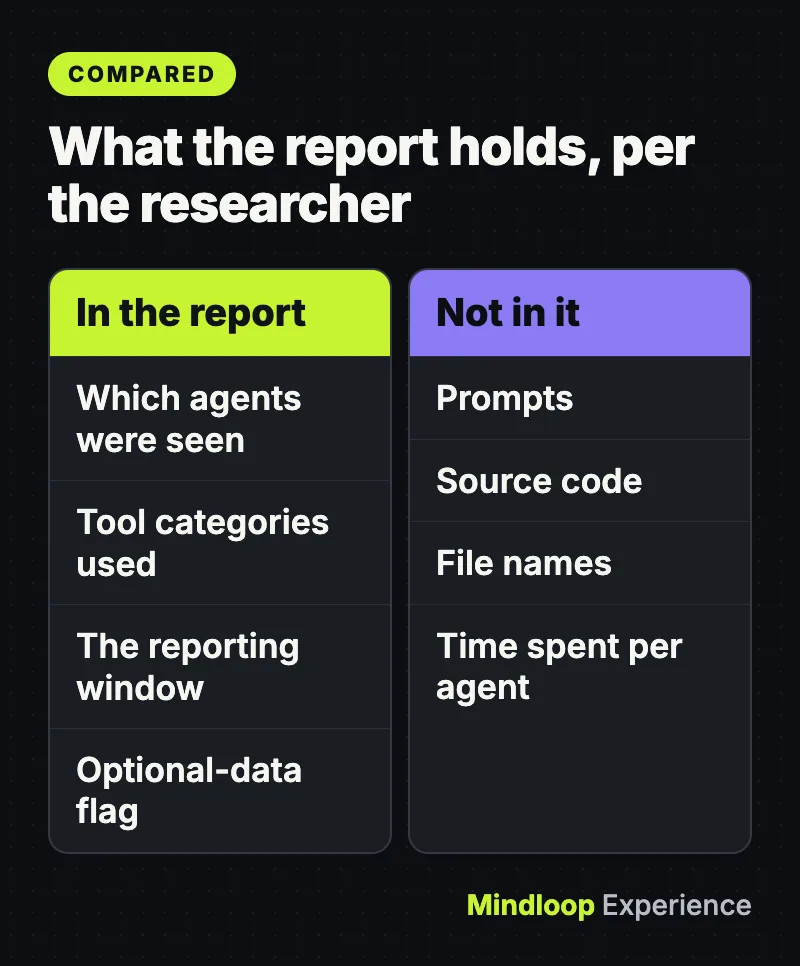
रिपोर्ट छोटी है। विश्लेषण के अनुसार:
- भेजा जाता है: एक बिटमैप, जो बताता है कि रिपोर्टिंग अवधि में कौन-से एजेंट और टूल कैटेगरी देखे गए। प्रोग्राम उसके फ़ाइल नाम से गिना जाता है, इसलिए
codex.exeनाम दिया गया कोई भी प्रोग्राम Codex माना जाता है। - रिपोर्ट में नहीं: प्रॉम्प्ट, सोर्स कोड, फ़ाइलों के नाम या आपने हर एजेंट कितनी देर इस्तेमाल किया। रिसर्चर को इनमें से कुछ भी नहीं मिला।
- सिर्फ़ वैकल्पिक डेटा चालू होने पर: इवेंट को वैकल्पिक डायग्नोस्टिक डेटा के रूप में टैग किया गया है, इसलिए यह सिर्फ़ तभी अपलोड के लिए कतार में जाता है जब “Send optional diagnostic data” की अनुमति हो।
यह हर PC पर पक्का भी नहीं है। रिसर्चर की Windows 11 ARM64 वर्चुअल मशीन (बिल्ड 26200.9974) पर यह फ़ीचर सर्विस एक्सपेरिमेंट के रूप में पहले से चालू था। पब्लिक ISO से बनी एक नई VM में यह डिफ़ॉल्ट रूप से बंद था। 17 नवंबर 2026 को 01:00 UTC तक हमें इस रिपोर्ट पर Microsoft का कोई बयान नहीं मिला।
एक और पेच है। Microsoft के एडमिन डॉक्यूमेंटेशन के मुताबिक ज़रूरी डायग्नोस्टिक डेटा डिफ़ॉल्ट सेटिंग है। लेकिन Windows सेटअप आपसे चुनने को कहता है, और रिसर्चर के Windows 11 Home के नए US इंस्टॉल पर सेटअप स्क्रीन में वैकल्पिक डेटा पहले से चुना हुआ था। रिसर्चर ने UK या खाड़ी क्षेत्र वाले सेटअप नहीं जाँचे, इसलिए आप जहाँ भी हों, अपना PC खुद जाँचें।
स्टेप 1: अपनी डायग्नोस्टिक डेटा सेटिंग जाँचें
किसी भी एडिशन पर इसमें एक मिनट लगता है।
- Start खोलें, फिर Settings (सेटिंग्स)।
- Privacy & security > Diagnostics & feedback में जाएँ।
- Diagnostic data खोलें और Send optional diagnostic data देखें।
- अगर स्विच On है, तो वैकल्पिक डेटा, जिसमें इस तरह की ऐप इस्तेमाल रिपोर्ट भी शामिल है, Microsoft को भेजा जा सकता है।
अगर विकल्प उपलब्ध नहीं हैं और पेज पर “Some settings are hidden or managed by your organization” (कुछ सेटिंग्स छिपी हैं या आपकी संस्था मैनेज करती है) लिखा है, तो लेवल आपकी IT टीम तय करती है। सीधे नीचे एडमिन वाले सेक्शन पर जाएँ।
स्टेप 2: वैकल्पिक डायग्नोस्टिक डेटा बंद करें
- उसी Diagnostics & feedback पेज पर, Diagnostic data के नीचे Send optional diagnostic data को Off करें।
- अगर पेज पर अब भी Tailored experiences दिखता है, और आप नहीं चाहते कि डायग्नोस्टिक डेटा पर्सनलाइज़्ड टिप्स, विज्ञापनों और सुझावों के लिए इस्तेमाल हो, तो इसे भी बंद करें। Microsoft कहता है कि नए वर्ज़न में इसकी जगह Personalized offers आ गया है।
- स्टेप 1 पर वापस जाएँ और पक्का करें कि स्विच अब Off दिखा रहा है।
इसके बाद आपका PC सिर्फ़ ज़रूरी डायग्नोस्टिक डेटा भेजता है, जिसे Microsoft का एडमिन डॉक्यूमेंटेशन डिवाइस को सुरक्षित, अपडेटेड और ठीक से चलता रखने के लिए ज़रूरी न्यूनतम डेटा बताता है। वहीं उसी पेज के मुताबिक वैकल्पिक डेटा में “app activity, such as which programs are launched on a device, how long they run” (ऐप गतिविधि, जैसे डिवाइस पर कौन-से प्रोग्राम खुलते हैं और कितनी देर चलते हैं) शामिल हो सकती है। Windows 11 Home और Pro पर Required सबसे निचला लेवल है। “Diagnostic data off” लेवल सिर्फ़ Enterprise, Education और Server एडिशन पर काम करता है।

स्टेप 3: PowerShell से जाँचें (वैकल्पिक)
ये कमांड रिसर्चर की पोस्ट और Microsoft के पॉलिसी डॉक्यूमेंटेशन से ली गई हैं। इन्हें एडमिनिस्ट्रेटर के रूप में खोले गए PowerShell में चलाएँ। हमने इस आर्टिकल के लिए इन्हें नहीं चलाया।
देखें कि टेलीमेट्री सर्विस चल रही है या नहीं:
Get-Service DiagTrack | Format-Table Name,Status,StartType -AutoSizeदेखें कि कंपोनेंट की DLL लोड है या नहीं:
tasklist /m MissionControlAggregator.dllनतीजे में AggregatorHost.exe आने का मतलब सिर्फ़ इतना है कि DLL लोड है। इससे यह साबित नहीं होता कि आपके PC पर कोडिंग-एजेंट फ़ीचर चालू है, और रिपोर्ट मशीन से बाहर जा सकती है या नहीं, यह स्टेप 1 की सेटिंग तय करती है।
जाँचें कि कोई पॉलिसी आपका डायग्नोस्टिक लेवल तो तय नहीं कर रही:
reg query "HKLM\SOFTWARE\Policies\Microsoft\Windows\DataCollection" /v AllowTelemetryअगर Windows कहे कि वैल्यू नहीं मिली, तो कोई कंप्यूटर-लेवल Group Policy लेवल तय नहीं कर रही। फिर भी कोई MDM या यूज़र-लेवल पॉलिसी लागू हो सकती है, इसलिए भरोसेमंद संकेत स्टेप 1 वाला “Some settings are hidden or managed by your organization” बैनर ही है। 1 वैल्यू का मतलब सिर्फ़ ज़रूरी डेटा है। 3 वैल्यू का मतलब है कि वैकल्पिक डेटा की अनुमति है।
Settings वाले स्विच और नीचे दी गई पॉलिसी पर ही टिके रहें, जिनका Microsoft ने डॉक्यूमेंटेशन दिया है। DiagTrack को बंद करना या C:\ProgramData\Microsoft\Diagnosis के अंदर की फ़ाइलें डिलीट करना कोई डॉक्यूमेंटेड तरीका नहीं है और इससे Windows के दूसरे फ़ीचर ख़राब हो सकते हैं।
क्या आप जानते हैं?
रिसर्चर ने cmd.exe को codex.exe नाम की फ़ाइल में कॉपी करके चलाया। Windows ने इसे Codex गिना, क्योंकि जाँच प्रोग्राम के फ़ाइल नाम से मिलान करती है।
स्टेप 4: IT एडमिन के लिए, पॉलिसी से लॉक करें
अगर आप डेवलपर्स के लैपटॉप मैनेज करते हैं, तो लेवल केंद्रीय रूप से तय करें ताकि यूज़र्स वैकल्पिक डेटा दोबारा चालू न कर सकें। Microsoft के Policy CSP रेफ़रेंस के मुताबिक यह पॉलिसी Pro, Enterprise और Education पर लागू होती है।
- Group Policy: Computer Configuration > Administrative Templates > Windows Components > Data Collection and Preview Builds खोलें, Allow diagnostic data खोलें, इसे Enabled करें, Send required diagnostic data चुनें और OK पर क्लिक करें।
- स्विच लॉक करें: Configure diagnostic data opt-in settings user interface पॉलिसी चालू करें, जो Microsoft के मुताबिक यूज़र्स को डेटा कलेक्शन सेटिंग्स बदलने से रोकती है।
- Intune या कोई दूसरा MDM:
./Device/Vendor/MSFT/Policy/Config/System/AllowTelemetryको1(Required) पर सेट करें। - सिर्फ़ Enterprise और Education: वहाँ
0(Diagnostic data off) सपोर्टेड है, हालाँकि Microsoft इसे “not recommended” (सुझाया नहीं गया) बताता है।
स्टेप 5: जो इकट्ठा हुआ उसे देखें और डिलीट करें
- Diagnostics & feedback में Diagnostic data viewer चालू करें, फिर Open Diagnostic Data Viewer चुनकर वे इवेंट्स देखें जो आपका PC भेजता है। रिसर्चर को यह रिपोर्ट DiagTrack की अपलोड कतार में मिली थी, इसलिए यह मानकर न चलें कि व्यूअर इसे इसी नाम से दिखाएगा।
- Delete diagnostic data के नीचे Delete चुनें।
Microsoft की गाइड बताती है कि डिलीट करने से आपका डायग्नोस्टिक डेटा भेजा जाना बंद नहीं होता, और आपके Microsoft अकाउंट से जुड़ा डायग्नोस्टिक डेटा भी नहीं हटता। उसे देखने और डिलीट करने के लिए Microsoft Microsoft प्राइवेसी डैशबोर्ड की ओर भेजता है।
आम गलतियाँ
| गलती | यह समस्या क्यों है | इसकी जगह यह करें |
|---|---|---|
| Claude Code, Codex या Cursor को अनइंस्टॉल करना | रिपोर्ट फ़ाइल नाम गिनती है; आपके टूल्स लीक की वजह नहीं हैं | वैकल्पिक डायग्नोस्टिक डेटा बंद करें |
| स्क्रिप्ट से DiagTrack बंद करना | यह डॉक्यूमेंटेड तरीका नहीं है और दूसरे फ़ीचर ख़राब कर सकता है | Settings, Group Policy या MDM इस्तेमाल करें |
| यह मान लेना कि “Delete” से कलेक्शन रुक जाता है | Microsoft के मुताबिक यह सिर्फ़ डिवाइस का पुराना डेटा साफ़ करता है | पहले सेटिंग बदलें, फिर डिलीट करें |
| यह मान लेना कि ऑफ़िस का PC आपकी Settings वाली पसंद मानेगा | पॉलिसी स्विच से ऊपर होती है | IT से पूछें कि पॉलिसी कौन-सा लेवल तय करती है |
| यह सोचना कि प्रॉम्प्ट या कोड अपलोड हुए | रिसर्चर को सिर्फ़ टूल नामों का एक बिटमैप मिला | दूसरी वजहों से भी सीक्रेट्स को प्रॉम्प्ट से दूर रखें |
आपके लिए इसका क्या मतलब है
अगर आप Windows 11 पर कोड लिखते हैं, तो सुरक्षित डिफ़ॉल्ट सीधा है: Send optional diagnostic data बंद करें, और मैनेज्ड मशीनों पर पॉलिसी को Required पर सेट करें। इससे यह रिपोर्ट भी कवर हो जाती है और ऐप गतिविधि का वह बड़ा डेटा भी, जिसे Microsoft वैकल्पिक डेटा में गिनता है। एक समझौता है: Microsoft के Windows Insider सेटअप स्टेप्स जुड़ने के लिए वैकल्पिक डेटा चालू करने को कहते हैं, इसलिए प्रीव्यू बिल्ड टेस्ट करने वालों को इसे चालू ही रखना पड़ेगा। यह खोज यह भी याद दिलाती है कि AI कोडिंग एजेंट अब प्लेटफ़ॉर्म कंपनियों के लिए ट्रैक की जाने वाली प्रोडक्ट कैटेगरी बन चुके हैं, इसलिए आगे ऐसा और देखने को मिलेगा। अगर आप कई प्रोजेक्ट्स में एजेंट चलाते हैं, तो हमारी git worktrees के साथ AI एजेंट्स को साथ-साथ चलाने की गाइड और 10 मिनट का GitHub अकाउंट ऑडिट डेवलपर सुरक्षा का बाकी आधा हिस्सा कवर करते हैं, और Cursor के लिए नकली Claude Code एक्सटेंशन पर हमारा लेख दिखाता है कि यह जानना क्यों फ़ायदेमंद है कि आपके टूल्स क्या लोड करते हैं। प्राइवेसी और सिक्योरिटी की और गाइड्स सिक्योरिटी में हैं।
अक्सर पूछे जाने वाले सवाल
क्या Windows 11 मेरे प्रॉम्प्ट या कोड Microsoft को भेजता है?
रिसर्चर के मुताबिक इस रिपोर्ट में नहीं। यह एक बिटमैप है कि रिपोर्टिंग अवधि में कौन-से कोडिंग एजेंट और टूल कैटेगरी देखे गए, इसमें कोई प्रॉम्प्ट, सोर्स कोड, फ़ाइल नाम या इस्तेमाल का समय नहीं मिला।
क्या मैं Windows 11 Home पर डायग्नोस्टिक डेटा पूरी तरह बंद कर सकता हूँ?
नहीं। Home और Pro पर सबसे निचला लेवल ज़रूरी डायग्नोस्टिक डेटा है। Diagnostic data off लेवल सिर्फ़ Enterprise, Education और Server एडिशन पर काम करता है, और Microsoft इसे सुझाया नहीं गया बताता है।
क्या डायग्नोस्टिक डेटा डिलीट करने से Windows उसे भेजना बंद कर देता है?
नहीं। Microsoft कहता है कि Delete diagnostic data आपके डिवाइस का डेटा साफ़ करता है, लेकिन आपका डायग्नोस्टिक डेटा भेजा जाना बंद नहीं करता और आपके Microsoft अकाउंट से जुड़ा डेटा नहीं हटाता। पहले सेटिंग बदलें।
क्या कोडिंग एजेंट वाली जाँच हर Windows 11 PC पर है?
पक्का नहीं है। रिसर्चर की ARM64 वर्चुअल मशीन पर यह सर्विस एक्सपेरिमेंट के रूप में पहले से चालू थी, जबकि पब्लिक ISO से बनी नई VM में यह डिफ़ॉल्ट रूप से बंद थी।
छोटा क्विज़
Windows कंपोनेंट कोडिंग एजेंट को कैसे पहचानता है?
- आपके प्रॉम्प्ट पढ़कर
- प्रोग्राम के फ़ाइल नाम से
- आपकी Git रिपॉज़िटरी स्कैन करके
codex.exe नाम दी गई cmd.exe की कॉपी को Codex गिना गया, इसलिए मिलान फ़ाइल नाम से होता है।
कौन-सी सेटिंग तय करती है कि रिपोर्ट अपलोड हो सकती है या नहीं?
- Send optional diagnostic data
- Activity history (एक्टिविटी हिस्ट्री)
- Windows Update
इवेंट को वैकल्पिक डायग्नोस्टिक डेटा के रूप में टैग किया गया है, इसलिए यह सिर्फ़ तभी अपलोड के लिए कतार में जाता है जब वैकल्पिक डेटा की अनुमति हो।
AllowTelemetry पॉलिसी में 1 वैल्यू का क्या मतलब है?
- डायग्नोस्टिक डेटा बंद
- वैकल्पिक डेटा की अनुमति
- सिर्फ़ ज़रूरी डेटा
1 वैल्यू का मतलब सिर्फ़ ज़रूरी डेटा है; 3 का मतलब है कि वैकल्पिक डेटा की अनुमति है।
स्रोत
- Microsoft Support: Diagnostics, feedback, and privacy in Windows
- Microsoft Learn: Configure Windows diagnostic data in your organization
- Microsoft Learn: Policy CSP, System (AllowTelemetry)
- Microsoft privacy dashboard
- Microsoft Learn: Get started with the Windows Insider Program
- Xusheng Li: Windows 11 Is Collecting Data on Which Coding Agents and Developer Tools You Use (November 16, 2026)
- Hacker News discussion (November 16, 2026)



प्रतिक्रिया लिखें