يفيد باحث أمني بأن أحد مكوّنات Windows 11 يسجّل وكلاء البرمجة بالذكاء الاصطناعي التي تشغّلها، مثل Claude وCodex وCopilot وCursor، إلى جانب أدوات المطورين مثل Python وNode.js وVS Code، ويرسل هذه القائمة إلى Microsoft كبيانات تشخيص اختيارية. يشرح هذا الدليل ما تم اكتشافه، وما يُرسَل وما لا يُرسَل، وكيف تتحقق من الإعداد وتوقفه على Windows 11 Home أو Pro أو جهاز عمل مُدار.
أبرز النقاط
- يفيد باحث بأن أحد مكوّنات Windows 11 يرصد استخدام وكلاء البرمجة مثل Claude وCodex وCopilot وCursor.
- التقرير خريطة بتات صغيرة (bitmap) بأسماء الأدوات، لا توضع في قائمة الرفع إلا عندما يُسمح ببيانات التشخيص الاختيارية.
- أوقف Send optional diagnostic data (إرسال بيانات التشخيص الاختيارية) من Settings > Privacy & security > Diagnostics & feedback.
- يمكن للمسؤولين قفل الأجهزة على البيانات المطلوبة فقط عبر سياسة Allow diagnostic data أو إعداد AllowTelemetry في MDM.
ما الذي اكتشفه الباحث
في 16 نوفمبر 2026، نشر الباحث Xusheng Li تحليلًا لملف نظام يُسمّى MissionControlAggregator.dll. ووصل المنشور إلى الصفحة الأولى في Hacker News في اليوم نفسه. ووفقًا للتحليل، يقارن الملف أسماء البرامج التي تشغّلها بقائمة مدمجة:
- 4 خانات لوكلاء سطر الأوامر (CLI):
copilot.exeوclaude.exeوcodex.exeوagy.exe، إضافة إلى الأسماء نفسها دون.exeعند تشغيلها داخل WSL. - 5 خانات لوكلاء سطح المكتب:
github.exeوclaude.exeوcodex.exeوcursor.exeوantigravity.exe. - أدوات المطورين: أسماء مثل
node.exeوpython.exeوdotnet.exeوgcc.exeوclang.exeوgdb.exeوjavac.exeوdevenv.exeوcode.exe، مجمّعة في 12 فئة أدوات أوسع.
لا يفحص ملف DLL العمليات الجارية بنفسه، بل يستمع إلى أحداث ينتجها Windows أصلًا عن التطبيقات التي تبدأ وتُستخدم، ويضبط بتًّا لكل تطابق، ويحفظ هذه الحالة محليًا في C:\ProgramData\Microsoft\Diagnosis\AggregatorStorage\، ثم يُصدر مرة يوميًا تقريبًا تقريرًا يُسمّى Segments.SubCohorts. وتقع فحوص الوكلاء خلف ميزة تُسمّى CLICodingAgentUsage (معرّف الميزة 62580080).
اختبر الباحث ذلك بنسخ cmd.exe إلى ملف باسم codex.exe وتشغيله. فضُبط بت Codex، ثم ظهر التقرير في قائمة الرفع الخاصة بـDiagTrack، أي خدمة Connected User Experiences and Telemetry، مُعلَّمًا كبيانات اختيارية ("isRequired": false).
بالأرقام
4خانات لوكلاء سطر الأوامر
5خانات لوكلاء سطح المكتب
12فئة أدوات أوسع
ما الذي يُرسَل وما الذي لا يُرسَل
التقرير صغير. ووفقًا للتحليل:
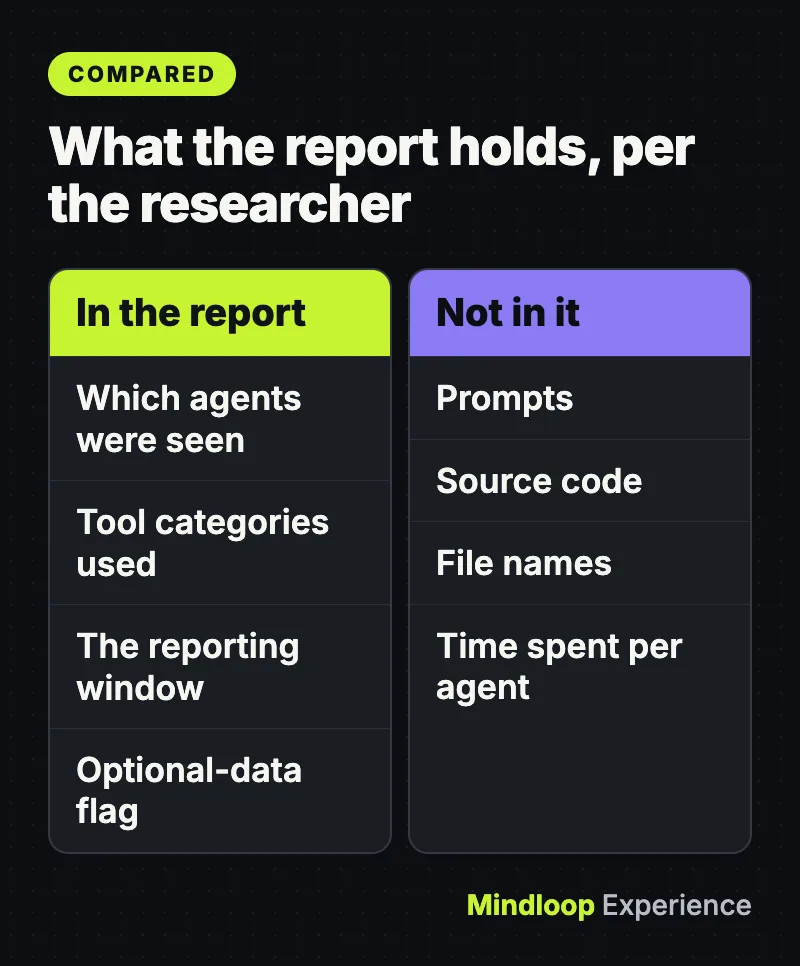
- ما يُرسَل: خريطة بتات توضح أي الوكلاء وفئات الأدوات رُصدت خلال فترة الإبلاغ. ويُحتسب البرنامج باسم ملفه، لذا فإن أي برنامج يُعاد تسميته إلى
codex.exeيُحتسب على أنه Codex. - ما ليس في التقرير: الأوامر النصية (prompts)، والشيفرة المصدرية، وأسماء الملفات، ومدة استخدامك لكل وكيل. ولم يجد الباحث أيًا منها فيه.
- فقط عند تفعيل البيانات الاختيارية: الحدث مُعلَّم كبيانات تشخيص اختيارية، لذا لا يوضع في قائمة الرفع إلا عندما يُسمح بخيار «Send optional diagnostic data».
كما أنه غير مؤكد على كل جهاز. ففي جهاز الباحث الافتراضي بنظام Windows 11 ARM64 (الإصدار 26200.9974)، كانت الميزة مفعّلة مسبقًا كتجربة خدمة. أما جهاز افتراضي نظيف بُني من ملف ISO العام فكانت فيه معطّلة افتراضيًا. وحتى الساعة 01:00 بتوقيت UTC يوم 17 نوفمبر 2026، لم نجد أي بيان من Microsoft بشأن التقرير.
وهناك تفصيل إضافي. تقول وثائق المسؤولين من Microsoft إن بيانات التشخيص المطلوبة هي الإعداد الافتراضي. لكن إعداد Windows يطلب منك الاختيار، وفي تثبيت نظيف أجراه الباحث لـWindows 11 Home بإعدادات الولايات المتحدة، كانت شاشة الإعداد قد اختارت البيانات الاختيارية مسبقًا. ولم يختبر الباحث إعدادات منطقة المملكة المتحدة أو الخليج، لذا تحقّق من جهازك أينما كنت.
الخطوة 1: تحقّق من إعداد بيانات التشخيص
يستغرق هذا دقيقة واحدة على أي إصدار.
- افتح Start (ابدأ)، ثم Settings (الإعدادات).
- انتقل إلى Privacy & security > Diagnostics & feedback.
- وسّع Diagnostic data وانظر إلى Send optional diagnostic data.
- إذا كان المفتاح على On، فيمكن إرسال البيانات الاختيارية، بما فيها هذا النوع من تقارير استخدام التطبيقات، إلى Microsoft.
إذا كانت الخيارات غير متاحة وظهرت في الصفحة عبارة «Some settings are hidden or managed by your organization» (بعض الإعدادات مخفية أو تديرها مؤسستك)، فإن فريق تقنية المعلومات لديك يتحكم في المستوى. انتقل إلى قسم المسؤولين أدناه.
الخطوة 2: أوقف بيانات التشخيص الاختيارية
- في صفحة Diagnostics & feedback نفسها، وتحت Diagnostic data، اضبط Send optional diagnostic data على Off.
- إذا كانت الصفحة لا تزال تعرض Tailored experiences (التجارب المخصصة)، فأوقفه أيضًا إن كنت لا تريد استخدام بيانات التشخيص في النصائح والإعلانات والتوصيات المخصصة. وتقول Microsoft إن الإصدارات الأحدث تستبدله بخيار Personalized offers.
- عُد إلى الخطوة 1 وتأكد من أن المفتاح يُظهر الآن Off.
عندها لا يرسل جهازك سوى بيانات التشخيص المطلوبة، التي تصفها وثائق المسؤولين من Microsoft بأنها الحد الأدنى من البيانات اللازمة للحفاظ على أمان الجهاز وتحديثه وعمله كما ينبغي. أما البيانات الاختيارية، في المقابل، فقد تشمل «نشاط التطبيقات، مثل البرامج التي تُشغَّل على الجهاز ومدة تشغيلها» وفقًا للصفحة نفسها. وعلى Windows 11 Home وPro، يكون مستوى Required هو الأدنى. أما مستوى «Diagnostic data off» فلا يعمل إلا على إصدارات Enterprise وEducation وServer.

الخطوة 3: التحقق من PowerShell (اختياري)
هذه الأوامر مأخوذة من منشور الباحث ومن وثائق سياسات Microsoft. شغّلها في PowerShell مفتوح بصلاحيات المسؤول. ولم نشغّلها نحن لأجل هذا المقال.
تحقّق مما إذا كانت خدمة القياس عن بُعد (telemetry) تعمل:
Get-Service DiagTrack | Format-Table Name,Status,StartType -AutoSizeتحقّق مما إذا كان ملف DLL الخاص بالمكوّن محمّلًا:
tasklist /m MissionControlAggregator.dllظهور AggregatorHost.exe في النتيجة يعني فقط أن ملف DLL محمّل. ولا يثبت أن ميزة وكلاء البرمجة مفعّلة على جهازك، والإعداد من الخطوة 1 هو ما يحدد إن كان التقرير يستطيع مغادرة الجهاز.
تحقّق مما إذا كانت هناك سياسة تفرض مستوى التشخيص لديك:
reg query "HKLM\SOFTWARE\Policies\Microsoft\Windows\DataCollection" /v AllowTelemetryإذا قال Windows إنه لا يجد القيمة، فلا توجد سياسة مجموعة على مستوى الجهاز تحدد المستوى. لكن قد تنطبق سياسة MDM أو سياسة على مستوى المستخدم، لذا فالعلامة الموثوقة هي شريط «Some settings are hidden or managed by your organization» من الخطوة 1. القيمة 1 تعني البيانات المطلوبة فقط، والقيمة 3 تعني السماح بالبيانات الاختيارية.
التزم بمفتاح الإعدادات والسياسات أدناه، التي توثّقها Microsoft. أما تعطيل DiagTrack أو حذف الملفات داخل C:\ProgramData\Microsoft\Diagnosis فليس وسيلة تحكم موثّقة، وقد يعطّل ميزات أخرى في Windows.
هل تعلم؟
نسخ الباحث cmd.exe إلى ملف باسم codex.exe وشغّله، فاحتسبه Windows على أنه Codex، لأن الفحص يطابق أسماء ملفات البرامج.
الخطوة 4: لمسؤولي تقنية المعلومات، اقفله بسياسة
إذا كنت تدير أجهزة المطورين المحمولة، فاضبط المستوى مركزيًا حتى لا يتمكن المستخدمون من إعادة تفعيل البيانات الاختيارية. ووفقًا لـمرجع Policy CSP من Microsoft، تنطبق السياسة على إصدارات Pro وEnterprise وEducation.
- Group Policy (نهج المجموعة): افتح Computer Configuration > Administrative Templates > Windows Components > Data Collection and Preview Builds، ثم افتح Allow diagnostic data، واضبطها على Enabled، واختر Send required diagnostic data، ثم اضغط OK.
- اقفل المفتاح: فعّل سياسة Configure diagnostic data opt-in settings user interface، التي تقول Microsoft إنها تمنع المستخدمين من تغيير إعدادات جمع البيانات.
- Intune أو أي MDM آخر: اضبط
./Device/Vendor/MSFT/Policy/Config/System/AllowTelemetryعلى1(Required). - لإصداري Enterprise وEducation فقط: القيمة
0(Diagnostic data off) مدعومة هناك، وإن كانت Microsoft تصفها بأنها «غير موصى بها».
الخطوة 5: اطّلع على ما جُمع واحذفه
- في Diagnostics & feedback، فعّل Diagnostic data viewer، ثم اختر Open Diagnostic Data Viewer لتصفّح الأحداث التي يرسلها جهازك. وقد وجد الباحث هذا التقرير في قائمة الرفع الخاصة بـDiagTrack، لذا لا تفترض أن العارض سيُظهره بهذا الاسم.
- تحت Delete diagnostic data، اختر Delete.
يشير دليل Microsoft إلى أن الحذف لا يوقف إرسال بيانات التشخيص، ولا يزيل بيانات التشخيص المرتبطة بحسابك في Microsoft. ولعرضها وحذفها، تحيلك Microsoft إلى لوحة الخصوصية في Microsoft.
أخطاء شائعة
| الخطأ | لماذا يمثّل مشكلة | افعل هذا بدلًا منه |
|---|---|---|
| إلغاء تثبيت Claude Code أو Codex أو Cursor | التقرير يحصي أسماء الملفات، وأدواتك ليست مصدر التسريب | أوقف بيانات التشخيص الاختيارية |
| تعطيل DiagTrack بسكربت | ليس وسيلة تحكم موثّقة وقد يعطّل ميزات أخرى | استخدم الإعدادات أو Group Policy أو MDM |
| افتراض أن «Delete» يوقف الجمع | تقول Microsoft إنه يمسح بيانات الجهاز السابقة فقط | غيّر الإعداد أولًا، ثم احذف |
| افتراض أن جهاز العمل يتبع اختيارك في الإعدادات | السياسة تتجاوز المفتاح | اسأل قسم تقنية المعلومات عن المستوى الذي تحدده السياسة |
| الظن بأن الأوامر النصية أو الشيفرة قد رُفعت | لم يجد الباحث سوى خريطة بتات بأسماء الأدوات | أبقِ الأسرار خارج الأوامر النصية لأسباب أخرى |
ماذا يعني ذلك لك
إذا كنت تكتب الشيفرة على Windows 11، فالخيار الآمن الافتراضي بسيط: أوقف Send optional diagnostic data، واضبط السياسة على Required في الأجهزة المُدارة. هذا يغطي هذا التقرير وبيانات نشاط التطبيقات الأوسع التي تدرجها Microsoft ضمن البيانات الاختيارية. وهناك مقايضة واحدة: خطوات الانضمام إلى Windows Insider من Microsoft تطلب منك تفعيل البيانات الاختيارية للانضمام، لذا على مختبري الإصدارات التجريبية توقّع إبقائها مفعّلة. كما يذكّرنا هذا الاكتشاف بأن وكلاء البرمجة بالذكاء الاصطناعي أصبحوا فئة منتجات تتتبعها شركات المنصات، فتوقّع المزيد من ذلك. وإذا كنت تشغّل وكلاء عبر عدة مشاريع، فإن دليلنا لتشغيل وكلاء ذكاء اصطناعي متوازيين باستخدام git worktrees وتدقيق حساب GitHub في 10 دقائق يغطيان النصف الآخر من نظافة المطورين الرقمية، ويوضح شرحنا عن إضافة Claude Code المزيفة لـCursor لماذا يفيدك أن تعرف ما تحمّله أدواتك. وتجد مزيدًا من أدلة الخصوصية والأمن في قسم الأمن.
الأسئلة الشائعة
هل يرسل Windows 11 أوامري النصية أو شيفرتي إلى Microsoft؟
ليس في هذا التقرير، وفقًا للباحث. فهو خريطة بتات توضح أي وكلاء البرمجة وفئات الأدوات رُصدت خلال فترة الإبلاغ، ولم يُعثر فيه على أوامر نصية أو شيفرة مصدرية أو أسماء ملفات أو مدة استخدام.
هل يمكنني إيقاف بيانات التشخيص تمامًا على Windows 11 Home؟
لا. على إصداري Home وPro يكون أدنى مستوى هو بيانات التشخيص المطلوبة. أما مستوى Diagnostic data off فلا يعمل إلا على إصدارات Enterprise وEducation وServer، وتصفه Microsoft بأنه غير موصى به.
هل يوقف حذف بيانات التشخيص إرسالها من Windows؟
لا. تقول Microsoft إن Delete diagnostic data يمسح بيانات جهازك لكنه لا يوقف إرسال بيانات التشخيص، ولا يزيل البيانات المرتبطة بحسابك في Microsoft. غيّر الإعداد أولًا.
هل فحص وكلاء البرمجة موجود على كل أجهزة Windows 11؟
غير مؤكد. ففي جهاز الباحث الافتراضي بمعمارية ARM64 كان مفعّلًا مسبقًا كتجربة خدمة، بينما كان معطّلًا افتراضيًا في جهاز افتراضي نظيف من ملف ISO العام.
اختبار سريع
كيف يتعرّف مكوّن Windows على وكيل البرمجة؟
- بقراءة أوامرك النصية
- باسم ملف البرنامج
- بفحص مستودعات Git لديك
احتُسبت نسخة من cmd.exe أُعيدت تسميتها إلى codex.exe على أنها Codex، إذن المطابقة تتم باسم الملف.
أي إعداد يحدد إن كان يمكن رفع التقرير؟
- Send optional diagnostic data
- Activity history (سجل النشاط)
- Windows Update
الحدث مُعلَّم كبيانات تشخيص اختيارية، لذا لا يوضع في قائمة الرفع إلا عندما يُسمح بالبيانات الاختيارية.
ماذا تعني القيمة 1 لسياسة AllowTelemetry؟
- إيقاف بيانات التشخيص
- السماح بالبيانات الاختيارية
- البيانات المطلوبة فقط
القيمة 1 تعني البيانات المطلوبة فقط، والقيمة 3 تعني السماح بالبيانات الاختيارية.
المصادر
- Microsoft Support: Diagnostics, feedback, and privacy in Windows
- Microsoft Learn: Configure Windows diagnostic data in your organization
- Microsoft Learn: Policy CSP, System (AllowTelemetry)
- Microsoft privacy dashboard
- Microsoft Learn: Get started with the Windows Insider Program
- Xusheng Li: Windows 11 Is Collecting Data on Which Coding Agents and Developer Tools You Use (November 16, 2026)
- Hacker News discussion (November 16, 2026)



اكتب ردًّا