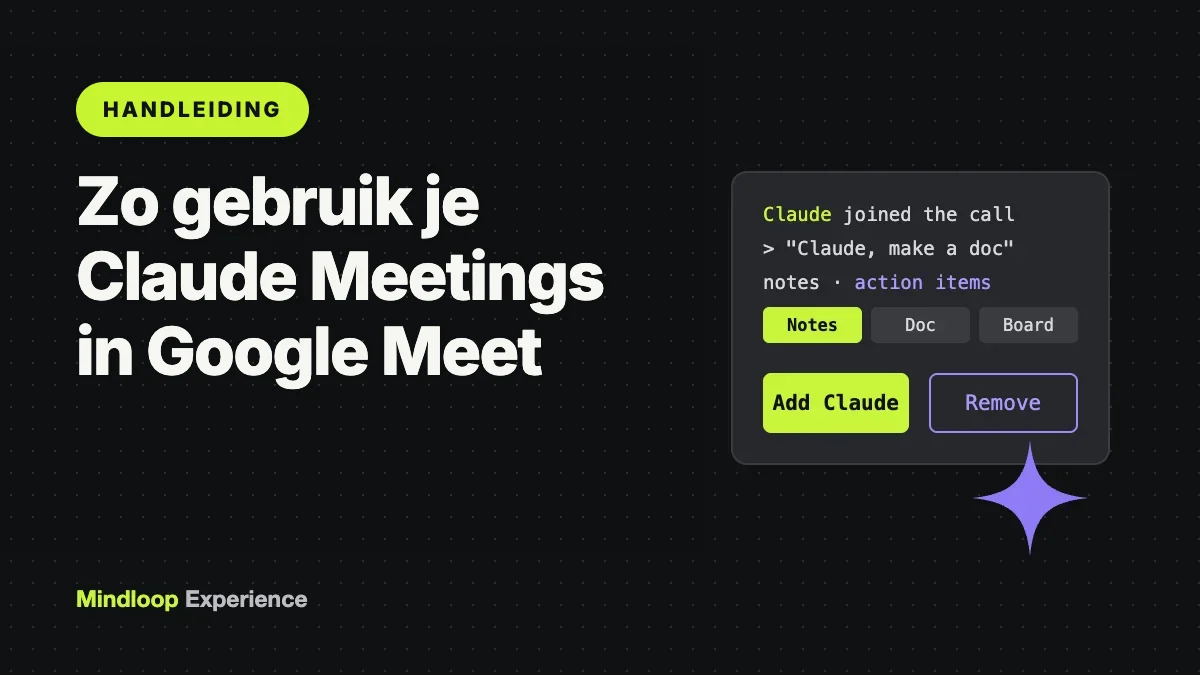
Anthropic is begonnen met de uitrol van Claude Meetings, een bèta waarmee Claude als zichtbare deelnemer aan een Google Meet-gesprek meedoet. Claude maakt notities, beantwoordt vragen en zet documenten of whiteboards op terwijl jullie praten. In deze handleiding lees je wie het kan gebruiken, hoe je het aanzet, hoe je Claude aan een gesprek toevoegt, wat je tijdens de meeting kunt zeggen en waar je alles achteraf terugvindt.
Alles hier is bijgewerkt tot 14 november 2026 en komt uit de aankondiging van Anthropic (12 november) en het bijbehorende artikel in het Helpcentrum. Claude Meetings is een bèta, dus menu’s en limieten kunnen nog veranderen.
Wat Claude Meetings doet
Zodra Claude in je gesprek zit, kan iedereen in je team Claude aanspreken. Je zegt “Claude”, gevolgd door een vraag, of je typt in de chat van Meet. Standaard antwoordt Claude schriftelijk in de Meet-chat en niet met spraak.
Claude kan tijdens de meeting ook dingen maken. Zeg “Claude, make a doc” (maak een document) of “Claude, make a whiteboard” (maak een whiteboard), en Claude begint aan een artifact op basis van wat er tot dan toe is gezegd. Teamgenoten die op de uitnodiging staan, kunnen het bewerken terwijl het gesprek doorloopt. Heb je Claude Whiteboards al geprobeerd: dit zijn dezelfde soort artifacts, maar dan gekoppeld aan de meeting.
Na afloop van het gesprek laat Claude een meetingpagina achter met een samenvatting, actiepunten, het transcript en alles wat er tijdens het gesprek is gemaakt.
Wat je nodig hebt
- Een Team- of Enterprise-abonnement van Claude. De bèta wordt voor deze abonnementen uitgerold in Claude en Claude Desktop. Voor individuele abonnementen heeft Anthropic nog niets aangekondigd.
- Google Meet. Dat is bij de lancering het enige videoplatform dat wordt ondersteund. Anthropic zegt dat andere “binnenkort” volgen, maar heeft ze niet bij naam genoemd.
- Een gekoppelde Google Calendar. Een eigenaar moet Google Calendar eerst voor je organisatie inschakelen.
- De functie moet voor jou aanstaan. Bij Team-abonnementen staat de functie standaard aan. Bij Enterprise-abonnementen moet een eigenaar die aanzetten.
- Iedereen gaat akkoord met transcriptie. Anthropic vraagt je te controleren of iedereen in het gesprek ermee instemt dat het wordt getranscribeerd, voordat je Claude toevoegt of automatisch deelnemen aanzet.
Sommige organisaties kunnen de bèta helemaal niet gebruiken. Dat geldt voor organisaties met zero data retention (ZDR), een HIPAA-ready configuratie of door de klant beheerde encryptiesleutels (CMEK).
Zo zet je het aan (eigenaren)
Ben je eigenaar of Primary Owner, open dan Organization settings > Products > Claude Meetings (beta). Je vindt er drie instellingen:
| Instelling | Opties | Standaard |
|---|---|---|
| Claude Meetings | Uit, aan voor rollen met Meetings, of aan voor iedereen | Aan voor iedereen (Team), uit (Enterprise) |
| Meetings with external guests | Alleen interne meetings, of toegestaan | Toegestaan (Team), alleen intern (Enterprise) |
| Members’ connectors in meetings | Of Claude in gesprekken de gekoppelde tools van leden mag gebruiken | Niet vermeld |
Bij Enterprise kun je het voor een deel van het bedrijf aanzetten. Ken de bevoegdheid Claude Meetings toe aan de aangepaste rollen die ermee moeten kunnen werken.
Zo voeg je Claude toe aan een gesprek
Stap 1: Open Meetings in Claude
Ga in Claude op het web of in Claude Desktop naar Meetings.
Stap 2: Koppel je Google Calendar
Volg de aanwijzingen op het scherm om Google Calendar te koppelen. Lukt dat niet, vraag dan een eigenaar om de Google Calendar-connector voor de organisatie in te schakelen.
Stap 3: Kies een meeting en klik op “Add Claude”
Selecteer een meeting in je agenda en klik op Add Claude. Normaal gesproken neemt Claude deel zonder iets te vragen. Vraagt Meet toch om toestemming, dan kan de host Claude toelaten. Weigert de host, dan probeert Claude dat gesprek niet opnieuw, tenzij iemand Claude weer toevoegt. Je ziet dan dat de deelname is geweigerd.
Stap 4 (optioneel): Zet automatisch deelnemen aan
Wil je dat Claude automatisch deelneemt, ga dan naar Settings > Capabilities > Meetings > Auto-join. Je kunt kiezen voor al je meetings, of voor al je meetings behalve een-op-eengesprekken. Dit is een persoonlijke instelling, dus eigenaren kunnen dit niet voor je instellen.
Wat je tijdens de meeting kunt doen
Dit zijn de belangrijkste dingen waar je om kunt vragen. Je kunt ze hardop zeggen of in de Meet-chat typen.
- Stel een vraag: “Claude, what did we decide about the launch date?” (wat hebben we besloten over de lanceerdatum?)
- Begin een document: “Claude, make a doc for this plan.” (maak een document voor dit plan).
- Begin een whiteboard: “Claude, put the timeline on a whiteboard.” (zet de tijdlijn op een whiteboard).
- Gebruik een gekoppelde tool: “Claude, send the summary to the team in Slack.” (stuur de samenvatting naar het team in Slack). De eerste keer dat Claude iemands tools gebruikt, vraagt Claude die persoon om toestemming, en een ja geldt vanaf dat moment. Bij gesproken verzoeken vraagt Claude voorlopig elke keer om te bevestigen wie er spreekt.
- Pauzeren: vraag Claude om te stoppen met luisteren, of pauzeer vanaf de meetingpagina. Hervatten doe je ook vanaf de meetingpagina.
- Verwijderen: vraag Claude om het gesprek te verlaten, of kies Remove Claude op de meetingpagina.
Zodra Claude deelneemt, verschijnt er in de Meet-chat een link naar de meetingpagina. Op die pagina staan het live transcript, een privéchat en alles wat Claude heeft gemaakt. De tegel van Claude in het gesprek laat zien waar Claude op dat moment mee bezig is.
Onthoud één ding over de twee chats. Alles wat Claude in de Meet-chat plaatst, is zichtbaar voor iedereen in het gesprek. De chat op de meetingpagina van Claude is alleen binnen je organisatie zichtbaar.
Claude kan maximaal acht uur in een gesprek blijven en geeft je een waarschuwing voordat de sessie eindigt.
Na de meeting
De meetingpagina wordt aangevuld met:
- een samenvatting en actiepunten
- het volledige transcript
- elk document, whiteboard of ander artifact dat tijdens het gesprek is gemaakt
Mensen uit je organisatie die op de uitnodiging stonden, krijgen een samenvattingsmail met een link. Ze kunnen de notities lezen en bewerken wat Claude heeft gemaakt, en de pagina kan worden gedeeld met anderen in je organisatie. De agenda in Meetings toont eerdere en komende gesprekken, zodat je een oud gesprek opnieuw kunt openen of Claude aan het volgende kunt toevoegen. In een gewone chat kun je Claude ook vragen stellen over eerdere meetings waar je toegang toe hebt.
Gesprekken met mensen van buiten je bedrijf
Standaard blijft Claude weg uit elk gesprek waarbij iemand van buiten je organisatie op de uitnodiging staat. Komt er halverwege een buitenstaander bij, dan vertrekt Claude. Dat geldt ook voor de notulenbot van een ander bedrijf.
Staat een eigenaar externe gasten toe, dan gedraagt Claude zich in die gesprekken anders:
- Claude luistert, maakt notities en plaatst een melding in de Meet-chat, maar reageert daar niet.
- Wat gasten zeggen, komt in de notities en het transcript terecht.
- Gasten krijgen de meetingpagina en de samenvattingsmail niet.
Iedereen kan ook een eigen voorkeur instellen onder Settings > Capabilities > Meetings, met de optie Meetings with external guests.
Privacy en prijzen
Claude verschijnt als deelnemer met een naam en plaatst bij binnenkomst een melding in de chat. Volgens Anthropic worden een transcript, een samenvatting en beschrijvingen van wat er op het scherm staat opgeslagen, maar geen audio.
Tijdens de bèta:
- Notities en transcripten zijn inbegrepen bij Team- en Enterprise-abonnementen.
- Antwoorden zijn ook inbegrepen, tenzij ze een van je gekoppelde tools gebruiken.
- Documenten, whiteboards en andere artifacts die in een meeting worden gemaakt, zijn gratis tot en met 10 februari 2027.
- Alles wat je gekoppelde tools gebruikt, telt mee voor je eigen verbruik en kan kosten opleveren voor je organisatie.
Anthropic zegt ook samen te werken met Gong, Attention, Granola, Fireflies.ai, Otter en Plaud, zodat transcripten later naar die tools kunnen worden gestuurd. Dat is nog niet beschikbaar.
Veelvoorkomende problemen en oplossingen
Er staat geen optie Meetings in Claude. De bèta is er alleen voor Team- en Enterprise-abonnementen, en bij Enterprise staat de functie uit totdat een eigenaar die aanzet. Vraag een eigenaar om Organization settings > Products > Claude Meetings (beta) te controleren. Organisaties met ZDR, een HIPAA-ready configuratie of CMEK zijn tijdens de bèta uitgesloten.
Ik kan mijn agenda niet koppelen. Een eigenaar moet Google Calendar voor de organisatie inschakelen voordat leden hun agenda kunnen koppelen.
Claude heeft niet aan mijn gesprek deelgenomen. Controleer of er iemand van buiten je bedrijf was uitgenodigd. Met de standaardinstellingen blijft Claude uit die gesprekken weg. Kijk ook of de host Claude heeft geweigerd; dat zie je op de meetingpagina.
Claude is midden in het gesprek vertrokken. Waarschijnlijk is er een externe deelnemer of de notulenbot van een ander bedrijf bij gekomen, en dan vertrekt Claude standaard. Claude vertrekt ook wanneer de limiet van acht uur is bereikt.
Mijn Zoom- of Teams-meeting werkt niet. Voorlopig wordt alleen Google Meet ondersteund. Werkt je team vooral met Zoom of Teams, dan kan Grok Bot van xAI wel aan die gesprekken deelnemen.
Samenvatting
Claude Meetings komt het best tot zijn recht in interne Google Meet-gesprekken waarvoor je normaal een notulist nodig hebt en iemand die het plan achteraf uittypt. Controleer of iedereen akkoord gaat met transcriptie, voeg Claude toe vanuit je agenda en vraag om een document of whiteboard zodra de bespreking concreet wordt. Wil je meer weten over het model dat achter de schermen het werk doet, lees dan onze uitleg over Claude Fable 5.2.
Bronnen
Links voor het laatst gecontroleerd op 15 november 2026.


Schrijf een reactie