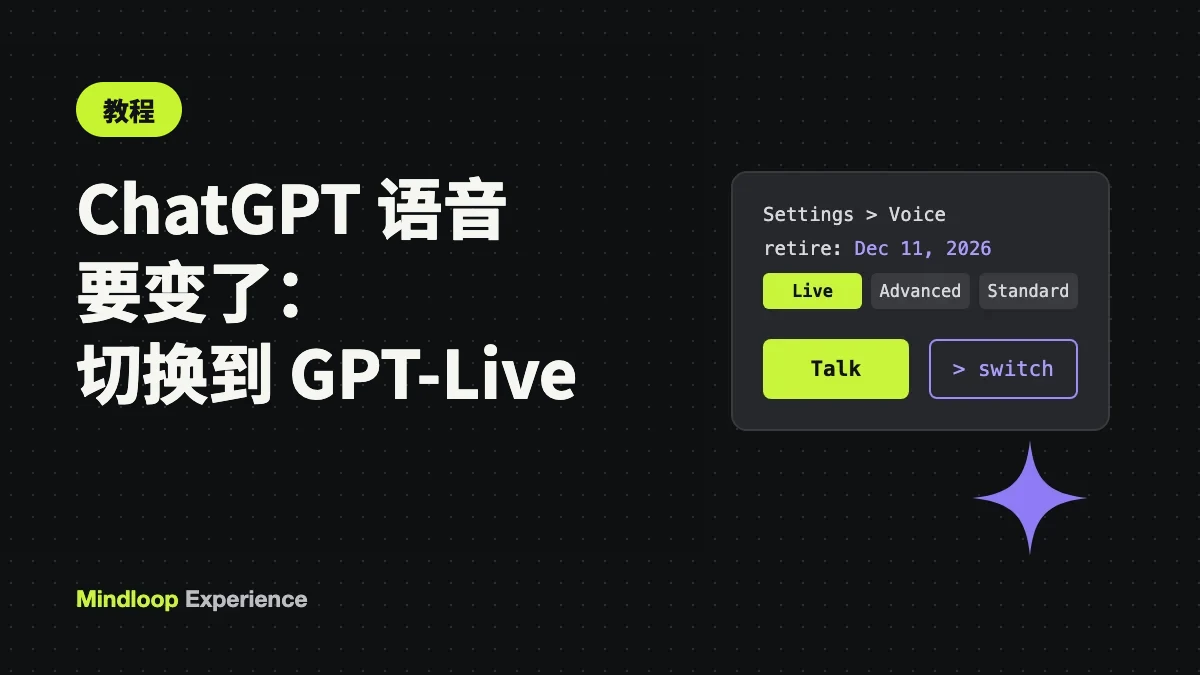
OpenAI 将于 2026 年 12 月 11 日停用 ChatGPT 的高级(Advanced)和标准(Standard)语音模式。此后,所有语音对话都将运行在 GPT-Live 上,这是 OpenAI 于 7 月推出的全双工语音模型。本文将说明哪些会变、哪些不变,以及如何现在就切换、免得到时措手不及,同时介绍各套餐的用量限制和值得检查的设置。
本文内容均来自 OpenAI 的帮助中心、更新日志和 GPT-Live 发布公告,信息截至 2026 年 11 月 14 日。
简单来说,发生了什么
11 月 10 日,OpenAI 宣布:“我们将于 2026 年 12 月 11 日从 ChatGPT Voice 中停用 Advanced 和 Standard 语音。”其帮助文章列出了时间表:
| 日期 | 变化 |
|---|---|
| 2026 年 11 月 10 日 | 用户收到通知。目前仍可继续使用 Advanced 或 Standard 语音。 |
| 2026 年 12 月 11 日 | Settings > Voice 中不再提供 Advanced 或 Standard 选项。如果你之前选了其中之一,会被自动切换到 Live。 |
你以前的语音对话不会被删除。OpenAI 表示,它们“会保留在你的 ChatGPT 历史记录中,并可通过文字或语音继续”。
GPT-Live 是什么
GPT-Live 于 2026 年 7 月 8 日上线。按照 OpenAI 的说法,它“基于全双工架构构建,也就是说可以边听边说”。正因如此,对话感觉更自然:你可以打断它,它也能在你话还没说完时就作出回应。对于需要联网搜索或更深入推理的问题,OpenAI 称它会“在后台交给我们最新的前沿模型处理”。
目前的版本是 GPT-Live-1.1 和更轻量的 GPT-Live-1.1 Quip,具体用到哪个取决于你的套餐。在 ChatGPT 中,Live 可以使用联网搜索和记忆功能、展示可视化结果、在同一对话中处理文字和图片,还能使用你账号上的插件和已连接的应用。
在 12 月 11 日之前,你可能会在 Settings > Voice 下看到三种模式:
- Live:新的默认模式,由 GPT-Live 驱动。
- Advanced:上一代实时语音。目前视频和屏幕共享仍只能用它。
- Standard:一问一答式语音,先把你的话转写成文字,再作答。
准备工作
- 一个 ChatGPT 账号。Live 面向所有个人套餐开放(包括 Free),符合条件的 Business、Enterprise、Edu 和 Healthcare 工作区也可使用,具体取决于管理员的设置。
- iOS 或 Android 版 ChatGPT 应用,或在浏览器中打开 chatgpt.com。在桌面应用中使用语音需要 Plus、Pro、Business、Edu 或 Enterprise 套餐。
- 一个能正常工作的麦克风,并授权 ChatGPT 使用它。
第 1 步:现在就切换到 Live
提前切换,你就有大约四周时间来适应,而且这期间旧模式仍可作为退路。
- 打开 ChatGPT,进入 Settings > Voice。
- 在模式选择器中选择 Live。
- 顺便点一下 Voice 挑选音色;如果你不说英语,再检查一下 Language。
如果你从没改过这项设置,可能已经在用 Live 了。
第 2 步:开始语音对话
在 iPhone 或 Android 上:
- 点击消息栏中的 Voice 图标。
- 如果弹出提示,请允许应用使用麦克风。
- 首次对话时,选择一个音色。
- 开始说话。用麦克风按钮可以将自己静音,用退出按钮可以结束对话。
在网页端:
- 打开 chatgpt.com。
- 点击输入框中的 Voice 图标。
- 允许浏览器使用麦克风,然后开始说话。
在桌面应用中:在已有任务中选择 Start voice chat,或选择 Start new voice chat 开启新对话。结束时选择 Stop voice chat。你还可以在 Settings > Voice > Voice chat hotkey 下设置快捷键。
Live 运行期间,你可以打字,或通过添加按钮附上图片,ChatGPT 会在同一对话中继续用语音回答。
第 3 步:打开几项实用功能
Settings > Voice 下有两项设置值得了解:
- Background conversations 可让语音对话在你使用其他应用或锁屏时继续进行。
- Start with Voice(仅限支持的移动端版本)会让新建的空白对话直接进入语音模式。
各套餐的 Live 用量
OpenAI 按 24 小时滚动周期计算 Live 用量:
| 套餐 | 每日 Live 额度 |
|---|---|
| Free | 可有限使用 GPT-Live-1.1 Quip(“限制可能调整”) |
| Go | 3 小时(GPT-Live-1.1 Quip) |
| Plus | 3 小时(GPT-Live-1.1) |
| Pro($100/月) | 15 小时(GPT-Live-1.1) |
| Pro($200/月) | 不限量使用 GPT-Live-1.1,但受防滥用机制约束 |
| Business Standard | 3 小时,超出后每分钟 1.25 credits |
| Business Premium | 15 小时,超出后每分钟 1.25 credits |
Enterprise 和 Edu 套餐有各自的 credits 费率或按分钟计费标准,请咨询管理员。如果你正在搭建团队工作区,我们的 ChatGPT Business 设置指南介绍了各个套餐。
你会失去什么(暂时)
- 视频和屏幕共享。“Live 不支持视频或屏幕共享。”OpenAI 表示,这些功能“在 GPT-Live 具备该能力之前,将继续由 Advanced 语音提供支持”。至于 12 月 11 日之后它们会怎样,OpenAI 的页面尚未说明。如果你常把摄像头对着东西提问,请在那之前先测试一下。
- 语音模式下的自定义 GPT。OpenAI 表示:“自定义 GPT 的语音功能将继续使用 Advanced 语音,直至其于 2026 年 12 月 11 日停用。”如果你平时用语音和自定义 GPT 交流,请为这一变化做好准备。
- 预设个性。“ChatGPT 的预设个性目前不适用于 Live。”
- Library 文件。Live“目前无法查找或添加你 ChatGPT Library 中的文件”。你仍可手动把文件附加到对话中,具体取决于你的账号。
- 多人使用。Live“尚未针对多人发言的对话进行优化”,所以在会议室里表现吃力。
隐私:你的语音会被如何处理
- Live 的音频片段会与对话文字记录一同存储,保留 30 天。如果你删除对话,音频片段也会在 30 天内删除,但出于安全或法律原因的情况除外。
- 除非你主动选择加入,否则 OpenAI 不会用你的音频训练模型。Free、Plus 和 Pro 用户可以在 Settings > Data Controls 中查看这一设置:Include your audio recordings 开关位于 Improve the model for everyone 之下。
- 文字记录则遵循你常规的 Improve the model for everyone 设置。
- 家长可以通过家长控制(Parental Controls)功能禁止青少年使用语音。
常见错误与解决方法
- 找不到 Voice 图标。请更新应用。如果是工作账号,可能是管理员在工作区设置中关闭了语音功能。
- 语音模式听不到你说话。在手机设置中授予 ChatGPT 麦克风权限;网页端则在浏览器的网站设置中授权。
- 语音突然中断。达到套餐用量上限、单次会话最长时长或上下文上限时,会话都可能结束。重新开始一次语音对话,或者改用文字继续。
- 口头说“好的”无法批准插件操作。这是有意为之。OpenAI 表示“不支持口头批准”,所以请点击确认。
- 视频按钮不见了。你正在使用 Live。在 12 月 11 日之前,可在 Settings > Voice 中切换到 Advanced。
- 说其他语言时口音奇怪。OpenAI 提醒,对于某些语言,“模型可能带有非母语口音,或在流利度上有所欠缺”。请在 Settings > Voice 下明确设置 Language。
总结
对大多数人来说,这次变化影响不大。Live 自 7 月起就已陆续向所有套餐推出,而且它是更快、更自然的模式。需要在 12 月 11 日前采取行动的,是那些依赖视频或屏幕共享、用语音与自定义 GPT 交流,或依赖 Standard 模式一问一答风格的用户。今天就切换到 Live,把常做的事情都试一遍,记下缺了什么。想进一步了解 ChatGPT 如今能自主完成哪些事,可以看看我们对 ChatGPT Wallet 的解读。
参考来源
链接最后检查于 2026 年 11 月 15 日。



写评论