光有强密码已经不够了,因为密码会在你根本不知道的数据泄露中被曝光。双重验证(2FA)多加了一道检查,这样即使密码被盗,别人也无法单凭它登录你的账户。本指南依据美国和英国政府的最新建议为各种验证方式排序,并给出 Google、Apple、Microsoft、WhatsApp、Instagram、Facebook、Amazon、PayPal、X 和你的银行的准确菜单路径,所有内容均已于 2026 年 11 月 19 日对照各公司的帮助页面核实。
要点速览
- 通行密钥(passkey)和安全密钥是最强的第二步验证;其次是身份验证器应用,短信验证码排在最后。
- 先从你的电子邮箱账户开始,然后是 Apple 或 Google 账户、网上银行、PayPal、Amazon 和社交媒体。
- 开启 2FA 的当天就保存好备用验证码,否则手机一丢,你可能会被锁在账户外好几周。
- 绝不要批准不是你自己发起的登录请求,也绝不要把验证码告诉主动联系你的人。
哪种 2FA 方式最安全
第二步验证并非都一样可靠。以下是官方指南支持的排序,从最强到最弱:
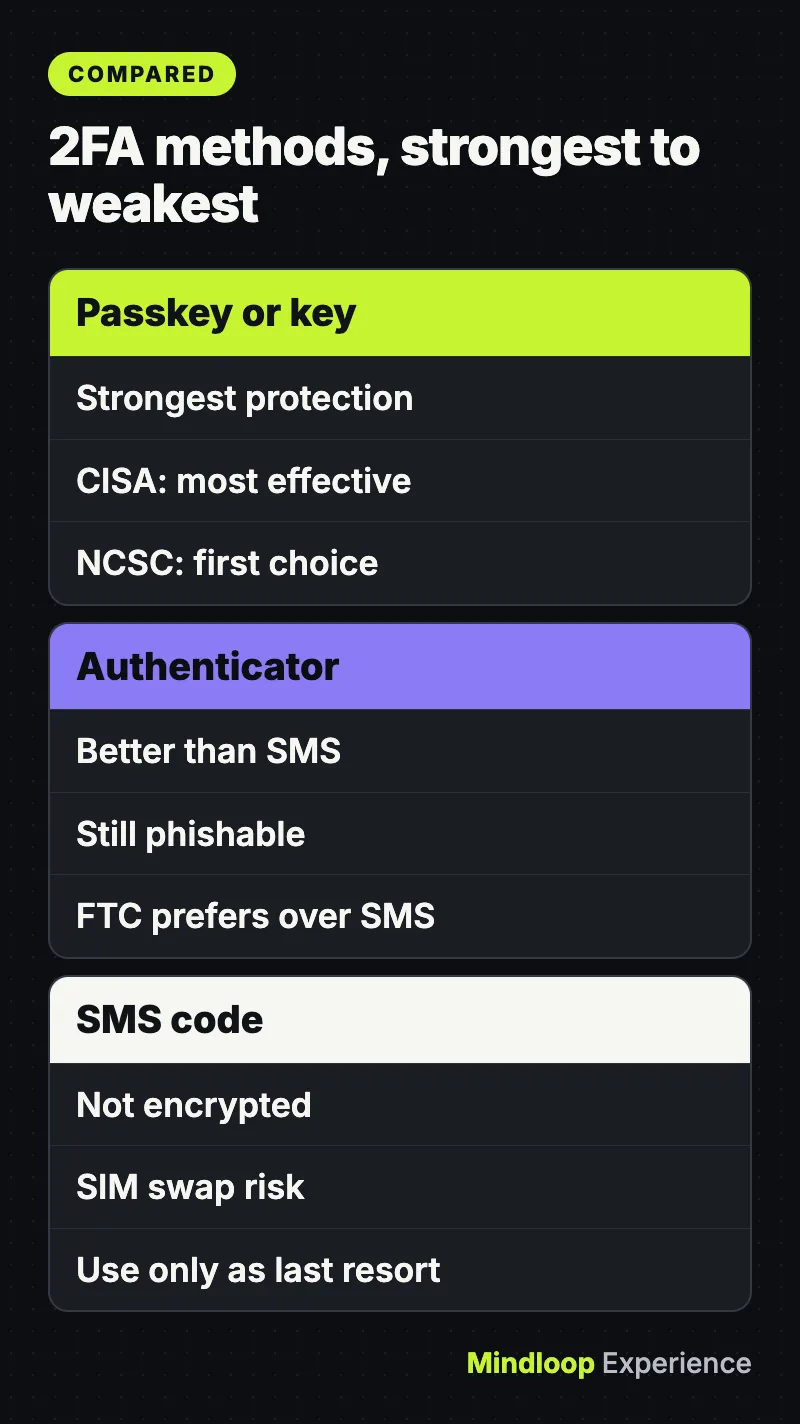
- 通行密钥和硬件安全密钥。美国网络安全和基础设施安全局(CISA)在其Mobile Communications Best Practice Guidance(2.0 版,2025 年 11 月 24 日)中称硬件 FIDO 安全密钥是“最有效的”,FIDO 通行密钥则是“可接受的替代方案”。英国国家网络安全中心(NCSC)在 2026 年 4 月 23 日更进一步:它现在推荐通行密钥作为消费者登录的首选,并表示其技术报告发现,通行密钥至少与“最强密码 + 两步验证”一样安全,而且通常更安全。
- 身份验证器应用和应用内提示。CISA 表示,身份验证器生成的验证码“比短信更好,但仍然容易受到网络钓鱼攻击”。FTC(美国联邦贸易委员会)同样更推荐使用应用或安全密钥,而不是短信或电子邮件验证码。
- 短信(SMS)验证码。短信没有加密,犯罪分子可以通过 SIM 卡劫持(SIM swap)夺走你的号码,然后接收你的验证码。CISA 这份面向高风险目标人群的指南直接建议完全不要用短信作为第二重验证。
各家公司的叫法不同:2-Step Verification、two-step verification 或 two-factor authentication;NCSC 把这些说法以及 MFA(多重验证)都视为同一回事。有一点要特别注意:CISA 的MFA 页面也说“有 MFA 总比没有 MFA 好”。如果某个账户只提供短信验证,那也照样开启。
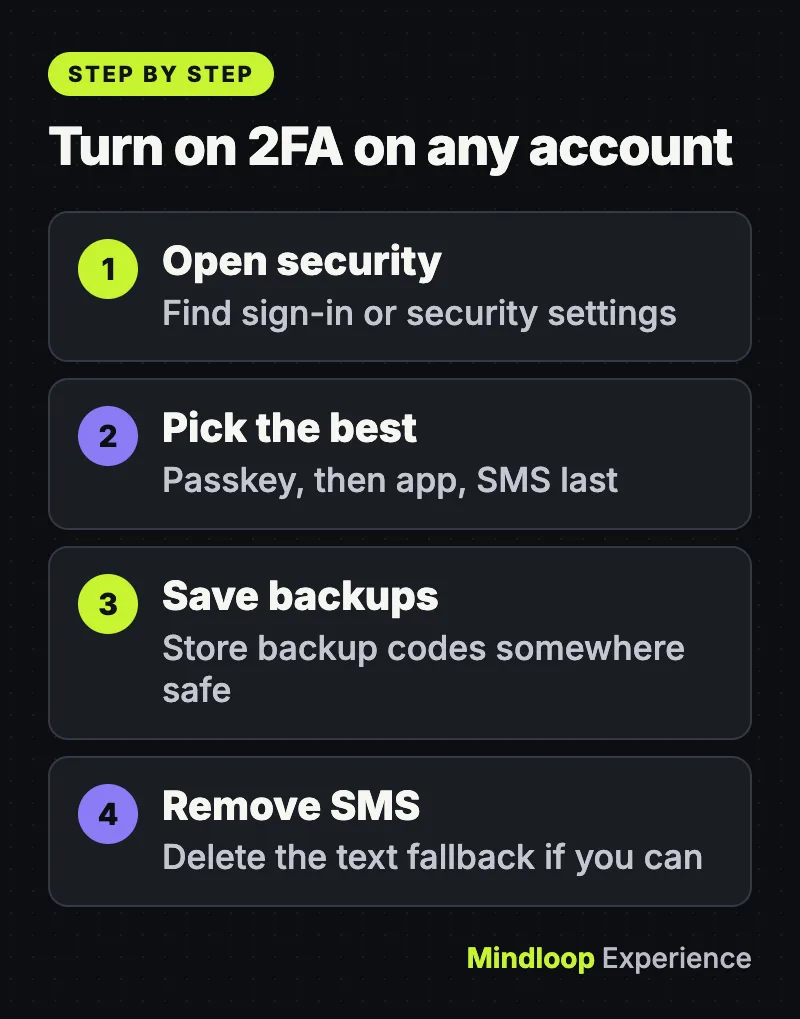
如果某个网站还不支持通行密钥,NCSC 的建议是用密码管理器生成强密码,并继续使用两步验证。
开始之前需要准备什么
- 你的手机,已解锁并更新到最新系统。大多数验证方式都依赖它。
- 一款身份验证器应用(如果你不用通行密钥):Google Authenticator、Microsoft Authenticator 或能生成验证码的密码管理器都可以。
- 一个安全存放备用验证码的地方:密码管理器,或打印出来放在家里。
- 大约 20 分钟。先从电子邮箱开始,因为谁控制了你的收件箱,谁就能重置你大多数其他账户的密码。NCSC 将电子邮箱、网上银行、社交媒体和网购列为最需要保护的账户,FTC 还补充了报税网站和支付应用。
还要把你的手机号码本身锁好。CISA 建议为你的移动运营商账户设置 PIN 码或密码,这是“对抗” SIM 卡劫持的“关键一步”。CISA 还建议为运营商账户本身也开启 MFA。
你知道吗?
CISA 称,为移动运营商账户设置 PIN 码是防范 SIM 卡劫持的关键一步。所谓 SIM 卡劫持,就是犯罪分子把你的号码转移到他们的 SIM 卡上,从而收到你的验证码。
逐个账户开启 2FA
Google 账户
- 前往 myaccount.google.com,选择 Security & sign-in(安全与登录)。
- 在 How you sign in to Google(您登录 Google 的方式)下,选择 Turn on 2-Step Verification(开启两步验证),然后按步骤操作。
Google 将通行密钥和安全密钥列为防钓鱼能力最强的方式,其次是 Google 提示(在手机上点按“是/否”)、身份验证器验证码,以及短信或电话验证码。使用通行密钥登录时会跳过第二步,因为它本身就能证明设备在你手上。新添加的两步验证手机号码,Google 最多可能需要 7 天才会信任。
Apple 账户
在 iPhone 或 iPad 上,打开 Settings(设置),轻点你的姓名,然后点 Sign-In & Security(登录与安全性),开启双重认证。在 Mac 上,使用 System Settings(系统设置)并按相同路径操作。在网页上,登录 account.apple.com 并选择 Upgrade Account Security(升级账户安全性)(Apple)。如果你的账户创建时就启用了双重认证,则无法将其关闭。
如需额外保护,Apple 支持安全密钥:Settings > 你的姓名 > Sign-In & Security > Two-Factor Authentication > Security Keys > Add Security Keys。你至少需要两把经过 FIDO 认证的密钥(最多六把),并且所有已登录的设备都要运行 iOS 16.3 或 macOS Ventura 13.2 及更高版本。
Microsoft 账户
- 登录 account.microsoft.com/security。
- 选择 Manage how I sign in(管理我的登录方式)。
- 在 Additional security(其他安全性)下,找到 Two-step verification(两步验证),然后选择 Turn on(启用)(Microsoft)。
Microsoft 表示将开始在个人账户中逐步停用短信身份验证和短信恢复,所以请改用 Microsoft Authenticator 或通行密钥。要添加通行密钥,请前往 account.live.com/proofs/manage,选择 Add a new way to sign in or verify,再选 Face, Fingerprint, PIN, or Security Key(Microsoft)。
在 iPhone 上,点按 You > Account > Two-step verification;在 Android 上,前往 Settings > Account > Two-step verification。打开 Turn on two-step verification(开启两步验证),创建并确认一个密码,添加一个电子邮件地址(或点 Skip 跳过),然后选择 Trust this device(信任此设备)或 Skip(WhatsApp)。请留意这一变化:WhatsApp 正在把旧的 6 位 PIN 码升级为密码,已在使用 PIN 码的用户可以切换。记得添加电子邮箱:万一你忘了密码,它能帮你重置两步验证。
Instagram 和 Facebook(Accounts Center 账户中心)
Instagram 应用:点按你的头像,点右上角的 Menu(菜单),然后进入 Accounts Center > Password and security > Two-factor authentication,选择账户和验证方式(Instagram)。可选的方式有身份验证应用(Instagram 推荐的方式,只能在手机应用中开启)、短信,以及开启短信验证后可用的 WhatsApp 验证码。
网页版 Facebook:点击右上角的头像 > Settings and privacy > Settings > Accounts Center > Password and security > Two-factor authentication(Facebook)。Facebook 提供安全密钥、身份验证应用或短信三种方式。有些用户现在看到的是 Meta Account 设置,而不是 Accounts Center;操作思路是一样的。
Amazon
前往 Your Account > Login & security,在 Two-Step Verification (2SV) Settings 旁选择 Edit(编辑),再点 Get Started(开始)(Amazon)。你可以通过短信或身份验证器应用获取验证码;请选应用。Amazon 还建议设置通行密钥,这样你就能用指纹、面容或设备 PIN 码登录。
PayPal
点击 Log out(退出)旁边的 Settings(设置)图标,然后点 Security(安全),再点 2-step verification(两步验证)旁边的 Set Up(设置)。选择 Use an authenticator app(使用身份验证器应用),然后点击 Set it Up(PayPal)。NCSC 把 PayPal 列为已经支持通行密钥的服务之一。
X
前往 Settings and privacy > Security and account access > Security > Two-factor authentication,选择短信、身份验证应用或安全密钥(X)。自 2023 年 3 月 20 日起,短信 2FA 仅限 X Premium 订阅用户使用,所以大多数人应该使用应用。完成设置时 X 会显示一个备用验证码,请务必保存。
你的银行
各家银行做法不同,所以请在银行应用的安全或个人资料设置中寻找应用内批准、生物识别登录或通行密钥选项,并打开交易提醒。在英国,NCSC 指出有些银行使用单独的读卡器。在阿联酋,The National 报道称,2025 年 7 月,包括 ADIB 和 Citi 在内的多家银行从 2025 年 7 月 25 日起逐步停用网上交易的短信和电子邮件验证码,改为在银行应用内批准(阿联酋央行告诉该报,它并未发布正式通知)。绝不要把银行验证码念给打电话给你的人。
所有账户一览
| 账户 | 设置位置 | 可用方式(2026 年 11 月) |
|---|---|---|
| Security & sign-in > Turn on 2-Step Verification(安全与登录 > 开启两步验证) | 通行密钥、安全密钥、Google 提示、应用、短信/电话、备用验证码 | |
| Apple | Settings > 你的姓名 > Sign-In & Security(设置 > 你的姓名 > 登录与安全) | 受信任设备验证码、受信任电话号码、安全密钥 |
| Microsoft | account.microsoft.com/security > Manage how I sign in(管理登录方式) | 身份验证器应用、电子邮件、电话、通行密钥 |
| You(或 Settings)> Account > Two-step verification | 密码 + 电子邮箱;通行密钥登录 | |
| Menu > Accounts Center > Password and security(菜单 > 账户中心 > 密码和安全) | 身份验证应用、短信、WhatsApp、备用验证码 | |
| Settings > Accounts Center > Password and security(设置 > 账户中心 > 密码和安全) | 安全密钥、身份验证应用、短信、10 个恢复码 | |
| Amazon | Your Account > Login & security > 2SV Settings(你的账户 > 登录与安全 > 两步验证设置) | 身份验证器应用、短信;通行密钥登录 |
| PayPal | Settings > Security > 2-step verification(设置 > 安全 > 两步验证) | 身份验证器应用;通行密钥 |
| X | Settings and privacy > Security and account access(设置和隐私 > 安全和账户访问) | 应用、安全密钥、短信(仅限 Premium) |
备用验证码,以及手机丢失时怎么办
备用验证码就是你的备用钥匙。开启 2FA 的当天就把它们拿到手:
- Google:Security & sign-in > 2-Step Verification > Backup codes > Get backup codes。你会得到 10 个一次性验证码;点 Refresh 会生成一组新的,旧的随即作废(Google)。
- Facebook:你可以获取 10 个恢复登录码,以备无法使用手机时使用。
- Instagram:备用验证码位于 Accounts Center 中的 Two-factor authentication 下(Instagram)。
- X:保存好设置结束时显示的备用验证码。
如果手机丢失或被盗,先在另一台受信任的设备上登录,把丢失的手机移除。然后按照 WhatsApp 帮助页面的建议,向你的移动运营商申请补办同号 SIM 卡,这样验证码和账户恢复功能才能继续正常使用。也要为最坏的情况做打算:Apple 警告说,如果你丢失了所有受信任设备和安全密钥,你“可能会被永久锁定在账户之外”;Microsoft 则表示,在没有安全信息的情况下恢复访问可能需要 30 天。
数字速览
10个一次性 Google 备用验证码
30 天Microsoft 账户恢复可能需要的时间
7 天Google 信任新号码所需的时间
账户恢复小贴士
- 多准备几种登录途径。Microsoft“强烈”建议提供三项安全信息,并建议添加第二个电子邮件地址作为备用。
- 注册两把安全密钥或两个通行密钥,分开存放。Apple 要求至少两把密钥。
- 使用官方恢复流程。在 Amazon 上,先尝试备用方式或受信任设备;如果不行,就在验证码页面选择 Didn’t Receive the Code(未收到验证码),然后选 Two-Step Verification Account Recovery(两步验证账户恢复)(Amazon)。
- 保持 WhatsApp 绑定邮箱为最新。如果你拿到的是一个回收号码,而前任机主设置过两步验证,WhatsApp 表示你必须等待七天才能重置它(WhatsApp)。
- 不要理会主动联系你的“客服”。Amazon 表示绝不会主动联系你索要密码或验证码,Microsoft 的客服人员也无法发送密码重置链接。
如果你已经收到了数据泄露通知邮件,请搭配阅读我们的清单:收到数据泄露通知后该怎么做。
要避免的常见错误
- 只停留在短信验证。短信验证码是最弱的选项。添加应用或通行密钥之后,请尽可能回去把手机号码从 2FA 方式中移除。CISA 指出,注册身份验证器“并不会自动取消”短信验证,这就留下了一个薄弱的后备方式。像 Android 上的 ArcticRAT 这样的恶意软件就是专门用来窃取短信的,包括一次性登录验证码。
- 没有备用验证码。没有它们,手机一丢就可能被锁在账户外几天甚至几周。
- 批准不是你发起的请求。掌握了你密码的攻击者可能会用推送请求对你狂轰滥炸,指望你为了让它停下来而点“是”。这被称为 MFA 疲劳攻击。如果你刚才并没有登录,请点 No(否)(Google 的提示问的正是这个问题),并修改密码。CISA 建议使用数字匹配功能,即应用要求你输入登录页面上显示的数字,以阻止这种“推送轰炸”。
- 泄露验证码。FTC 说得很直白:绝不要把验证码给主动联系你的人。大多数账户被盗都始于一封钓鱼邮件、短信或电话,而真正的公司不会向你索要验证码。
- 信任公用电脑。只在你自己拥有且不与他人共用的设备上勾选“Don’t ask again on this device”(在此设备上不再询问)或“Trust this device”(信任此设备)。
- 忘了工作账户和开发者账户。如果你写代码,GitHub 也是同样的道理;请参阅我们的 10 分钟 GitHub 账户安全检查。
你知道吗?
CISA 指出,添加身份验证器应用并不会自动从你的账户中移除短信验证,所以在你手动删除之前,这个薄弱的短信后备方式会一直存在。
20 分钟行动计划
先处理电子邮箱,然后是 Apple 或 Google 账户,再是网上银行、PayPal、Amazon 和社交媒体。网站提供通行密钥就用通行密钥,不提供就用身份验证器应用,短信只作为最后的选择。为每个账户保存备用验证码,并在运营商处设置 PIN 码。然后,只要账户允许,就删掉短信这一后备方式。更多类似指南,请浏览我们的安全栏目。
常见问题
双重验证和两步验证是一回事吗?
对日常使用来说,是的。英国 NCSC 表示,两步验证(2-step verification)也被称为双重验证(2FA)或多重验证(MFA)。Google 和 Microsoft 称之为 2-Step 或 two-step verification,Apple 和 Meta 则称之为 two-factor authentication。
短信双重验证还值得用吗?
总比没有强:CISA 说有 MFA 总比没有 MFA 好。但短信验证码没有加密,可能通过 SIM 卡劫持被盗,所以只要账户提供通行密钥、安全密钥或身份验证器应用,就请换用它们。
如果我用了通行密钥,还需要 2FA 吗?
通行密钥本身就能证明设备在你手上,所以用它登录时 Google 会跳过第二步。对仍在使用密码的账户请保持 2FA 开启,并保存好备用验证码,以防设备丢失。
开启 2FA 后手机丢了怎么办?
用备用验证码或另一台受信任的设备登录,然后找运营商补办同号 SIM 卡。如果没有任何备用方式,Microsoft 表示恢复访问可能需要 30 天,Apple 则警告你可能会被永久锁定在账户之外。
小测验
CISA 认为哪种第二步验证最有效?
- 短信验证码
- 硬件 FIDO 安全密钥
- 电子邮件验证码
CISA 的指南称硬件 FIDO 安全密钥最有效,通行密钥是可接受的替代方案。
自 2023 年 3 月 20 日起,谁可以在 X 上使用短信 2FA?
- X Premium 订阅用户
- 所有人
- 没有人
X 表示短信 2FA 仅限 Premium 订阅用户使用,所以大多数人应该使用应用或安全密钥。
有人打电话来,让你把验证码念给他听。你该怎么做?
- 赶紧念出来
- 改用短信发给他
- 拒绝并挂断电话
FTC 表示,绝不要把验证码告诉主动联系你的人。
资料来源
链接最后核实于 2026 年 11 月 19 日。
- CISA: Mobile Communications Best Practice Guidance (v2.0, November 24, 2025)
- NCSC: Leave passwords in the past – passkeys are the future (April 23, 2026)
- NCSC: Turn on 2-step verification (2SV)
- FTC: Use two-factor authentication to protect your accounts
- Google: Turn on 2-Step Verification
- Apple: Two-factor authentication for Apple Account
- Microsoft: How to use two-step verification with your Microsoft account
- WhatsApp: How to manage two-step verification settings


写评论