अब सिर्फ़ मज़बूत पासवर्ड काफ़ी नहीं है, क्योंकि पासवर्ड ऐसे डेटा लीक में भी चोरी हो जाते हैं जिनकी आपको खबर तक नहीं होती। टू-फैक्टर ऑथेंटिकेशन (2FA) एक दूसरी जाँच जोड़ता है, ताकि सिर्फ़ चोरी हुए पासवर्ड से कोई आपके अकाउंट में न घुस सके। यह गाइड अमेरिका और ब्रिटेन की सरकारों की मौजूदा सलाह के आधार पर तरीकों को रैंक करती है, फिर Google, Apple, Microsoft, WhatsApp, Instagram, Facebook, Amazon, PayPal, X और आपके बैंक का सटीक मेन्यू पाथ बताती है। ये सभी 19 नवंबर 2026 को हर कंपनी के हेल्प पेजों से मिलाकर जाँचे गए हैं।
मुख्य बातें
- पासकी और सिक्योरिटी की सबसे मज़बूत दूसरा कदम हैं; उसके बाद ऑथेंटिकेटर ऐप आते हैं और SMS कोड सबसे आखिर में।
- शुरुआत अपने ईमेल अकाउंट से करें, फिर Apple या Google, बैंकिंग, PayPal, Amazon और सोशल मीडिया।
- जिस दिन 2FA चालू करें, उसी दिन बैकअप कोड सेव करें, वरना फ़ोन खोने पर आप हफ़्तों तक अकाउंट से बाहर रह सकते हैं।
- ऐसा कोई साइन-इन प्रॉम्प्ट कभी अप्रूव न करें जो आपने खुद शुरू नहीं किया, और जिसने आपसे खुद संपर्क किया हो उसके साथ कभी कोई कोड शेयर न करें।
कौन-सा 2FA तरीका सबसे मज़बूत है
हर दूसरा कदम बराबर नहीं होता। आधिकारिक सलाह के हिसाब से क्रम यह है, सबसे मज़बूत पहले:
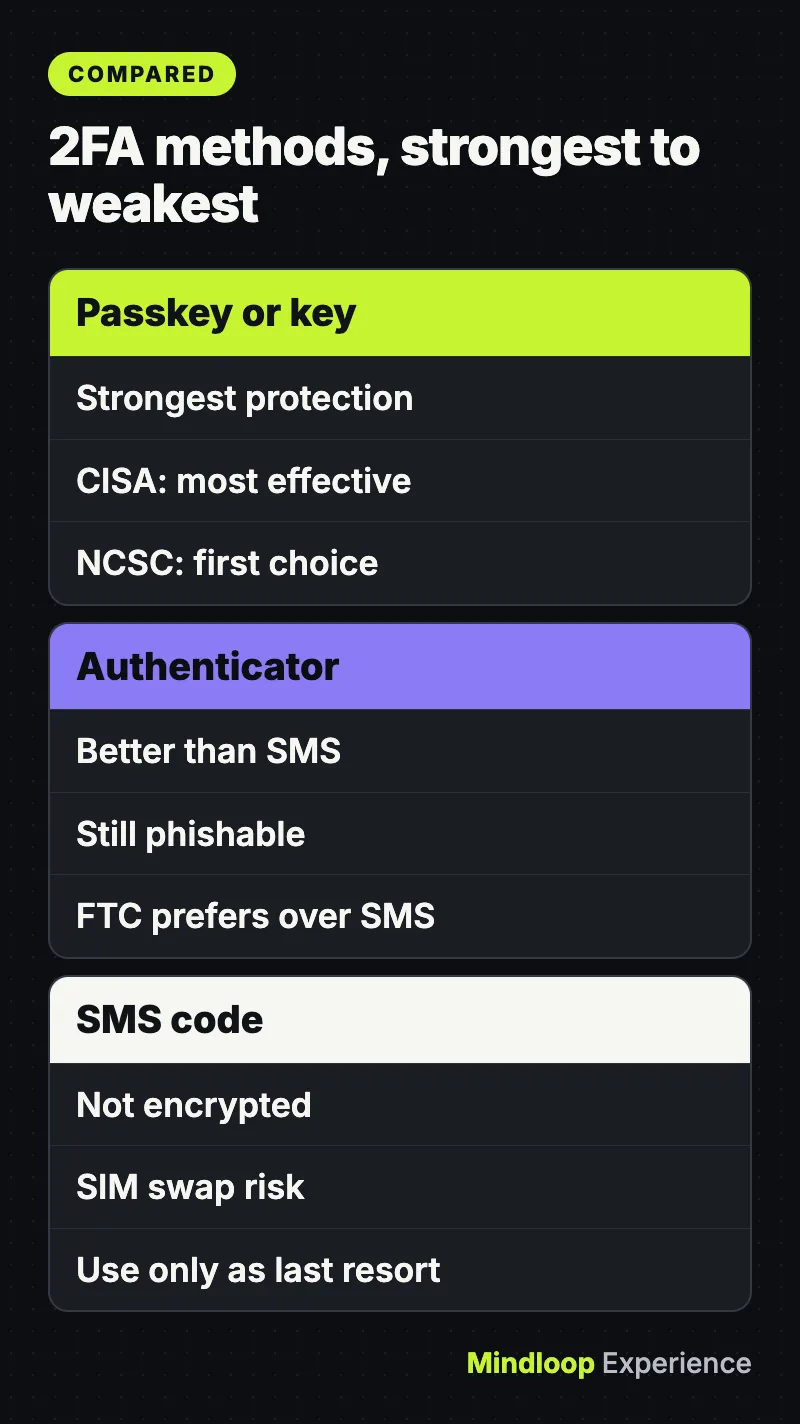
- पासकी और हार्डवेयर सिक्योरिटी की। अपनी Mobile Communications Best Practice Guidance (वर्ज़न 2.0, 24 नवंबर 2025) में अमेरिका की Cybersecurity and Infrastructure Security Agency (CISA) हार्डवेयर FIDO सिक्योरिटी की को “the most effective” (सबसे असरदार) और FIDO पासकी को “an acceptable alternative” (एक स्वीकार्य विकल्प) कहती है। ब्रिटेन का National Cyber Security Centre 23 अप्रैल 2026 को इससे भी आगे गया: वह अब पासकी की सलाह देता है कि आम यूज़र्स लॉगिन के लिए सबसे पहले इन्हें चुनें, और कहता है कि उसकी तकनीकी रिपोर्ट में ये कम से कम उतनी ही सुरक्षित, और आम तौर पर ज़्यादा सुरक्षित पाई गईं, जितना टू-स्टेप वेरिफ़िकेशन के साथ सबसे मज़बूत पासवर्ड।
- ऑथेंटिकेटर ऐप और ऐप के अंदर आने वाले प्रॉम्प्ट। CISA कहती है कि ऑथेंटिकेटर कोड “are better than SMS, but they are still vulnerable to phishing” (SMS से बेहतर हैं, लेकिन फिर भी फ़िशिंग का शिकार हो सकते हैं)। FTC भी टेक्स्ट या ईमेल कोड की बजाय ऐप या सिक्योरिटी की को बेहतर मानता है।
- टेक्स्ट मैसेज (SMS) कोड। SMS मैसेज एन्क्रिप्टेड नहीं होते, और कोई अपराधी SIM स्वैप करके आपका नंबर अपने कब्ज़े में ले सकता है, फिर आपके कोड पा सकता है। CISA की गाइडेंस, जो ख़ास तौर पर निशाने पर रहने वाले लोगों के लिए लिखी गई है, कहती है कि SMS को दूसरे फ़ैक्टर के तौर पर बिल्कुल इस्तेमाल न करें।
कंपनियाँ इसे 2-Step Verification, two-step verification या two-factor authentication कहती हैं; NCSC इन सबको, और MFA को भी, एक ही चीज़ मानता है। एक ज़रूरी बात: CISA का MFA पेज यह भी कहता है कि “any MFA is better than no MFA” (कोई भी MFA, MFA न होने से बेहतर है)। अगर किसी अकाउंट में सिर्फ़ SMS का ही विकल्प है, तो भी उसे चालू कर दें।
जहाँ कोई साइट अभी पासकी सपोर्ट नहीं करती, वहाँ NCSC की सलाह है कि मज़बूत पासवर्ड के लिए पासवर्ड मैनेजर इस्तेमाल करें और टू-स्टेप वेरिफ़िकेशन चालू रखें।
शुरू करने से पहले आपको क्या चाहिए
- आपका फ़ोन, अनलॉक और अपडेटेड। ज़्यादातर तरीके इसी पर चलते हैं।
- एक ऑथेंटिकेटर ऐप, अगर आप पासकी इस्तेमाल नहीं करेंगे: Google Authenticator, Microsoft Authenticator या कोड बनाने वाला कोई पासवर्ड मैनेजर, सब काम करते हैं।
- बैकअप कोड रखने की सुरक्षित जगह: एक पासवर्ड मैनेजर, या घर पर रखी प्रिंटेड कॉपी।
- लगभग 20 मिनट। शुरुआत अपने ईमेल से करें, क्योंकि जिसके पास आपका इनबॉक्स है, वह बाकी ज़्यादातर पासवर्ड रीसेट कर सकता है। NCSC ईमेल, बैंकिंग, सोशल मीडिया और ऑनलाइन शॉपिंग को सुरक्षित करने के लिए सबसे ज़रूरी अकाउंट्स मानता है, और FTC इसमें टैक्स फ़ाइलिंग साइट्स और पेमेंट ऐप्स भी जोड़ता है।
अपने फ़ोन नंबर को भी लॉक करें। CISA सलाह देती है कि अपने मोबाइल कैरियर अकाउंट पर PIN या पासकोड सेट करें, जो SIM स्वैपिंग से निपटने में “a critical step in countering” (एक बेहद अहम कदम) है। CISA कैरियर अकाउंट पर भी MFA जोड़ने का सुझाव देती है।
क्या आप जानते हैं?
CISA मोबाइल कैरियर अकाउंट पर PIN को SIM स्वैपिंग के ख़िलाफ़ एक अहम कदम मानती है। SIM स्वैपिंग में अपराधी आपका नंबर अपने SIM पर ले जाता है और आपके कोड पा लेता है।
हर अकाउंट पर 2FA कैसे चालू करें
Google अकाउंट
- myaccount.google.com पर जाएँ और Security & sign-in चुनें।
- How you sign in to Google के नीचे Turn on 2-Step Verification चुनें और स्टेप्स फ़ॉलो करें।
Google फ़िशिंग से सबसे मज़बूत सुरक्षा के लिए पासकी और सिक्योरिटी की बताता है, उसके बाद Google प्रॉम्प्ट (फ़ोन पर Yes/No टैप), ऑथेंटिकेटर कोड, और टेक्स्ट या कॉल वाले कोड। पासकी से साइन इन करने पर दूसरा कदम छूट जाता है, क्योंकि उससे साबित हो जाता है कि डिवाइस आपके पास है। 2-Step Verification के लिए जोड़े गए नए फ़ोन नंबर पर Google को भरोसा करने में 7 दिन तक लग सकते हैं।
Apple अकाउंट
iPhone या iPad पर Settings खोलें, अपने नाम पर टैप करें, फिर Sign-In & Security, और two-factor authentication चालू करें। Mac पर System Settings में यही पाथ इस्तेमाल करें। वेब पर account.apple.com पर साइन इन करें और Upgrade Account Security चुनें (Apple)। अगर आपका अकाउंट टू-फैक्टर ऑथेंटिकेशन के साथ बनाया गया था, तो इसे बंद नहीं किया जा सकता।
अतिरिक्त सुरक्षा के लिए Apple सिक्योरिटी की सपोर्ट करता है: Settings > your name > Sign-In & Security > Two-Factor Authentication > Security Keys > Add Security Keys। आपको कम से कम दो FIDO Certified की (छह तक) चाहिए, और हर साइन-इन किए हुए डिवाइस पर iOS 16.3 या macOS Ventura 13.2 या उससे नया वर्ज़न।
Microsoft अकाउंट
- account.microsoft.com/security पर साइन इन करें।
- Manage how I sign in चुनें।
- Additional security के नीचे Two-step verification ढूँढें और Turn on चुनें (Microsoft)।
Microsoft का कहना है कि वह पर्सनल अकाउंट्स पर ऑथेंटिकेशन और रिकवरी के लिए SMS को धीरे-धीरे हटाना शुरू करेगा, इसलिए Microsoft Authenticator या पासकी इस्तेमाल करें। पासकी जोड़ने के लिए account.live.com/proofs/manage पर जाएँ, Add a new way to sign in or verify चुनें, फिर Face, Fingerprint, PIN, or Security Key (Microsoft)।
iPhone पर You > Account > Two-step verification पर टैप करें; Android पर Settings > Account > Two-step verification में जाएँ। Turn on two-step verification टॉगल करें, एक पासवर्ड बनाएँ और कन्फ़र्म करें, एक ईमेल एड्रेस जोड़ें (या Skip पर टैप करें), फिर Trust this device या Skip चुनें (WhatsApp)। इस बदलाव पर ध्यान दें: WhatsApp पुराने 6-अंकों वाले PIN को पासवर्ड में अपग्रेड कर रहा है, और जो लोग अभी PIN इस्तेमाल करते हैं वे स्विच कर सकते हैं। ईमेल ज़रूर जोड़ें: अगर आप इसे भूल जाएँ तो यह टू-स्टेप वेरिफ़िकेशन रीसेट करने में मदद करता है।
Instagram और Facebook (Accounts Center)
Instagram ऐप: अपनी प्रोफ़ाइल फ़ोटो पर टैप करें, ऊपर दाईं ओर Menu पर टैप करें, फिर Accounts Center > Password and security > Two-factor authentication, और अकाउंट व तरीका चुनें (Instagram)। विकल्प हैं: ऑथेंटिकेशन ऐप (Instagram का सुझाया तरीका, जिसे सिर्फ़ मोबाइल ऐप में चालू किया जा सकता है), टेक्स्ट मैसेज, या SMS चालू होने के बाद WhatsApp कोड।
वेब पर Facebook: ऊपर दाईं ओर अपनी प्रोफ़ाइल फ़ोटो पर क्लिक करें > Settings and privacy > Settings > Accounts Center > Password and security > Two-factor authentication (Facebook)। Facebook सिक्योरिटी की, ऑथेंटिकेशन ऐप या SMS का विकल्प देता है। कुछ लोगों को अब Accounts Center की जगह Meta Account सेटिंग्स दिखती हैं; स्टेप्स का तरीका वही है।
Amazon
Your Account > Login & security में जाएँ, Two-Step Verification (2SV) Settings के आगे Edit चुनें, फिर Get Started (Amazon)। आप कोड टेक्स्ट से या ऑथेंटिकेटर ऐप से पा सकते हैं; ऐप चुनें। Amazon पासकी सेट करने की सलाह भी देता है, ताकि आप अपने फ़िंगरप्रिंट, चेहरे या डिवाइस PIN से साइन इन कर सकें।
PayPal
Log out के बगल वाले Settings आइकन पर क्लिक करें, फिर Security, फिर 2-step verification के आगे Set Up। Use an authenticator app चुनें और Set it Up पर क्लिक करें (PayPal)। NCSC, PayPal को उन सेवाओं में गिनाता है जो पहले से पासकी सपोर्ट करती हैं।
X
Settings and privacy > Security and account access > Security > Two-factor authentication में जाएँ और टेक्स्ट मैसेज, ऑथेंटिकेशन ऐप या सिक्योरिटी की चुनें (X)। 20 मार्च 2023 से टेक्स्ट मैसेज वाला 2FA सिर्फ़ X Premium सब्सक्राइबर्स के लिए है, इसलिए ज़्यादातर लोगों को ऐप इस्तेमाल करना चाहिए। सेटअप पूरा होने पर X एक बैकअप कोड दिखाता है; उसे सेव कर लें।
आपका बैंक
हर बैंक अलग होता है, इसलिए अपने बैंकिंग ऐप की सिक्योरिटी या प्रोफ़ाइल सेटिंग्स में ऐप अप्रूवल, बायोमेट्रिक साइन-इन या पासकी देखें, और अलर्ट चालू करें। ब्रिटेन में, NCSC बताता है कि कुछ बैंक अलग कार्ड रीडर इस्तेमाल करते हैं। UAE में The National ने रिपोर्ट किया कि जुलाई 2025 में ADIB और Citi समेत कई बैंकों ने 25 जुलाई 2025 से ऑनलाइन ट्रांज़ैक्शन के लिए SMS और ईमेल कोड को धीरे-धीरे हटाकर बैंक के ऐप के अंदर अप्रूवल पर शिफ़्ट करना शुरू किया (Central Bank ने अख़बार को बताया कि उसने कोई आधिकारिक नोटिस जारी नहीं किया था)। जो आपको कॉल करे, उसे बैंक का कोड कभी न पढ़कर सुनाएँ।
सभी अकाउंट्स एक नज़र में
| अकाउंट | कहाँ मिलेगा | उपलब्ध तरीके (नवंबर 2026) |
|---|---|---|
| Security & sign-in > Turn on 2-Step Verification (सुरक्षा और साइन-इन > 2-स्टेप वेरिफ़िकेशन चालू करें) | पासकी, सिक्योरिटी की, Google प्रॉम्प्ट, ऐप, SMS/कॉल, बैकअप कोड | |
| Apple | Settings > your name > Sign-In & Security (सेटिंग्स > आपका नाम > साइन-इन और सुरक्षा) | भरोसेमंद डिवाइस कोड, भरोसेमंद फ़ोन नंबर, सिक्योरिटी की |
| Microsoft | account.microsoft.com/security > Manage how I sign in (साइन-इन का तरीका मैनेज करें) | ऑथेंटिकेटर ऐप, ईमेल, फ़ोन, पासकी |
| You (या Settings) > Account > Two-step verification | पासवर्ड के साथ ईमेल; पासकी साइन-इन | |
| Menu > Accounts Center > Password and security (मेनू > अकाउंट्स सेंटर > पासवर्ड और सुरक्षा) | ऑथेंटिकेशन ऐप, SMS, WhatsApp, बैकअप कोड | |
| Settings > Accounts Center > Password and security (सेटिंग्स > अकाउंट्स सेंटर > पासवर्ड और सुरक्षा) | सिक्योरिटी की, ऑथेंटिकेशन ऐप, SMS, 10 रिकवरी कोड | |
| Amazon | Your Account > Login & security > 2SV Settings (आपका अकाउंट > लॉगिन और सुरक्षा > 2SV सेटिंग्स) | ऑथेंटिकेटर ऐप, SMS; पासकी साइन-इन |
| PayPal | Settings > Security > 2-step verification (सेटिंग्स > सुरक्षा > 2-स्टेप वेरिफ़िकेशन) | ऑथेंटिकेटर ऐप; पासकी |
| X | Settings and privacy > Security and account access (सेटिंग्स और प्राइवेसी > सुरक्षा और अकाउंट एक्सेस) | ऐप, सिक्योरिटी की, SMS (सिर्फ़ Premium) |
बैकअप कोड, और फ़ोन खो जाए तो क्या करें
बैकअप कोड आपकी अतिरिक्त चाबी हैं। जिस दिन 2FA चालू करें, उसी दिन इन्हें ले लें:
- Google: Security & sign-in > 2-Step Verification > Backup codes > Get backup codes। आपको एक बार इस्तेमाल होने वाले 10 कोड मिलते हैं; Refresh नया सेट बनाता है और पुराना बेकार कर देता है (Google)।
- Facebook: जब आप अपना फ़ोन इस्तेमाल न कर पाएँ, उस स्थिति के लिए आप 10 रिकवरी लॉगिन कोड ले सकते हैं।
- Instagram: बैकअप कोड Accounts Center में Two-factor authentication के अंदर मिलते हैं (Instagram)।
- X: सेटअप के आखिर में दिखने वाला बैकअप कोड संभालकर रखें।
अगर आपका फ़ोन खो जाए या चोरी हो जाए, तो पहले किसी दूसरे भरोसेमंद डिवाइस पर साइन इन करें और खोया हुआ फ़ोन हटा दें। फिर अपने मोबाइल प्रोवाइडर से उसी नंबर वाला नया SIM माँगें, जैसा WhatsApp के हेल्प पेज सुझाते हैं, ताकि कोड और अकाउंट रिकवरी काम करते रहें। सबसे बुरी स्थिति के लिए भी तैयार रहें: Apple चेतावनी देता है कि अगर आपके सारे भरोसेमंद डिवाइस और सिक्योरिटी की खो जाएँ, तो आप “could be locked out of your account permanently” (हमेशा के लिए अपने अकाउंट से बाहर हो सकते हैं), और Microsoft कहता है कि सिक्योरिटी जानकारी के बिना दोबारा एक्सेस पाने में 30 दिन लग सकते हैं।
आँकड़ों में
10एक बार इस्तेमाल होने वाले Google बैकअप कोड
30 दिनMicrosoft रिकवरी में लग सकते हैं
7 दिनGoogle को नए नंबर पर भरोसा करने में
अकाउंट रिकवरी के टिप्स
- अंदर आने के एक से ज़्यादा रास्ते जोड़ें। Microsoft “strongly” (पुरज़ोर तरीके से) तीन तरह की सिक्योरिटी जानकारी जोड़ने की सलाह देता है, और बैकअप के तौर पर दूसरा ईमेल एड्रेस रखने का सुझाव देता है।
- दो सिक्योरिटी की या पासकी रजिस्टर करें, और उन्हें अलग-अलग जगह रखें। Apple में कम से कम दो की ज़रूरी हैं।
- आधिकारिक रिकवरी प्रोसेस इस्तेमाल करें। Amazon पर पहले कोई बैकअप तरीका या भरोसेमंद डिवाइस आज़माएँ; अगर काम न बने, तो कोड वाली स्क्रीन पर Didn’t Receive the Code चुनें, फिर Two-Step Verification Account Recovery (Amazon)।
- WhatsApp में अपना ईमेल अपडेट रखें। अगर आपको कोई रीसाइकल किया हुआ नंबर मिलता है जिसके पिछले मालिक ने टू-स्टेप वेरिफ़िकेशन सेट किया था, तो WhatsApp के मुताबिक उसे रीसेट करने से पहले आपको सात दिन इंतज़ार करना होगा (WhatsApp)।
- खुद संपर्क करने वाले “सपोर्ट” को नज़रअंदाज़ करें। Amazon कहता है कि वह आपका पासवर्ड या कोड माँगने के लिए कभी पहले आपसे संपर्क नहीं करेगा, और Microsoft के एजेंट पासवर्ड रीसेट लिंक नहीं भेज सकते।
अगर आपको पहले ही किसी डेटा ब्रीच का ईमेल मिल चुका है, तो इस गाइड के साथ हमारी चेकलिस्ट भी पढ़ें: डेटा ब्रीच नोटिस मिलने के बाद क्या करें।
इन आम गलतियों से बचें
- SMS पर ही रुक जाना। टेक्स्ट कोड सबसे कमज़ोर विकल्प हैं। ऐप या पासकी जोड़ने के बाद वापस जाएँ और जहाँ हो सके, 2FA तरीके के रूप में फ़ोन नंबर हटा दें। CISA बताती है कि ऑथेंटिकेटर में एनरोल करने से SMS “does not automatically unenroll” (अपने-आप नहीं हटता), जिससे एक कमज़ोर फ़ॉलबैक बचा रह जाता है। Android पर ArcticRAT जैसे मैलवेयर टेक्स्ट मैसेज चुराने के लिए ही बनाए गए हैं, जिनमें वन-टाइम लॉगिन कोड भी शामिल हैं।
- बैकअप कोड न रखना। इनके बिना, फ़ोन खोने का मतलब हो सकता है कि आप कई दिन या हफ़्ते अकाउंट से बाहर रहें।
- ऐसे प्रॉम्प्ट अप्रूव करना जो आपने शुरू नहीं किए। जिन हमलावरों के पास आपका पासवर्ड है, वे आपको पुश रिक्वेस्ट से भर सकते हैं, इस उम्मीद में कि आप इन्हें रोकने के लिए Yes पर टैप कर दें। इसे MFA fatigue कहते हैं। अगर आपने अभी-अभी साइन इन नहीं किया है, तो No पर टैप करें (Google का प्रॉम्प्ट ठीक यही पूछता है) और अपना पासवर्ड बदल दें। इस “push bombardment” (पुश की बौछार) को रोकने के लिए CISA नंबर मैचिंग की सलाह देती है, जिसमें ऐप साइन-इन स्क्रीन पर दिखा नंबर माँगता है।
- कोड शेयर करना। FTC साफ़ कहता है: जिसने आपसे पहले संपर्क किया हो, उसे कभी वेरिफ़िकेशन कोड न दें। ज़्यादातर अकाउंट टेकओवर किसी फ़िशिंग ईमेल, टेक्स्ट या कॉल से शुरू होते हैं, और असली कंपनी आपसे कोड नहीं माँगेगी।
- शेयर किए गए कंप्यूटर पर भरोसा करना। “Don’t ask again on this device” या “Trust this device” सिर्फ़ उन्हीं डिवाइस पर टिक करें जो आपके अपने हैं और जिन्हें आप किसी के साथ शेयर नहीं करते।
- काम और डेवलपर अकाउंट्स भूल जाना। अगर आप कोडिंग करते हैं, तो यही बात GitHub पर भी लागू होती है; हमारा 10 मिनट का GitHub अकाउंट ऑडिट देखें।
क्या आप जानते हैं?
CISA बताती है कि ऑथेंटिकेटर ऐप जोड़ने से आपके अकाउंट से SMS अपने-आप नहीं हटता, इसलिए कमज़ोर टेक्स्ट-मैसेज फ़ॉलबैक तब तक बना रहता है जब तक आप उसे डिलीट न करें।
20 मिनट का प्लान
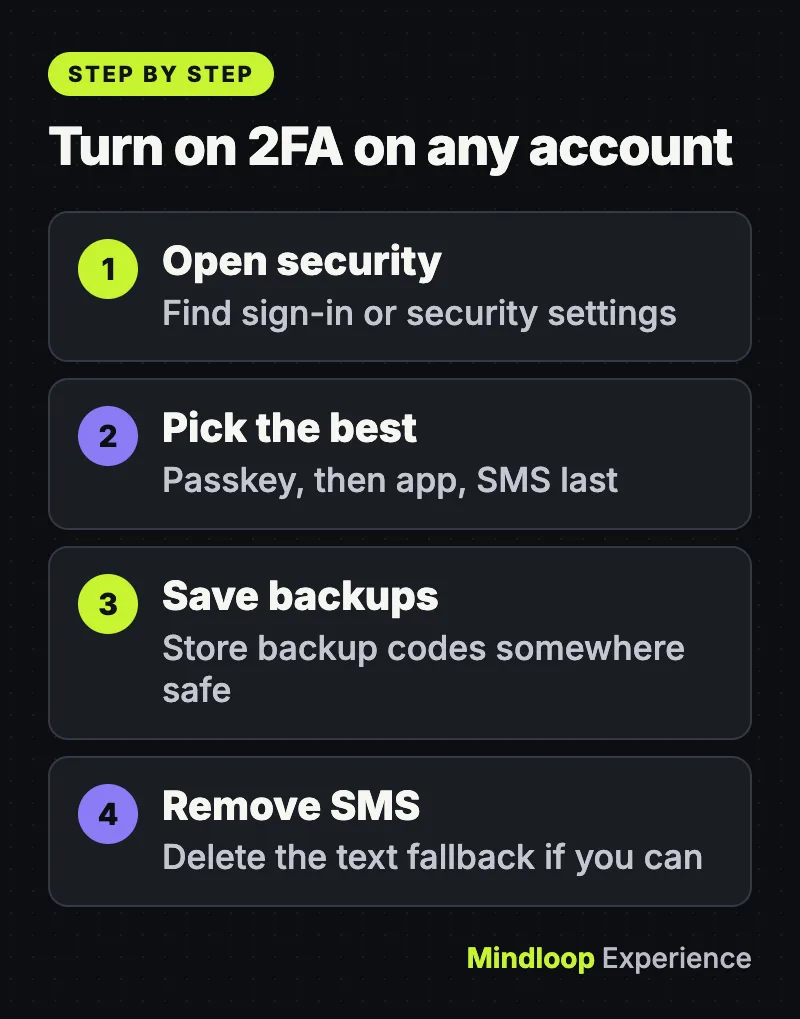
पहले अपना ईमेल, फिर अपना Apple या Google अकाउंट, फिर बैंकिंग, PayPal, Amazon और सोशल मीडिया। जहाँ साइट पासकी दे, वहाँ पासकी इस्तेमाल करें, जहाँ न दे वहाँ ऑथेंटिकेटर ऐप, और SMS सिर्फ़ आखिरी विकल्प के तौर पर। हर अकाउंट के बैकअप कोड सेव करें और अपने कैरियर के साथ PIN सेट करें। फिर जहाँ भी अकाउंट इजाज़त दे, फ़ॉलबैक के तौर पर SMS डिलीट कर दें। ऐसी और गाइड्स के लिए हमारा सिक्योरिटी सेक्शन देखें।
अक्सर पूछे जाने वाले सवाल
क्या टू-फैक्टर ऑथेंटिकेशन और टू-स्टेप वेरिफ़िकेशन एक ही चीज़ हैं?
रोज़मर्रा के इस्तेमाल के लिए, हाँ। ब्रिटेन का NCSC कहता है कि 2-step verification को टू-फैक्टर ऑथेंटिकेशन (2FA) या मल्टी-फैक्टर ऑथेंटिकेशन (MFA) भी कहा जाता है। Google और Microsoft इसे 2-Step या two-step verification कहते हैं, Apple और Meta इसे two-factor authentication कहते हैं।
क्या SMS वाला टू-फैक्टर ऑथेंटिकेशन अब भी इस्तेमाल करने लायक है?
यह कुछ न होने से बेहतर है: CISA कहती है कि कोई भी MFA, MFA न होने से बेहतर है। लेकिन टेक्स्ट कोड एन्क्रिप्टेड नहीं होते और SIM स्वैप से चुराए जा सकते हैं, इसलिए जहाँ भी अकाउंट विकल्प दे, पासकी, सिक्योरिटी की या ऑथेंटिकेटर ऐप पर स्विच करें।
अगर मैं पासकी इस्तेमाल करता हूँ, तो क्या मुझे फिर भी 2FA चाहिए?
पासकी पहले से साबित करती है कि डिवाइस आपके पास है, इसलिए पासकी से साइन इन करने पर Google दूसरा कदम छोड़ देता है। जो अकाउंट अब भी पासवर्ड इस्तेमाल करते हैं उन पर 2FA चालू रखें, और डिवाइस खोने की स्थिति के लिए बैकअप कोड संभालकर रखें।
अगर 2FA चालू रहते मेरा फ़ोन खो जाए तो क्या होगा?
बैकअप कोड या किसी दूसरे भरोसेमंद डिवाइस से साइन इन करें, फिर अपने प्रोवाइडर से उसी नंबर वाला नया SIM लें। बैकअप विकल्पों के बिना, Microsoft के मुताबिक दोबारा एक्सेस पाने में 30 दिन लग सकते हैं, और Apple चेतावनी देता है कि आप हमेशा के लिए अकाउंट से बाहर हो सकते हैं।
छोटा-सा क्विज़
CISA किस दूसरे कदम को सबसे असरदार मानती है?
- SMS कोड
- हार्डवेयर FIDO सिक्योरिटी की
- ईमेल कोड
CISA की गाइडेंस कहती है कि हार्डवेयर FIDO सिक्योरिटी की सबसे असरदार हैं, और पासकी एक स्वीकार्य विकल्प।
20 मार्च 2023 से X पर टेक्स्ट मैसेज वाला 2FA कौन इस्तेमाल कर सकता है?
- X Premium सब्सक्राइबर्स
- सभी
- कोई नहीं
X कहता है कि टेक्स्ट मैसेज वाला 2FA सिर्फ़ Premium सब्सक्राइबर्स के लिए है, इसलिए ज़्यादातर लोगों को ऐप या सिक्योरिटी की इस्तेमाल करनी चाहिए।
कोई कॉल करके आपसे वेरिफ़िकेशन कोड पढ़कर सुनाने को कहता है। आपको क्या करना चाहिए?
- जल्दी से पढ़कर सुना दें
- इसके बजाय टेक्स्ट से भेज दें
- मना करें और फ़ोन काट दें
FTC कहता है कि जिसने आपसे पहले संपर्क किया हो, उसके साथ कभी वेरिफ़िकेशन कोड शेयर न करें।
स्रोत
लिंक आखिरी बार 19 नवंबर 2026 को जाँचे गए।
- CISA: Mobile Communications Best Practice Guidance (v2.0, November 24, 2025)
- NCSC: Leave passwords in the past – passkeys are the future (April 23, 2026)
- NCSC: Turn on 2-step verification (2SV)
- FTC: Use two-factor authentication to protect your accounts
- Google: Turn on 2-Step Verification
- Apple: Two-factor authentication for Apple Account
- Microsoft: How to use two-step verification with your Microsoft account
- WhatsApp: How to manage two-step verification settings


प्रतिक्रिया लिखें