Ein starkes Passwort reicht heute nicht mehr, denn Passwörter landen bei Datenlecks im Netz, von denen du nie erfährst. Die Zwei-Faktor-Authentifizierung (2FA) fügt eine zweite Prüfung hinzu: Mit einem gestohlenen Passwort allein kommt niemand in dein Konto. Dieser Ratgeber ordnet die Methoden nach den aktuellen Empfehlungen der US-amerikanischen und britischen Behörden und zeigt dir dann den genauen Menüpfad für Google, Apple, Microsoft, WhatsApp, Instagram, Facebook, Amazon, PayPal, X und deine Bank – alles am 19. November 2026 mit den Hilfeseiten der jeweiligen Anbieter abgeglichen.
Das Wichtigste in Kürze
- Passkeys und Sicherheitsschlüssel sind der stärkste zweite Faktor, danach kommen Authenticator-Apps, SMS-Codes stehen ganz hinten.
- Fang mit deinem E-Mail-Konto an, dann Apple oder Google, Onlinebanking, PayPal, Amazon und Social Media.
- Speichere Backup-Codes noch am Tag, an dem du 2FA einschaltest – sonst kann dich ein verlorenes Handy wochenlang aussperren.
- Bestätige nie eine Anmeldeanfrage, die du nicht selbst ausgelöst hast, und gib nie einen Code an jemanden weiter, der dich kontaktiert hat.
Welche 2FA-Methode am sichersten ist
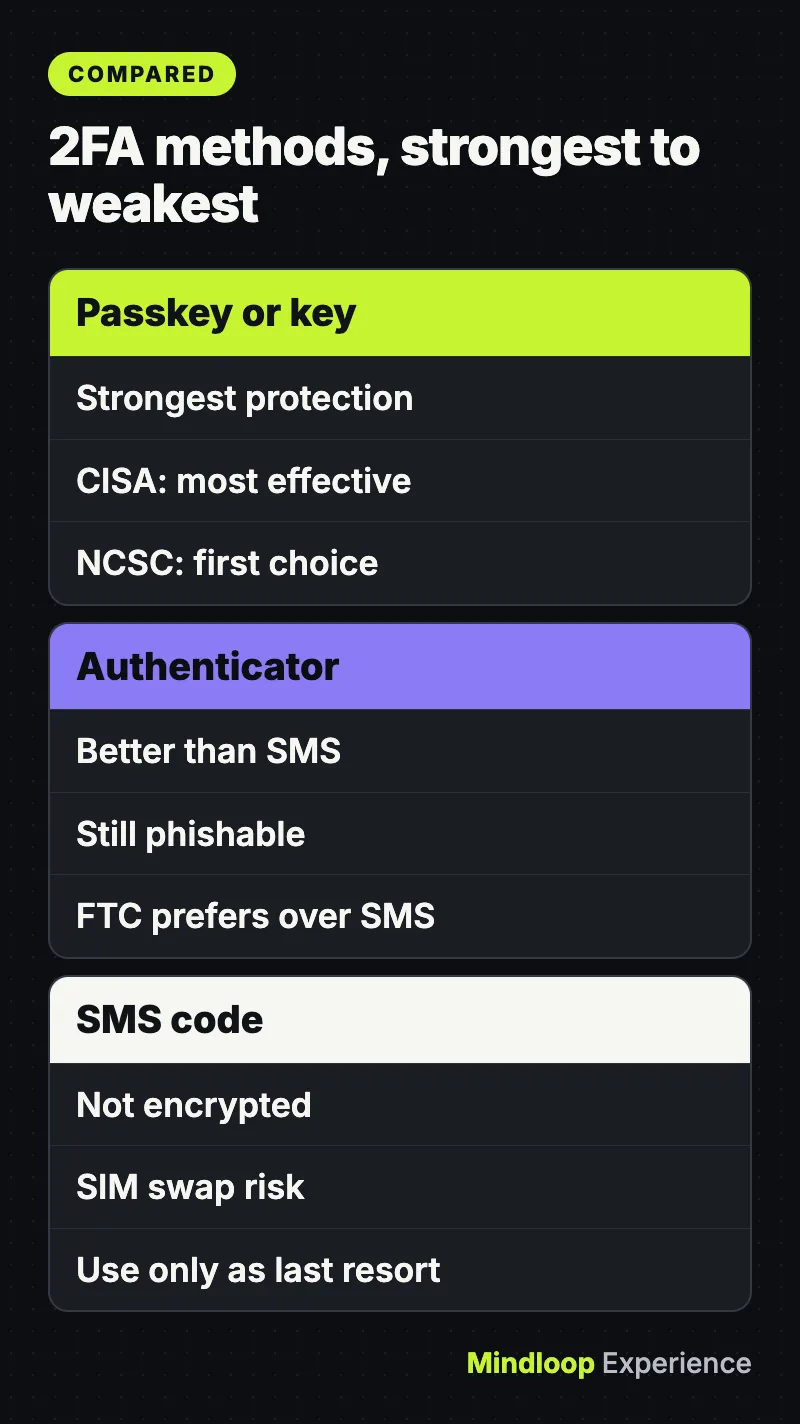
Nicht jeder zweite Faktor ist gleich gut. Das ist die Reihenfolge, die die offiziellen Empfehlungen stützen, die stärkste zuerst:
- Passkeys und Hardware-Sicherheitsschlüssel. In ihrer Mobile Communications Best Practice Guidance (Version 2.0, 24. November 2025) bezeichnet die US-Behörde für Cybersicherheit und Infrastruktursicherheit (CISA) Hardware-FIDO-Sicherheitsschlüssel als „am wirksamsten“ und FIDO-Passkeys als „akzeptable Alternative“. Das britische National Cyber Security Centre ging am 23. April 2026 noch weiter: Es empfiehlt Verbrauchern Passkeys inzwischen als erste Wahl für die Anmeldung und schreibt, sein technischer Bericht habe sie als mindestens so sicher – und in der Regel sicherer – eingestuft wie das stärkste Passwort in Kombination mit Zwei-Schritt-Verifizierung.
- Authenticator-Apps und Bestätigungen in der App. Laut CISA sind Authenticator-Codes „besser als SMS, aber immer noch anfällig für Phishing“. Auch die FTC zieht eine App oder einen Sicherheitsschlüssel Codes per SMS oder E-Mail vor.
- Codes per SMS. SMS sind nicht verschlüsselt, und Kriminelle können per SIM-Swap deine Nummer übernehmen und dann deine Codes empfangen. Die CISA-Empfehlungen, die sich an besonders gefährdete Personen richten, raten davon ab, SMS überhaupt als zweiten Faktor zu nutzen.
Die Anbieter nennen es 2-Step Verification, Zwei-Schritt-Verifizierung oder Zwei-Faktor-Authentifizierung; das NCSC behandelt diese Begriffe und MFA als dasselbe. Ein wichtiger Hinweis: Auf ihrer MFA-Seite schreibt die CISA auch, „jede MFA ist besser als keine MFA“. Wenn ein Konto nur SMS anbietet, schalte sie trotzdem ein.
Unterstützt eine Website noch keine Passkeys, rät das NCSC, einen Passwortmanager für starke Passwörter zu nutzen und weiterhin die Zwei-Schritt-Verifizierung zu verwenden.
Was du vorher brauchst
- Dein Handy, entsperrt und auf dem neuesten Stand. Die meisten Methoden laufen darüber.
- Eine Authenticator-App, falls du keine Passkeys nutzt: Google Authenticator, Microsoft Authenticator oder ein Passwortmanager, der Codes erzeugt, funktionieren alle.
- Einen sicheren Ort für Backup-Codes: einen Passwortmanager oder einen Ausdruck, den du zu Hause aufbewahrst.
- Etwa 20 Minuten. Fang mit deiner E-Mail an, denn wer dein Postfach kontrolliert, kann die meisten anderen Passwörter zurücksetzen. Das NCSC nennt E-Mail, Onlinebanking, Social Media und Onlineshopping als die wichtigsten Konten, die du schützen solltest; die FTC ergänzt Steuerportale und Bezahl-Apps.
Sichere auch deine Telefonnummer selbst ab. Die CISA empfiehlt, für dein Mobilfunkkonto eine PIN oder ein Kennwort festzulegen – „ein entscheidender Schritt gegen“ SIM-Swapping. Außerdem rät die CISA, auch das Konto beim Mobilfunkanbieter mit MFA zu schützen.
Schon gewusst?
Die CISA nennt eine PIN für dein Mobilfunkkonto einen entscheidenden Schritt gegen SIM-Swapping, bei dem Kriminelle deine Nummer auf ihre SIM-Karte umziehen und deine Codes empfangen.
So schaltest du 2FA ein, Konto für Konto
Google-Konto
- Öffne myaccount.google.com und wähle Security & sign-in (Sicherheit und Anmeldung).
- Wähle unter How you sign in to Google die Option Turn on 2-Step Verification und folge den Schritten.
Für den stärksten Phishing-Schutz nennt Google Passkeys und Sicherheitsschlüssel, danach Google-Aufforderungen (ein Ja/Nein-Tippen auf deinem Handy), Authenticator-Codes sowie Codes per SMS oder Anruf. Meldest du dich mit einem Passkey an, entfällt der zweite Schritt, weil der Passkey beweist, dass du das Gerät besitzt. Einer neuen Telefonnummer für die Bestätigung in zwei Schritten vertraut Google unter Umständen erst nach bis zu 7 Tagen.
Apple Account
Öffne auf dem iPhone oder iPad die Settings (Einstellungen), tippe auf deinen Namen, dann auf Sign-In & Security und schalte die Zwei-Faktor-Authentifizierung ein. Auf dem Mac nutzt du die System Settings und denselben Pfad. Im Web meldest du dich unter account.apple.com an und wählst Upgrade Account Security (Apple). Wurde dein Account mit Zwei-Faktor-Authentifizierung erstellt, lässt sie sich nicht abschalten.
Für zusätzlichen Schutz unterstützt Apple Sicherheitsschlüssel: Settings > dein Name > Sign-In & Security > Two-Factor Authentication > Security Keys > Add Security Keys. Du brauchst mindestens zwei FIDO-zertifizierte Schlüssel (bis zu sechs) und iOS 16.3 oder macOS Ventura 13.2 oder neuer auf jedem angemeldeten Gerät.
Microsoft-Konto
- Melde dich unter account.microsoft.com/security an.
- Wähle Manage how I sign in.
- Suche unter Additional security den Punkt Two-step verification und wähle Turn on (Microsoft).
Microsoft kündigt an, SMS für Anmeldung und Wiederherstellung bei privaten Konten schrittweise abzuschaffen – nutze also Microsoft Authenticator oder einen Passkey. Um einen Passkey hinzuzufügen, öffne account.live.com/proofs/manage, wähle Add a new way to sign in or verify und dann Face, Fingerprint, PIN, or Security Key (Microsoft).
Tippe auf dem iPhone auf You > Account > Two-step verification; unter Android gehst du zu Settings > Account > Two-step verification. Aktiviere Turn on two-step verification, lege ein Passwort fest und bestätige es, füge eine E-Mail-Adresse hinzu (oder tippe auf Skip) und wähle dann Trust this device oder Skip (WhatsApp). Beachte die Änderung: WhatsApp ersetzt die alte 6-stellige PIN durch ein Passwort, und wer bereits eine PIN nutzt, kann umsteigen. Hinterlege unbedingt die E-Mail-Adresse: Damit kannst du die Verifizierung in zwei Schritten zurücksetzen, falls du das Passwort vergisst.
Instagram und Facebook (Accounts Center)
Instagram-App: Tippe auf dein Profilbild, dann oben rechts auf Menu, anschließend auf Accounts Center > Password and security > Two-factor authentication und wähle das Konto und eine Methode (Instagram). Zur Auswahl stehen eine Authentifizierungs-App (die von Instagram empfohlene Methode, die sich nur in der mobilen App einschalten lässt), SMS oder – sobald SMS aktiv ist – Codes per WhatsApp.
Facebook im Web: Klicke oben rechts auf dein Profilbild > Settings and privacy > Settings > Accounts Center > Password and security > Two-factor authentication (Facebook). Facebook bietet einen Sicherheitsschlüssel, eine Authentifizierungs-App oder SMS an. Manche sehen inzwischen statt Accounts Center die Einstellungen Meta Account; die Schritte funktionieren nach demselben Prinzip.
Amazon
Gehe zu Your Account > Login & security, wähle Edit neben Two-Step Verification (2SV) Settings und dann Get Started (Amazon). Codes bekommst du per SMS oder über eine Authenticator-App – nimm die App. Amazon empfiehlt außerdem einen Passkey, damit du dich per Fingerabdruck, Gesicht oder Geräte-PIN anmeldest.
PayPal
Klicke auf das Settings-Symbol neben Log out, dann auf Security und anschließend auf Set Up neben 2-step verification. Wähle Use an authenticator app und klicke auf Set it Up (PayPal). Das NCSC zählt PayPal zu den Diensten, die Passkeys bereits unterstützen.
X
Gehe zu Settings and privacy > Security and account access > Security > Two-factor authentication und wähle SMS, eine Authentifizierungs-App oder einen Sicherheitsschlüssel (X). Seit dem 20. März 2023 gibt es 2FA per SMS nur noch für Abonnenten von X Premium, die meisten sollten also eine App nutzen. Am Ende der Einrichtung zeigt X einen Backup-Code an – speichere ihn.
Deine Bank
Banken handhaben das unterschiedlich. Suche in den Sicherheits- oder Profileinstellungen deiner Banking-App nach Freigabe per App, biometrischer Anmeldung oder Passkeys und schalte Benachrichtigungen ein. Im Vereinigten Königreich nutzen laut NCSC manche Banken ein separates Kartenlesegerät. In den Vereinigten Arabischen Emiraten berichtete The National im Juli 2025, dass Banken wie ADIB und Citi ab dem 25. Juli 2025 SMS- und E-Mail-Codes für Online-Transaktionen schrittweise abschaffen und stattdessen auf Freigaben in der eigenen Banking-App setzen (die Zentralbank sagte der Zeitung, sie habe keine offizielle Mitteilung herausgegeben). Lies niemals einen Bank-Code jemandem vor, der dich anruft.
Alle Konten auf einen Blick
| Konto | Wo du es findest | Angebotene Methoden (Nov. 2026) |
|---|---|---|
| Security & sign-in > Turn on 2-Step Verification | Passkey, Sicherheitsschlüssel, Google-Aufforderung, App, SMS/Anruf, Backup-Codes | |
| Apple | Settings > dein Name > Sign-In & Security | Codes auf vertrauenswürdigen Geräten, vertrauenswürdige Telefonnummer, Sicherheitsschlüssel |
| Microsoft | account.microsoft.com/security > Manage how I sign in | Authenticator-App, E-Mail, Telefon, Passkey |
| You (oder Settings) > Account > Two-step verification | Passwort plus E-Mail; Anmeldung per Passkey | |
| Menu > Accounts Center > Password and security | Authentifizierungs-App, SMS, WhatsApp, Backup-Codes | |
| Settings > Accounts Center > Password and security | Sicherheitsschlüssel, Authentifizierungs-App, SMS, 10 Wiederherstellungscodes | |
| Amazon | Your Account > Login & security > 2SV Settings | Authenticator-App, SMS; Anmeldung per Passkey |
| PayPal | Settings > Security > 2-step verification | Authenticator-App; Passkeys |
| X | Settings and privacy > Security and account access | App, Sicherheitsschlüssel, SMS (nur Premium) |
Backup-Codes und was tun, wenn das Handy weg ist
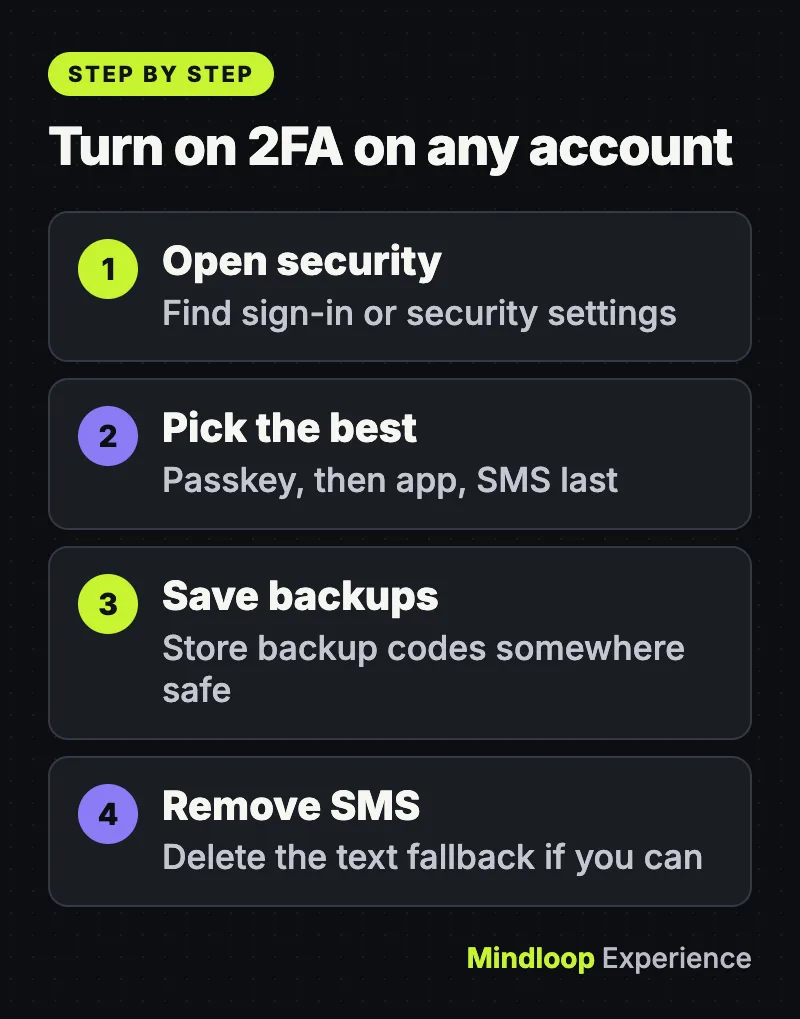
Backup-Codes sind dein Ersatzschlüssel. Hol sie dir noch am Tag, an dem du 2FA einschaltest:
- Google: Security & sign-in > 2-Step Verification > Backup codes > Get backup codes. Du bekommst 10 Einmal-Codes; Refresh erzeugt einen neuen Satz und macht den alten ungültig (Google).
- Facebook: Du kannst dir 10 Wiederherstellungscodes für die Anmeldung holen, falls du dein Handy nicht nutzen kannst.
- Instagram: Die Backup-Codes findest du unter Two-factor authentication im Accounts Center (Instagram).
- X: Bewahre den Backup-Code auf, der am Ende der Einrichtung angezeigt wird.
Ist dein Handy verloren oder gestohlen, melde dich zuerst auf einem anderen vertrauenswürdigen Gerät an und entferne das verlorene Handy. Bitte dann deinen Mobilfunkanbieter um eine Ersatz-SIM mit derselben Nummer, wie es auch die WhatsApp-Hilfe empfiehlt, damit Codes und Kontowiederherstellung weiter funktionieren. Plane auch für den schlimmsten Fall: Apple warnt, wer alle vertrauenswürdigen Geräte und Sicherheitsschlüssel verliert, „könnte dauerhaft aus seinem Account ausgesperrt werden“, und laut Microsoft kann es 30 Tage dauern, ohne deine Sicherheitsinformationen wieder Zugriff zu bekommen.
In Zahlen
10Einmal-Backup-Codes bei Google
30 Tagekann die Wiederherstellung bei Microsoft dauern
7 Tagebis Google einer neuen Nummer vertraut
Tipps zur Kontowiederherstellung
- Richte mehr als einen Zugang ein. Microsoft empfiehlt „dringend“ drei Sicherheitsinformationen und schlägt eine zweite E-Mail-Adresse als Reserve vor.
- Registriere zwei Sicherheitsschlüssel oder Passkeys und bewahre sie an verschiedenen Orten auf. Apple verlangt mindestens zwei Schlüssel.
- Nutze den offiziellen Wiederherstellungsweg. Probiere bei Amazon zuerst eine Backup-Methode oder ein vertrauenswürdiges Gerät; klappt das nicht, wähle auf dem Code-Bildschirm Didn’t Receive the Code und dann Two-Step Verification Account Recovery (Amazon).
- Halte deine WhatsApp-E-Mail aktuell. Bekommst du eine recycelte Nummer, deren Vorbesitzer die Verifizierung in zwei Schritten eingerichtet hat, musst du laut WhatsApp sieben Tage warten, bevor du sie zurücksetzen kannst (WhatsApp).
- Ignoriere „Support“, der sich bei dir meldet. Amazon sagt, es werde dich nie von sich aus kontaktieren, um nach deinem Passwort oder Codes zu fragen, und Microsofts Mitarbeiter können keine Links zum Zurücksetzen des Passworts verschicken.
Hast du schon eine E-Mail über ein Datenleck bekommen? Dann kombiniere diesen Ratgeber mit unserer Checkliste Was tun nach einer Datenleck-Benachrichtigung.
Häufige Fehler, die du vermeiden solltest
- Bei SMS stehen bleiben. SMS-Codes sind die schwächste Option. Wenn du eine App oder einen Passkey hinzugefügt hast, entferne die Telefonnummer als 2FA-Methode, wo immer das geht. Die CISA weist darauf hin, dass die Einrichtung eines Authenticators SMS „nicht automatisch abmeldet“ – es bleibt also eine schwache Hintertür. Schadsoftware wie ArcticRAT auf Android ist darauf ausgelegt, SMS zu stehlen, auch Einmal-Anmeldecodes.
- Keine Backup-Codes. Ohne sie kann ein verlorenes Handy bedeuten, dass du tage- oder wochenlang ausgesperrt bist.
- Anfragen bestätigen, die du nicht ausgelöst hast. Angreifer, die dein Passwort haben, bombardieren dich unter Umständen mit Push-Anfragen, in der Hoffnung, dass du auf Ja tippst, damit es aufhört. Das nennt man MFA-Fatigue. Wenn du dich nicht gerade selbst angemeldet hast, tippe auf No (Googles Aufforderung fragt genau das) und ändere dein Passwort. Die CISA empfiehlt Number Matching, bei dem die App eine Zahl abfragt, die auf dem Anmeldebildschirm angezeigt wird, um dieses „Push-Bombardement“ abzuwehren.
- Einen Code weitergeben. Die FTC wird deutlich: Gib niemals einen Bestätigungscode an jemanden weiter, der dich zuerst kontaktiert hat. Die meisten Kontoübernahmen beginnen mit einer Phishing-E-Mail, -SMS oder einem Phishing-Anruf, und ein echtes Unternehmen fragt dich nicht nach einem Code.
- Fremden Computern vertrauen. Setze das Häkchen bei „Don’t ask again on this device“ oder „Trust this device“ nur auf Geräten, die dir gehören und die du nicht teilst.
- Arbeits- und Entwicklerkonten vergessen. Wenn du programmierst, gilt dieselbe Logik für GitHub; sieh dir unseren 10-Minuten-Check für dein GitHub-Konto an.
Schon gewusst?
Wenn du eine Authenticator-App hinzufügst, wird SMS laut CISA nicht automatisch aus deinem Konto entfernt – die schwache SMS-Alternative bleibt also bestehen, bis du sie löschst.
Der 20-Minuten-Plan
Erledige zuerst deine E-Mail, dann dein Apple- oder Google-Konto, danach Onlinebanking, PayPal, Amazon und Social Media. Nutze einen Passkey, wo die Website einen anbietet, eine Authenticator-App, wo nicht, und SMS nur als letzten Ausweg. Speichere Backup-Codes für jedes Konto und richte bei deinem Mobilfunkanbieter eine PIN ein. Lösche dann SMS als Ausweichmethode überall dort, wo das Konto es zulässt. Weitere Ratgeber wie diesen findest du in unserem Bereich Sicherheit.
Häufig gestellte Fragen
Ist Zwei-Faktor-Authentifizierung dasselbe wie Zwei-Schritt-Verifizierung?
Für den Alltag: ja. Das britische NCSC sagt, die Zwei-Schritt-Verifizierung sei auch als Zwei-Faktor-Authentifizierung (2FA) oder Multi-Faktor-Authentifizierung (MFA) bekannt. Google und Microsoft sprechen von 2-Step bzw. two-step verification, Apple und Meta von two-factor authentication.
Lohnt sich 2FA per SMS überhaupt noch?
Sie ist besser als nichts: Laut CISA ist jede MFA besser als keine MFA. SMS-Codes sind aber nicht verschlüsselt und lassen sich per SIM-Swap stehlen. Steig deshalb auf einen Passkey, einen Sicherheitsschlüssel oder eine Authenticator-App um, wo immer das Konto das anbietet.
Brauche ich 2FA noch, wenn ich Passkeys nutze?
Ein Passkey beweist bereits, dass du dein Gerät besitzt, deshalb überspringt Google den zweiten Schritt, wenn du dich damit anmeldest. Lass 2FA für Konten, die noch Passwörter nutzen, eingeschaltet und bewahre Backup-Codes auf, falls du deine Geräte verlierst.
Was passiert, wenn ich mein Handy mit aktivierter 2FA verliere?
Melde dich mit einem Backup-Code oder einem anderen vertrauenswürdigen Gerät an und besorg dir dann bei deinem Anbieter eine Ersatz-SIM mit derselben Nummer. Ohne Backup-Optionen kann es laut Microsoft 30 Tage dauern, bis du wieder Zugriff hast, und Apple warnt, dass du dauerhaft ausgesperrt werden könntest.
Kurzes Quiz
Welchen zweiten Faktor nennt die CISA am wirksamsten?
- SMS-Codes
- Hardware-FIDO-Sicherheitsschlüssel
- E-Mail-Codes
Laut den CISA-Empfehlungen sind Hardware-FIDO-Sicherheitsschlüssel am wirksamsten, Passkeys sind eine akzeptable Alternative.
Wer kann seit dem 20. März 2023 2FA per SMS auf X nutzen?
- Abonnenten von X Premium
- Alle
- Niemand
Laut X gibt es 2FA per SMS nur für Premium-Abonnenten, die meisten sollten also eine App oder einen Sicherheitsschlüssel nutzen.
Jemand ruft an und bittet dich, einen Bestätigungscode vorzulesen. Was tust du?
- Schnell vorlesen
- Lieber per SMS schicken
- Ablehnen und auflegen
Die FTC sagt: Gib niemals einen Bestätigungscode an jemanden weiter, der dich zuerst kontaktiert hat.
Quellen
Links zuletzt geprüft am 19. November 2026.
- CISA: Mobile Communications Best Practice Guidance (v2.0, November 24, 2025)
- NCSC: Leave passwords in the past – passkeys are the future (April 23, 2026)
- NCSC: Turn on 2-step verification (2SV)
- FTC: Use two-factor authentication to protect your accounts
- Google: Turn on 2-Step Verification
- Apple: Two-factor authentication for Apple Account
- Microsoft: How to use two-step verification with your Microsoft account
- WhatsApp: How to manage two-step verification settings


Kommentar schreiben