Una contraseña fuerte ya no basta, porque las contraseñas se filtran en brechas de las que nunca te enteras. La autenticación en dos pasos (2FA) añade una segunda comprobación, así que una contraseña robada no le basta a nadie para entrar en tu cuenta. Esta guía ordena los métodos según las recomendaciones actuales de los gobiernos de EE. UU. y Reino Unido, y luego te da la ruta de menú exacta para Google, Apple, Microsoft, WhatsApp, Instagram, Facebook, Amazon, PayPal, X y tu banco, todo comprobado en las páginas de ayuda de cada empresa el 19 de noviembre de 2026.
Lo esencial
- Las passkeys (llaves de acceso) y las llaves de seguridad son el segundo paso más fuerte; después vienen las apps de autenticación y, por último, los códigos por SMS.
- Empieza por tu cuenta de correo, luego Apple o Google, la banca, PayPal, Amazon y las redes sociales.
- Guarda los códigos de respaldo el mismo día que actives la 2FA, o perder el teléfono puede dejarte fuera durante semanas.
- Nunca apruebes una solicitud de inicio de sesión que no hayas iniciado tú, y nunca compartas un código con alguien que te haya contactado.
Qué método de 2FA es el más seguro
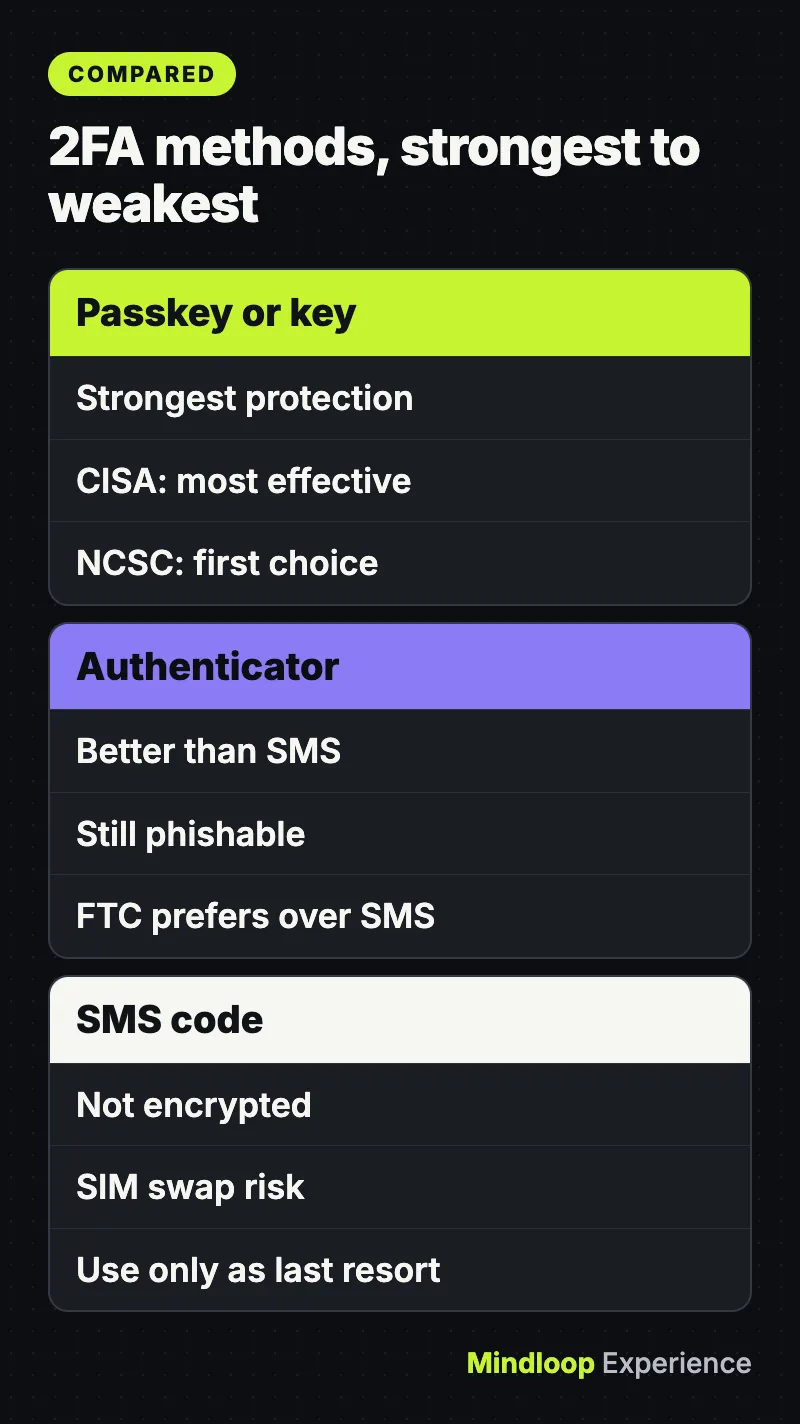
No todos los segundos pasos son iguales. Este es el orden que respaldan las recomendaciones oficiales, del más fuerte al más débil:
- Passkeys y llaves de seguridad físicas. En su Mobile Communications Best Practice Guidance (versión 2.0, 24 de noviembre de 2025), la Agencia de Ciberseguridad y Seguridad de Infraestructuras de EE. UU. (CISA) califica las llaves de seguridad FIDO físicas como “las más eficaces” y las passkeys FIDO como “una alternativa aceptable”. El Centro Nacional de Ciberseguridad del Reino Unido (NCSC) fue más allá el 23 de abril de 2026: ahora recomienda las passkeys como primera opción de inicio de sesión para los consumidores, y afirma que su informe técnico las encontró al menos tan seguras como la contraseña más fuerte combinada con la verificación en dos pasos, y en general más seguras.
- Apps de autenticación y avisos dentro de la app. CISA dice que los códigos de autenticador “son mejores que los SMS, pero siguen siendo vulnerables al phishing”. La FTC también prefiere una app o una llave de seguridad antes que los códigos por mensaje de texto o correo.
- Códigos por mensaje de texto (SMS). Los SMS no están cifrados, y un delincuente puede quedarse con tu número mediante un SIM swap (duplicado de SIM) y recibir tus códigos. La guía de CISA, escrita para personas muy expuestas a ataques dirigidos, aconseja no usar el SMS como segundo factor en absoluto.
Las empresas lo llaman 2-Step Verification, verificación en dos pasos o autenticación de dos factores; el NCSC considera que todos esos nombres, y MFA, son lo mismo. Un matiz importante: la página de CISA sobre MFA también dice que “cualquier MFA es mejor que ninguna MFA”. Si el SMS es la única opción que ofrece una cuenta, actívalo de todos modos.
Cuando un sitio todavía no admite passkeys, el consejo del NCSC es usar un gestor de contraseñas para tener contraseñas fuertes y seguir usando la verificación en dos pasos.
Qué necesitas antes de empezar
- Tu teléfono, desbloqueado y actualizado. La mayoría de los métodos viven en él.
- Una app de autenticación si no vas a usar passkeys: Google Authenticator, Microsoft Authenticator o un gestor de contraseñas que genere códigos sirven igual.
- Un lugar seguro para los códigos de respaldo: un gestor de contraseñas o una copia impresa guardada en casa.
- Unos 20 minutos. Empieza por tu correo, porque quien controla tu bandeja de entrada puede restablecer casi todas tus demás contraseñas. El NCSC señala el correo, la banca, las redes sociales y las compras en línea como las cuentas más importantes que proteger, y la FTC añade los sitios de declaración de impuestos y las apps de pago.
Protege también tu propio número de teléfono. CISA recomienda poner un PIN o código de acceso en tu cuenta con el operador móvil, lo que es “un paso fundamental para contrarrestar” el SIM swapping. CISA también sugiere añadir MFA a la propia cuenta del operador.
¿Sabías que…?
CISA considera que un PIN en tu cuenta con el operador móvil es un paso fundamental contra el SIM swapping, en el que un delincuente pasa tu número a su SIM y recibe tus códigos.
Cómo activar la 2FA, cuenta por cuenta
Cuenta de Google
- Ve a myaccount.google.com y selecciona Security & sign-in (Seguridad e inicio de sesión).
- En How you sign in to Google, selecciona Turn on 2-Step Verification y sigue los pasos.
Google sitúa las passkeys y las llaves de seguridad como la mejor protección contra el phishing; después vienen las solicitudes de Google (un toque de Sí/No en tu teléfono), los códigos de autenticador y los códigos por mensaje o llamada. Iniciar sesión con una passkey omite el segundo paso, porque demuestra que tienes el dispositivo. Google puede tardar hasta 7 días en confiar en un nuevo número de teléfono para la verificación en dos pasos.
Cuenta de Apple
En el iPhone o iPad, abre Settings (Ajustes), toca tu nombre, luego Sign-In & Security y activa la autenticación de dos factores. En un Mac, usa System Settings y la misma ruta. En la web, inicia sesión en account.apple.com y elige Upgrade Account Security (Apple). Si tu cuenta se creó con la autenticación de dos factores, no se puede desactivar.
Para una protección extra, Apple admite llaves de seguridad: Settings > tu nombre > Sign-In & Security > Two-Factor Authentication > Security Keys > Add Security Keys. Necesitas al menos dos llaves con certificación FIDO (hasta seis) e iOS 16.3 o macOS Ventura 13.2 o posterior en todos los dispositivos con la sesión iniciada.
Cuenta de Microsoft
- Inicia sesión en account.microsoft.com/security.
- Selecciona Manage how I sign in.
- En Additional security, busca Two-step verification y selecciona Turn on (Microsoft).
Microsoft dice que empezará a retirar el SMS para la autenticación y la recuperación en las cuentas personales, así que usa Microsoft Authenticator o una passkey. Para añadir una passkey, ve a account.live.com/proofs/manage, elige Add a new way to sign in or verify y luego Face, Fingerprint, PIN, or Security Key (Microsoft).
En el iPhone, toca You > Account > Two-step verification; en Android, ve a Settings > Account > Two-step verification. Activa Turn on two-step verification, crea una contraseña y confírmala, añade una dirección de correo (o toca Skip) y luego elige Trust this device o Skip (WhatsApp). Ojo al cambio: WhatsApp está sustituyendo el antiguo PIN de 6 dígitos por una contraseña, y quienes ya usan PIN pueden cambiarse. Añade el correo: te ayuda a restablecer la verificación en dos pasos si la olvidas.
Instagram y Facebook (Accounts Center)
App de Instagram: toca tu foto de perfil, toca Menu (arriba a la derecha) y luego Accounts Center > Password and security > Two-factor authentication, y elige la cuenta y un método (Instagram). Las opciones son una app de autenticación (el método recomendado por Instagram, que solo se puede activar en la app móvil), mensaje de texto o códigos por WhatsApp una vez activado el SMS.
Facebook en la web: haz clic en tu foto de perfil (arriba a la derecha) > Settings and privacy > Settings > Accounts Center > Password and security > Two-factor authentication (Facebook). Facebook ofrece llave de seguridad, app de autenticación o SMS. Algunas personas ahora ven los ajustes de Meta Account en lugar de Accounts Center; los pasos siguen la misma lógica.
Amazon
Ve a Your Account > Login & security, selecciona Edit junto a Two-Step Verification (2SV) Settings y luego Get Started (Amazon). Puedes recibir los códigos por mensaje de texto o con una app de autenticación; elige la app. Amazon también recomienda configurar una passkey para iniciar sesión con tu huella, tu cara o el PIN del dispositivo.
PayPal
Haz clic en el icono de Settings junto a Log out, luego en Security y después en Set Up junto a 2-step verification. Elige Use an authenticator app y haz clic en Set it Up (PayPal). El NCSC menciona PayPal entre los servicios que ya admiten passkeys.
X
Ve a Settings and privacy > Security and account access > Security > Two-factor authentication y elige mensaje de texto, app de autenticación o llave de seguridad (X). Desde el 20 de marzo de 2023, la 2FA por mensaje de texto es solo para suscriptores de X Premium, así que la mayoría debería usar una app. X muestra un código de respaldo al terminar la configuración; guárdalo.
Tu banco
Cada banco es distinto, así que busca en los ajustes de seguridad o de perfil de tu app bancaria la aprobación desde la app, el inicio de sesión biométrico o las passkeys, y activa las alertas. En el Reino Unido, el NCSC señala que algunos bancos usan un lector de tarjetas aparte. En los Emiratos Árabes Unidos, The National informó en julio de 2025 de que bancos como ADIB y Citi empezaron a retirar los códigos por SMS y correo para las operaciones en línea a partir del 25 de julio de 2025, en favor de aprobaciones dentro de la app del banco (el Banco Central dijo al diario que no había emitido ningún aviso oficial). Nunca leas un código bancario a alguien que te llame.
Todas las cuentas de un vistazo
| Cuenta | Dónde encontrarlo | Métodos disponibles (nov. 2026) |
|---|---|---|
| Security & sign-in > Turn on 2-Step Verification | Passkey, llave de seguridad, solicitud de Google, app, SMS/llamada, códigos de respaldo | |
| Apple | Settings > tu nombre > Sign-In & Security | Códigos en dispositivos de confianza, número de teléfono de confianza, llaves de seguridad |
| Microsoft | account.microsoft.com/security > Manage how I sign in | App de autenticación, correo, teléfono, passkey |
| You (o Settings) > Account > Two-step verification | Contraseña más correo; inicio de sesión con passkey | |
| Menu > Accounts Center > Password and security | App de autenticación, SMS, WhatsApp, códigos de respaldo | |
| Settings > Accounts Center > Password and security | Llave de seguridad, app de autenticación, SMS, 10 códigos de recuperación | |
| Amazon | Your Account > Login & security > 2SV Settings | App de autenticación, SMS; inicio de sesión con passkey |
| PayPal | Settings > Security > 2-step verification | App de autenticación; passkeys |
| X | Settings and privacy > Security and account access | App, llave de seguridad, SMS (solo Premium) |
Códigos de respaldo y qué hacer si pierdes el teléfono
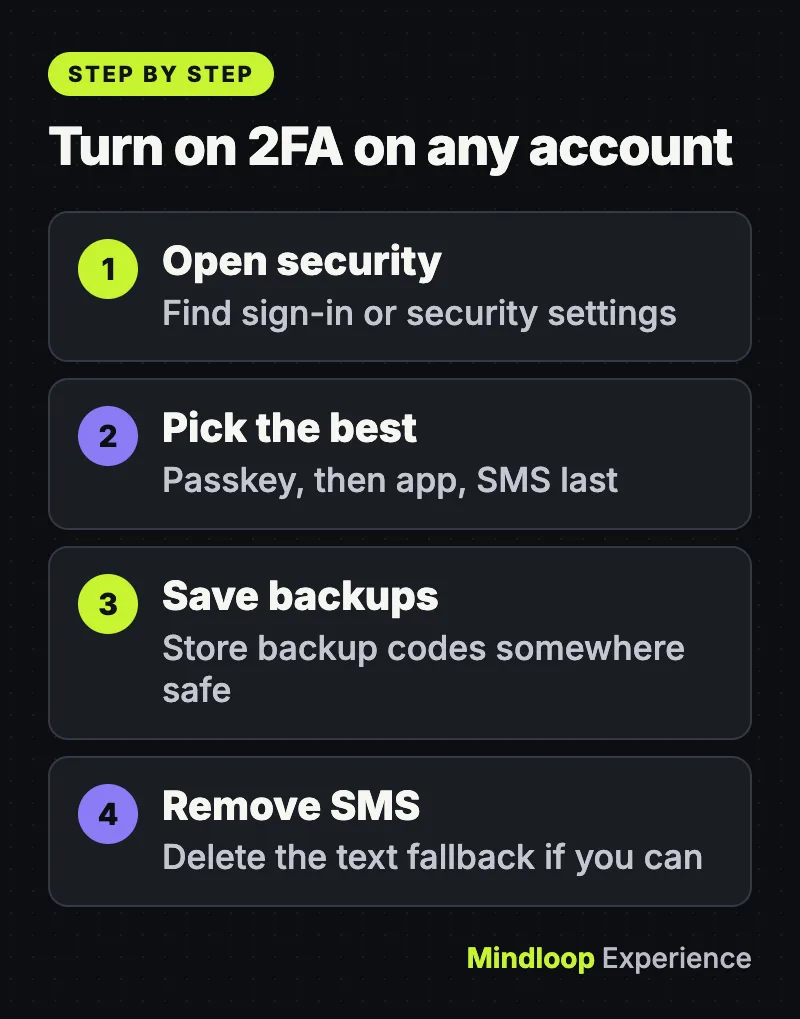
Los códigos de respaldo son tu llave de repuesto. Consíguelos el mismo día que actives la 2FA:
- Google: Security & sign-in > 2-Step Verification > Backup codes > Get backup codes. Recibes 10 códigos de un solo uso; Refresh genera un nuevo juego e invalida el anterior (Google).
- Facebook: puedes obtener 10 códigos de recuperación para iniciar sesión cuando no puedas usar tu teléfono.
- Instagram: los códigos de respaldo están en Two-factor authentication, dentro de Accounts Center (Instagram).
- X: guarda el código de respaldo que aparece al final de la configuración.
Si pierdes el teléfono o te lo roban, inicia sesión primero en otro dispositivo de confianza y elimina el teléfono perdido. Después pide a tu operador una SIM de reemplazo con el mismo número, como sugieren las páginas de ayuda de WhatsApp, para que los códigos y la recuperación de cuentas sigan funcionando. Prepárate también para el peor caso: Apple advierte que si pierdes todos tus dispositivos de confianza y tus llaves de seguridad, “podrías quedarte sin acceso a tu cuenta de forma permanente”, y Microsoft dice que recuperar el acceso sin tu información de seguridad puede tardar 30 días.
En cifras
10códigos de respaldo de un solo uso de Google
30 díaspuede tardar la recuperación en Microsoft
7 díaspara que Google confíe en un número nuevo
Consejos para recuperar tu cuenta
- Añade más de una vía de acceso. Microsoft recomienda “encarecidamente” tener tres datos de seguridad y sugiere una segunda dirección de correo como respaldo.
- Registra dos llaves de seguridad o passkeys y guárdalas en lugares distintos. Apple exige al menos dos llaves.
- Usa el proceso de recuperación oficial. En Amazon, prueba primero un método de respaldo o un dispositivo de confianza; si no funciona, en la pantalla del código elige Didn’t Receive the Code y luego Two-Step Verification Account Recovery (Amazon).
- Mantén al día tu correo de WhatsApp. Si te toca un número reciclado cuyo dueño anterior configuró la verificación en dos pasos, WhatsApp dice que debes esperar siete días antes de poder restablecerla (WhatsApp).
- Ignora al “soporte” que te contacta. Amazon dice que nunca te contactará primero para pedirte tu contraseña o tus códigos, y los agentes de Microsoft no pueden enviar enlaces para restablecer la contraseña.
Si ya recibiste un correo de aviso de una brecha, combina esta guía con nuestra lista de qué hacer tras recibir un aviso de filtración de datos.
Errores comunes que debes evitar
- Quedarte en el SMS. Los códigos por mensaje de texto son la opción más débil. Después de añadir una app o una passkey, vuelve y quita el número de teléfono como método de 2FA siempre que puedas. CISA señala que registrarte en un autenticador “no da de baja automáticamente” el SMS, lo que deja una alternativa débil. Malware como ArcticRAT en Android está diseñado para robar mensajes de texto, incluidos los códigos de inicio de sesión de un solo uso.
- No tener códigos de respaldo. Sin ellos, perder el teléfono puede suponer días o semanas sin acceso.
- Aprobar solicitudes que no iniciaste. Los atacantes que tienen tu contraseña pueden inundarte de notificaciones push con la esperanza de que toques Sí para que paren. Esto se llama fatiga de MFA. Si no acabas de iniciar sesión, toca No (la solicitud de Google pregunta exactamente eso) y cambia tu contraseña. CISA recomienda la coincidencia de números, en la que la app te pide un número que aparece en la pantalla de inicio de sesión, para bloquear este “bombardeo de notificaciones push”.
- Compartir un código. La FTC lo dice sin rodeos: nunca des un código de verificación a alguien que te haya contactado primero. La mayoría de los robos de cuentas empiezan con un correo, mensaje o llamada de phishing, y una empresa real no te pedirá un código.
- Confiar en ordenadores compartidos. Marca “Don’t ask again on this device” o “Trust this device” solo en dispositivos que sean tuyos y que no compartas.
- Olvidar las cuentas de trabajo y de desarrollador. Si programas, la misma lógica se aplica a GitHub; consulta nuestra auditoría de 10 minutos para tu cuenta de GitHub.
¿Sabías que…?
Añadir una app de autenticación no elimina automáticamente el SMS de tu cuenta, señala CISA, así que la débil alternativa por mensaje de texto sigue ahí hasta que la borres.
El plan de 20 minutos
Haz primero tu correo, luego tu cuenta de Apple o Google, después la banca, PayPal, Amazon y las redes sociales. Usa una passkey donde el sitio la ofrezca, una app de autenticación donde no, y el SMS solo como último recurso. Guarda los códigos de respaldo de cada cuenta y pon un PIN con tu operador. Después borra el SMS como alternativa en todas las cuentas que lo permitan. Para más guías como esta, explora nuestra sección de Seguridad.
Preguntas frecuentes
¿La autenticación de dos factores es lo mismo que la verificación en dos pasos?
En el uso cotidiano, sí. El NCSC del Reino Unido dice que la verificación en dos pasos también se conoce como autenticación de dos factores (2FA) o autenticación multifactor (MFA). Google y Microsoft la llaman 2-Step o two-step verification, y Apple y Meta, two-factor authentication.
¿Sigue valiendo la pena la autenticación en dos pasos por SMS?
Es mejor que nada: CISA dice que cualquier MFA es mejor que ninguna MFA. Pero los códigos por mensaje de texto no están cifrados y se pueden robar con un SIM swap, así que cámbiate a una passkey, una llave de seguridad o una app de autenticación siempre que la cuenta lo ofrezca.
¿Sigo necesitando la 2FA si uso passkeys?
Una passkey ya demuestra que tienes tu dispositivo, así que Google omite el segundo paso cuando inicias sesión con una. Mantén la 2FA activada en las cuentas que aún usan contraseña y guarda los códigos de respaldo por si pierdes tus dispositivos.
¿Qué pasa si pierdo el teléfono con la 2FA activada?
Inicia sesión con un código de respaldo u otro dispositivo de confianza y luego pide a tu operador una SIM de reemplazo con el mismo número. Sin opciones de respaldo, Microsoft dice que recuperar el acceso puede tardar 30 días, y Apple advierte que podrías quedarte sin acceso para siempre.
Test rápido
¿Qué segundo paso considera CISA el más eficaz?
- Códigos por SMS
- Llaves de seguridad FIDO físicas
- Códigos por correo
La guía de CISA dice que las llaves de seguridad FIDO físicas son las más eficaces, y las passkeys, una alternativa aceptable.
Desde el 20 de marzo de 2023, ¿quién puede usar la 2FA por mensaje de texto en X?
- Los suscriptores de X Premium
- Todo el mundo
- Nadie
X dice que la 2FA por mensaje de texto es solo para suscriptores de Premium, así que la mayoría debería usar una app o una llave de seguridad.
Alguien te llama y te pide que le leas un código de verificación. ¿Qué deberías hacer?
- Leérselo rápido
- Enviárselo por mensaje de texto
- Negarte y colgar
La FTC dice que nunca compartas un código de verificación con alguien que te haya contactado primero.
Fuentes
Enlaces comprobados por última vez el 19 de noviembre de 2026.
- CISA: Mobile Communications Best Practice Guidance (v2.0, November 24, 2025)
- NCSC: Leave passwords in the past – passkeys are the future (April 23, 2026)
- NCSC: Turn on 2-step verification (2SV)
- FTC: Use two-factor authentication to protect your accounts
- Google: Turn on 2-Step Verification
- Apple: Two-factor authentication for Apple Account
- Microsoft: How to use two-step verification with your Microsoft account
- WhatsApp: How to manage two-step verification settings


Escribe una respuesta