Een sterk wachtwoord is niet meer genoeg, want wachtwoorden lekken uit bij datalekken waar je nooit iets over hoort. Tweestapsverificatie (2FA) voegt een tweede controle toe, zodat een gestolen wachtwoord alleen niemand toegang geeft tot je account. Deze gids zet de methoden op volgorde op basis van het actuele advies van de Amerikaanse en Britse overheid, en geeft daarna het exacte menupad voor Google, Apple, Microsoft, WhatsApp, Instagram, Facebook, Amazon, PayPal, X en je bank, allemaal op 19 november 2026 gecontroleerd tegen de helppagina’s van elk bedrijf.
De belangrijkste punten
- Passkeys en beveiligingssleutels zijn de sterkste tweede stap; authenticator-apps komen daarna en sms-codes als laatste.
- Begin met je e-mailaccount, daarna Apple of Google, bankieren, PayPal, Amazon en social media.
- Bewaar je back-upcodes op de dag dat je 2FA aanzet, anders kan een verloren telefoon je wekenlang buitensluiten.
- Keur nooit een inlogverzoek goed dat je niet zelf hebt gestart, en deel nooit een code met iemand die contact met jou opnam.
Welke 2FA-methode is het sterkst?
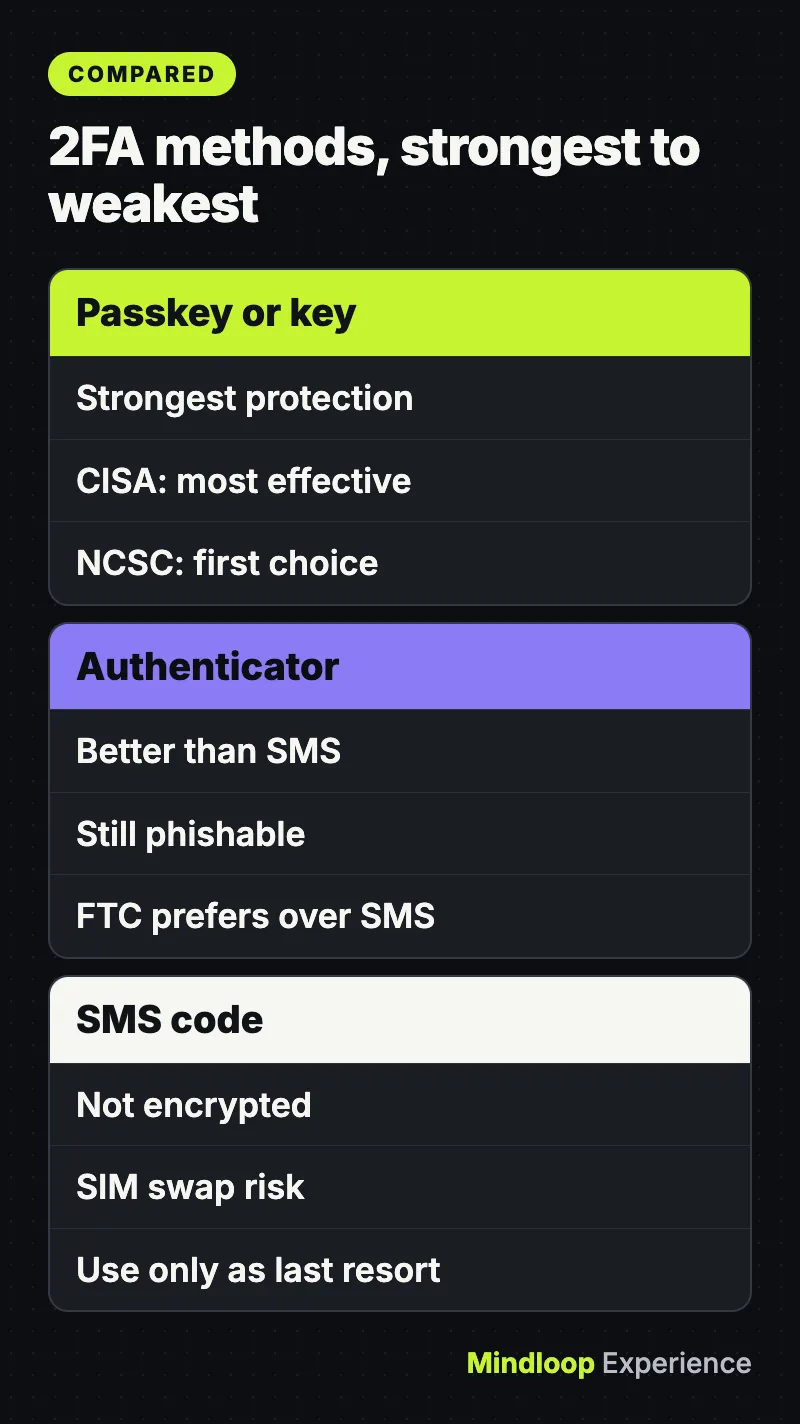
Niet elke tweede stap is even goed. Dit is de volgorde die de officiële richtlijnen ondersteunen, de sterkste eerst:
- Passkeys en hardwarematige beveiligingssleutels. In zijn Mobile Communications Best Practice Guidance (versie 2.0, 24 november 2025) noemt het Amerikaanse Cybersecurity and Infrastructure Security Agency (CISA) hardwarematige FIDO-beveiligingssleutels “the most effective” (het meest effectief) en FIDO-passkeys “an acceptable alternative” (een acceptabel alternatief). Het Britse National Cyber Security Centre ging op 23 april 2026 nog verder: het raadt passkeys nu aan als eerste keuze om in te loggen voor consumenten, en zegt dat zijn technische rapport ze minstens zo veilig vond als, en meestal veiliger dan, het sterkste wachtwoord in combinatie met tweestapsverificatie.
- Authenticator-apps en meldingen in de app. CISA zegt dat authenticatorcodes “are better than SMS, but they are still vulnerable to phishing” (beter zijn dan sms, maar nog steeds kwetsbaar voor phishing). Ook de FTC geeft de voorkeur aan een app of beveiligingssleutel boven codes per sms of e-mail.
- Codes per sms. Sms-berichten zijn niet versleuteld, en een crimineel kan met een simswap je nummer overnemen en vervolgens je codes ontvangen. De richtlijn van CISA, geschreven voor mensen die extra vaak doelwit zijn, zegt dat je sms helemaal niet als tweede factor moet gebruiken.
Bedrijven noemen het 2-Step Verification, tweestapsverificatie of tweefactorauthenticatie; het NCSC beschouwt die termen, en MFA, als hetzelfde. Eén belangrijke kanttekening: op de MFA-pagina van CISA staat ook “any MFA is better than no MFA” (elke MFA is beter dan geen MFA). Biedt een account alleen sms aan? Zet het dan toch aan.
Ondersteunt een site nog geen passkeys, dan adviseert het NCSC om een wachtwoordmanager te gebruiken voor sterke wachtwoorden en tweestapsverificatie aan te laten staan.
Wat je nodig hebt voordat je begint
- Je telefoon, ontgrendeld en up-to-date. De meeste methoden werken via je telefoon.
- Een authenticator-app als je geen passkeys gebruikt: Google Authenticator, Microsoft Authenticator of een wachtwoordmanager die codes genereert werken allemaal.
- Een veilige plek voor back-upcodes: een wachtwoordmanager, of een geprinte versie die je thuis bewaart.
- Ongeveer 20 minuten. Begin met je e-mail, want wie je inbox beheert, kan de meeste andere wachtwoorden resetten. Het NCSC noemt e-mail, bankieren, social media en online winkelen als de belangrijkste accounts om te beschermen, en de FTC voegt daar belastingaangiftesites en betaalapps aan toe.
Beveilig ook je telefoonnummer zelf. CISA raadt aan een pincode of toegangscode in te stellen op je account bij je mobiele provider, wat “a critical step in countering” (een cruciale stap tegen) simswapping is. CISA stelt ook voor om MFA toe te voegen aan het account bij je provider zelf.
Wist je dat?
CISA noemt een pincode op je account bij je mobiele provider een cruciale stap tegen simswapping, waarbij een crimineel je nummer naar zijn eigen simkaart verplaatst en jouw codes ontvangt.
2FA aanzetten, account voor account
Google-account
- Ga naar myaccount.google.com en kies Security & sign-in (Beveiliging en inloggen).
- Kies onder How you sign in to Google de optie Turn on 2-Step Verification en volg de stappen.
Google noemt passkeys en beveiligingssleutels voor de sterkste bescherming tegen phishing, daarna Google-meldingen (een tik op Ja/Nee op je telefoon), authenticatorcodes en codes per sms of telefoontje. Log je in met een passkey, dan sla je de tweede stap over, omdat die bewijst dat je het apparaat hebt. Het kan tot 7 dagen duren voordat Google een nieuw telefoonnummer voor 2-Step Verification vertrouwt.
Apple-account
Open op een iPhone of iPad Settings (Instellingen), tik op je naam, dan op Sign-In & Security, en zet tweefactorauthenticatie aan. Op een Mac gebruik je System Settings en hetzelfde pad. Op het web log je in op account.apple.com en kies je Upgrade Account Security (Apple). Is je account aangemaakt met tweefactorauthenticatie, dan kun je die niet uitzetten.
Voor extra bescherming ondersteunt Apple beveiligingssleutels: Settings > je naam > Sign-In & Security > Two-Factor Authentication > Security Keys > Add Security Keys. Je hebt minstens twee FIDO Certified-sleutels nodig (maximaal zes) en iOS 16.3 of macOS Ventura 13.2 of nieuwer op elk apparaat waarop je bent ingelogd.
Microsoft-account
- Log in op account.microsoft.com/security.
- Kies Manage how I sign in.
- Zoek onder Additional security naar Two-step verification en kies Turn on (Microsoft).
Microsoft zegt dat het sms voor authenticatie en herstel bij persoonlijke accounts gaat uitfaseren, dus gebruik Microsoft Authenticator of een passkey. Om een passkey toe te voegen ga je naar account.live.com/proofs/manage, kies je Add a new way to sign in or verify en daarna Face, Fingerprint, PIN, or Security Key (Microsoft).
Tik op een iPhone op You > Account > Two-step verification; ga op Android naar Settings > Account > Two-step verification. Zet Turn on two-step verification aan, maak een wachtwoord aan en bevestig het, voeg een e-mailadres toe (of tik op Skip) en kies daarna Trust this device of Skip (WhatsApp). Let op de wijziging: WhatsApp vervangt de oude pincode van 6 cijfers door een wachtwoord, en wie al een pincode heeft, kan overstappen. Voeg dat e-mailadres toe: het helpt je tweestapsverificatie te resetten als je het wachtwoord vergeet.
Instagram en Facebook (Accounts Center)
Instagram-app: tik op je profielfoto, tik op Menu (rechtsboven) en daarna op Accounts Center > Password and security > Two-factor authentication, en kies het account en een methode (Instagram). Je kunt kiezen uit een authenticatie-app (de methode die Instagram aanraadt en die je alleen in de mobiele app kunt aanzetten), sms, of WhatsApp-codes zodra sms aanstaat.
Facebook op het web: klik op je profielfoto (rechtsboven) > Settings and privacy > Settings > Accounts Center > Password and security > Two-factor authentication (Facebook). Facebook biedt een beveiligingssleutel, een authenticatie-app of sms. Sommige mensen zien nu de instellingen van Meta Account in plaats van Accounts Center; de stappen werken op dezelfde manier.
Amazon
Ga naar Your Account > Login & security, kies Edit naast Two-Step Verification (2SV) Settings en daarna Get Started (Amazon). Je kunt codes per sms of via een authenticator-app ontvangen; kies de app. Amazon raadt ook aan een passkey in te stellen, zodat je inlogt met je vingerafdruk, gezicht of de pincode van je apparaat.
PayPal
Klik op het pictogram Settings naast Log out, dan op Security en daarna op Set Up naast 2-step verification. Kies Use an authenticator app en klik op Set it Up (PayPal). Het NCSC noemt PayPal bij de diensten die al passkeys ondersteunen.
X
Ga naar Settings and privacy > Security and account access > Security > Two-factor authentication en kies sms, een authenticatie-app of een beveiligingssleutel (X). Sinds 20 maart 2023 is 2FA via sms alleen beschikbaar voor abonnees van X Premium, dus de meeste mensen kunnen beter een app gebruiken. X toont een back-upcode als je de installatie afrondt; bewaar die.
Je bank
Banken verschillen, dus zoek in de beveiligings- of profielinstellingen van je bankapp naar goedkeuring via de app, inloggen met biometrie of passkeys, en zet meldingen aan. In het Verenigd Koninkrijk merkt het NCSC op dat sommige banken een aparte kaartlezer gebruiken. In de VAE meldde The National in juli 2025 dat banken als ADIB en Citi vanaf 25 juli 2025 begonnen met het uitfaseren van codes per sms en e-mail voor online transacties, ten gunste van goedkeuringen in de app van de bank (de Centrale Bank liet de krant weten dat ze geen officiële mededeling had uitgegeven). Lees nooit een bankcode voor aan iemand die jou belt.
Alle accounts in één oogopslag
| Account | Waar je het vindt | Beschikbare methoden (nov 2026) |
|---|---|---|
| Security & sign-in > Turn on 2-Step Verification | Passkey, beveiligingssleutel, Google-melding, app, sms/telefoontje, back-upcodes | |
| Apple | Settings > je naam > Sign-In & Security | Codes op vertrouwde apparaten, vertrouwd telefoonnummer, beveiligingssleutels |
| Microsoft | account.microsoft.com/security > Manage how I sign in | Authenticator-app, e-mail, telefoon, passkey |
| You (of Settings) > Account > Two-step verification | Wachtwoord plus e-mail; inloggen met passkey | |
| Menu > Accounts Center > Password and security | Authenticatie-app, sms, WhatsApp, back-upcodes | |
| Settings > Accounts Center > Password and security | Beveiligingssleutel, authenticatie-app, sms, 10 herstelcodes | |
| Amazon | Your Account > Login & security > 2SV Settings | Authenticator-app, sms; inloggen met passkey |
| PayPal | Settings > Security > 2-step verification | Authenticator-app; passkeys |
| X | Settings and privacy > Security and account access | App, beveiligingssleutel, sms (alleen Premium) |
Back-upcodes en wat je doet als je je telefoon kwijtraakt
Back-upcodes zijn je reservesleutel. Haal ze op de dag dat je 2FA aanzet:
- Google: Security & sign-in > 2-Step Verification > Backup codes > Get backup codes. Je krijgt 10 codes voor eenmalig gebruik; Refresh maakt een nieuwe set aan en maakt de oude ongeldig (Google).
- Facebook: je kunt 10 herstelcodes voor het inloggen krijgen voor als je je telefoon niet kunt gebruiken.
- Instagram: back-upcodes vind je onder Two-factor authentication in Accounts Center (Instagram).
- X: bewaar de back-upcode die aan het einde van de installatie verschijnt.
Is je telefoon verloren of gestolen? Log dan eerst in op een ander vertrouwd apparaat en verwijder de verloren telefoon. Vraag daarna je mobiele provider om een vervangende simkaart met hetzelfde nummer, zoals de helppagina’s van WhatsApp aanraden, zodat codes en accountherstel blijven werken. Houd ook rekening met het ergste geval: Apple waarschuwt dat als je al je vertrouwde apparaten en beveiligingssleutels kwijtraakt, je “could be locked out of your account permanently” (permanent buitengesloten kunt raken), en Microsoft zegt dat het tot 30 dagen kan duren om weer toegang te krijgen zonder je beveiligingsgegevens.
In cijfers
10Google-back-upcodes voor eenmalig gebruik
30 dagenkan herstel bij Microsoft duren
7 dagenvoordat Google een nieuw nummer vertrouwt
Tips voor accountherstel
- Zorg voor meer dan één manier om binnen te komen. Microsoft raadt “strongly” (nadrukkelijk) drie soorten beveiligingsgegevens aan en stelt een tweede e-mailadres voor als back-up.
- Registreer twee beveiligingssleutels of passkeys en bewaar ze op verschillende plekken. Apple vereist minstens twee sleutels.
- Gebruik de officiële herstelprocedure. Probeer bij Amazon eerst een back-upmethode of vertrouwd apparaat; lukt dat niet, kies dan in het codescherm Didn’t Receive the Code en daarna Two-Step Verification Account Recovery (Amazon).
- Houd je e-mailadres bij WhatsApp actueel. Krijg je een hergebruikt nummer waarvan de vorige eigenaar tweestapsverificatie had ingesteld, dan moet je volgens WhatsApp zeven dagen wachten voordat je die kunt resetten (WhatsApp).
- Negeer “support” die zelf contact opneemt. Amazon zegt dat het nooit als eerste contact met je opneemt om naar je wachtwoord of codes te vragen, en medewerkers van Microsoft kunnen geen links sturen om je wachtwoord te resetten.
Heb je al een e-mail over een datalek gekregen? Combineer deze gids dan met onze checklist over wat je moet doen na een melding van een datalek.
Veelgemaakte fouten om te vermijden
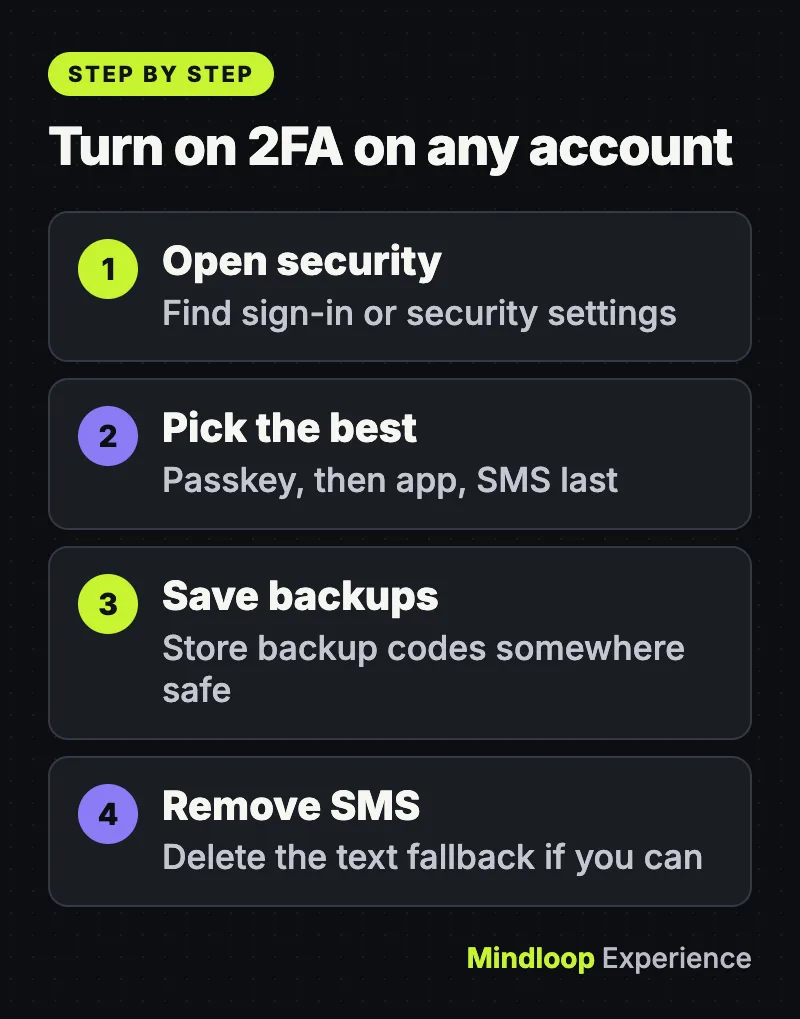
- Stoppen bij sms. Codes per sms zijn de zwakste optie. Heb je een app of passkey toegevoegd, ga dan terug en verwijder waar het kan het telefoonnummer als 2FA-methode. CISA merkt op dat registratie in een authenticator sms “does not automatically unenroll” (niet automatisch uitschrijft), waardoor er een zwakke terugvaloptie overblijft. Malware zoals ArcticRAT op Android is gemaakt om sms’jes te stelen, inclusief eenmalige inlogcodes.
- Geen back-upcodes. Zonder die codes kan een verloren telefoon betekenen dat je dagen of weken buitengesloten bent.
- Verzoeken goedkeuren die je niet zelf hebt gestart. Aanvallers die je wachtwoord hebben, kunnen je bestoken met pushverzoeken, in de hoop dat je op Ja tikt om ervan af te zijn. Dat heet MFA-moeheid. Heb je niet net zelf ingelogd, tik dan op No (de melding van Google vraagt precies dit) en wijzig je wachtwoord. CISA raadt nummervergelijking aan, waarbij de app vraagt om een nummer dat op het inlogscherm staat, om dit “push bombardment” (pushbombardement) te blokkeren.
- Een code delen. De FTC is duidelijk: geef nooit een verificatiecode aan iemand die als eerste contact met jou opnam. De meeste accountovernames beginnen met een phishingmail, -sms of -telefoontje, en een echt bedrijf vraagt je nooit om een code.
- Gedeelde computers vertrouwen. Vink “Don’t ask again on this device” of “Trust this device” alleen aan op apparaten die van jou zijn en die je niet deelt.
- Werk- en ontwikkelaarsaccounts vergeten. Programmeer je? Dan geldt dezelfde logica voor GitHub; zie onze GitHub-accountcheck in 10 minuten.
Wist je dat?
Een authenticator-app toevoegen haalt sms niet automatisch van je account, merkt CISA op, dus de zwakke terugvaloptie via sms blijft bestaan tot je die verwijdert.
Het plan van 20 minuten
Begin met je e-mail, daarna je Apple- of Google-account, dan bankieren, PayPal, Amazon en social media. Gebruik een passkey waar de site die aanbiedt, een authenticator-app waar dat niet kan, en sms alleen als laatste redmiddel. Bewaar back-upcodes voor elk account en stel een pincode in bij je provider. Verwijder daarna sms als terugvaloptie overal waar het account dat toestaat. Wil je meer gidsen zoals deze? Bekijk dan onze rubriek Beveiliging.
Veelgestelde vragen
Is tweefactorauthenticatie hetzelfde als tweestapsverificatie?
Voor dagelijks gebruik wel. Het Britse NCSC zegt dat 2-step verification ook bekendstaat als two-factor authentication (2FA) of multi-factor authentication (MFA). Google en Microsoft noemen het 2-Step of two-step verification, Apple en Meta noemen het two-factor authentication.
Is tweestapsverificatie via sms nog de moeite waard?
Het is beter dan niets: CISA zegt dat elke MFA beter is dan geen MFA. Maar codes per sms zijn niet versleuteld en kunnen met een simswap worden gestolen, dus stap over op een passkey, beveiligingssleutel of authenticator-app waar het account die aanbiedt.
Heb ik nog 2FA nodig als ik passkeys gebruik?
Een passkey bewijst al dat je je apparaat hebt, dus Google slaat de tweede stap over als je ermee inlogt. Laat 2FA aanstaan voor accounts die nog wachtwoorden gebruiken, en bewaar back-upcodes voor het geval je je apparaten kwijtraakt.
Wat gebeurt er als ik mijn telefoon kwijtraak terwijl 2FA aanstaat?
Log in met een back-upcode of een ander vertrouwd apparaat en vraag daarna bij je provider een vervangende simkaart met hetzelfde nummer aan. Zonder back-upopties kan het volgens Microsoft 30 dagen duren om weer toegang te krijgen, en Apple waarschuwt dat je permanent buitengesloten kunt raken.
Snelle quiz
Welke tweede stap noemt CISA het meest effectief?
- Sms-codes
- Hardwarematige FIDO-beveiligingssleutels
- Codes per e-mail
Volgens de richtlijn van CISA zijn hardwarematige FIDO-beveiligingssleutels het meest effectief, met passkeys als acceptabel alternatief.
Wie kan sinds 20 maart 2023 2FA via sms gebruiken op X?
- Abonnees van X Premium
- Iedereen
- Niemand
X zegt dat 2FA via sms alleen voor Premium-abonnees is, dus de meeste mensen kunnen beter een app of beveiligingssleutel gebruiken.
Iemand belt je en vraagt je een verificatiecode voor te lezen. Wat doe je?
- Snel voorlezen
- Hem in plaats daarvan per sms sturen
- Weigeren en ophangen
De FTC zegt: deel nooit een verificatiecode met iemand die als eerste contact met jou opnam.
Bronnen
Links voor het laatst gecontroleerd op 19 november 2026.
- CISA: Mobile Communications Best Practice Guidance (v2.0, November 24, 2025)
- NCSC: Leave passwords in the past – passkeys are the future (April 23, 2026)
- NCSC: Turn on 2-step verification (2SV)
- FTC: Use two-factor authentication to protect your accounts
- Google: Turn on 2-Step Verification
- Apple: Two-factor authentication for Apple Account
- Microsoft: How to use two-step verification with your Microsoft account
- WhatsApp: How to manage two-step verification settings


Schrijf een reactie