لم تعد كلمة المرور القوية كافية، لأن كلمات المرور تتسرّب في اختراقات لا تسمع عنها أبدًا. تضيف المصادقة الثنائية (2FA) خطوة تحقق ثانية، فلا تكفي كلمة المرور المسروقة وحدها لدخول أي شخص إلى حسابك. يرتّب هذا الدليل الطرق المتاحة وفق أحدث توصيات الحكومتين الأمريكية والبريطانية، ثم يعرض المسار الدقيق في القوائم لكل من Google وApple وMicrosoft وWhatsApp وInstagram وFacebook وAmazon وPayPal وX وبنكك، وقد راجعنا كل ذلك على صفحات المساعدة الرسمية لكل شركة في 19 نوفمبر 2026.
أهم النقاط
- مفاتيح المرور (passkeys) ومفاتيح الأمان هي أقوى خطوة ثانية، تليها تطبيقات المصادقة، ثم رموز الرسائل النصية SMS في المرتبة الأخيرة.
- ابدأ بحساب بريدك الإلكتروني، ثم Apple أو Google، ثم البنك وPayPal وAmazon ووسائل التواصل الاجتماعي.
- احفظ رموز الاحتياط في اليوم نفسه الذي تفعّل فيه 2FA، وإلا فقد يحرمك هاتف مفقود من حسابك لأسابيع.
- لا توافق أبدًا على طلب تسجيل دخول لم تبدأه أنت، ولا تشارك أي رمز مع شخص تواصل معك.
أي طرق المصادقة الثنائية أقوى؟
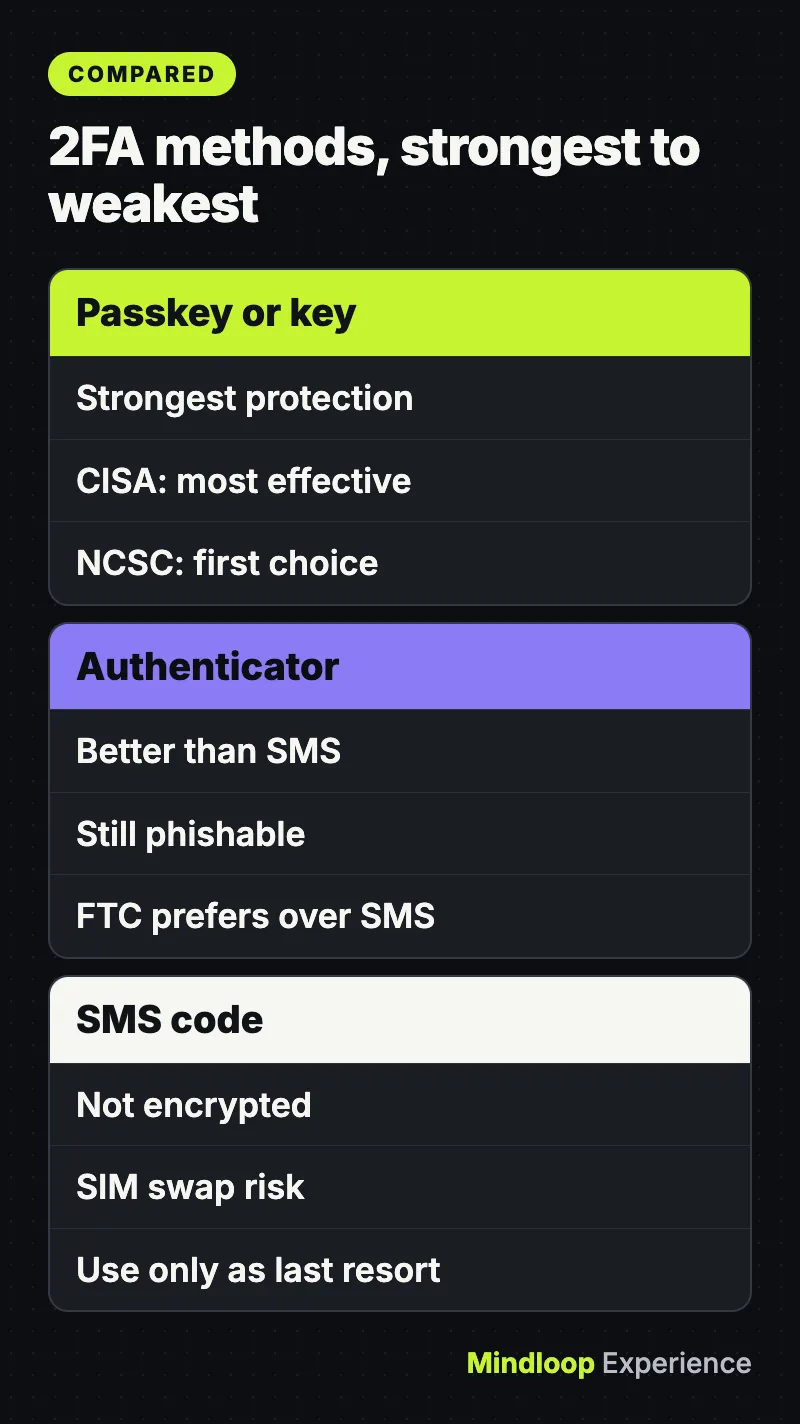
الخطوات الثانية ليست متساوية. إليك الترتيب الذي تدعمه الإرشادات الرسمية، من الأقوى إلى الأضعف:
- مفاتيح المرور ومفاتيح الأمان المادية. في دليلها Mobile Communications Best Practice Guidance (الإصدار 2.0، 24 نوفمبر 2025)، تصف وكالة الأمن السيبراني وأمن البنية التحتية الأمريكية (CISA) مفاتيح أمان FIDO المادية بأنها «الأكثر فعالية»، ومفاتيح مرور FIDO بأنها «بديل مقبول». وذهب المركز الوطني للأمن السيبراني في المملكة المتحدة (NCSC) أبعد من ذلك في 23 أبريل 2026، إذ بات يوصي بمفاتيح المرور خيارًا أول لتسجيل دخول المستهلكين، ويقول إن تقريره التقني وجدها آمنة على الأقل بقدر أقوى كلمة مرور مقترنة بالتحقق بخطوتين، وأكثر أمانًا منها عمومًا.
- تطبيقات المصادقة والإشعارات داخل التطبيقات. تقول CISA إن رموز تطبيقات المصادقة «أفضل من SMS، لكنها تظل عرضة للتصيّد الاحتيالي». كما تفضّل FTC (لجنة التجارة الفيدرالية الأمريكية) التطبيق أو مفتاح الأمان على الرموز المرسلة برسالة نصية أو بالبريد الإلكتروني.
- رموز الرسائل النصية (SMS). رسائل SMS غير مشفّرة، ويمكن للمجرم الاستيلاء على رقمك عبر تبديل شريحة SIM (SIM swap)، ثم استلام رموزك. وتنص إرشادات CISA، المكتوبة للأشخاص المستهدفين بدرجة عالية، على عدم استخدام SMS عاملًا ثانيًا على الإطلاق.
تسمّيها الشركات 2-Step Verification أو two-step verification أو two-factor authentication، ويعامل NCSC هذه التسميات، ومعها MFA (المصادقة متعددة العوامل)، على أنها الشيء نفسه. لكن هناك تنبيه مهم: تقول صفحة MFA لدى CISA أيضًا إن «أي MFA أفضل من عدم وجود MFA». فإذا كانت SMS هي الخيار الوحيد الذي يتيحه الحساب، ففعّلها على أي حال.
وحيث لا يدعم الموقع مفاتيح المرور بعد، ينصح NCSC باستخدام مدير كلمات مرور لإنشاء كلمات مرور قوية، والاستمرار في استخدام التحقق بخطوتين.
ما تحتاج إليه قبل البدء
- هاتفك، مفتوح القفل ومحدّث. معظم الطرق تعمل عليه.
- تطبيق مصادقة إن لم تكن ستستخدم مفاتيح المرور: يصلح Google Authenticator أو Microsoft Authenticator أو أي مدير كلمات مرور يولّد الرموز.
- مكان آمن لرموز الاحتياط: مدير كلمات مرور، أو نسخة مطبوعة تحتفظ بها في المنزل.
- نحو 20 دقيقة. ابدأ ببريدك الإلكتروني، لأن من يسيطر على صندوق بريدك يستطيع إعادة تعيين معظم كلمات المرور الأخرى. يُدرج NCSC البريد الإلكتروني والحسابات المصرفية ووسائل التواصل الاجتماعي والتسوق عبر الإنترنت ضمن أهم الحسابات التي يجب حمايتها، وتضيف FTC إليها مواقع تقديم الإقرارات الضريبية وتطبيقات الدفع.
واحمِ رقم هاتفك نفسه أيضًا. توصي CISA بتعيين رمز PIN أو رمز مرور لحسابك لدى شركة الاتصالات، وتعدّ ذلك «خطوة حاسمة في التصدي» لتبديل شرائح SIM. كما تقترح CISA إضافة MFA إلى حساب شركة الاتصالات نفسه.
هل تعلم؟
تعدّ CISA رمز PIN على حسابك لدى شركة الاتصالات خطوة حاسمة ضد تبديل شرائح SIM، حين ينقل المجرم رقمك إلى شريحته ويستلم رموزك.
كيف تفعّل 2FA، حسابًا تلو الآخر
حساب Google
- انتقل إلى myaccount.google.com واختر Security & sign-in (الأمان وتسجيل الدخول).
- ضمن How you sign in to Google، اختر Turn on 2-Step Verification واتبع الخطوات.
تضع Google مفاتيح المرور ومفاتيح الأمان في المقدمة لأقوى حماية من التصيّد، ثم إشعارات Google (نقرة Yes/No على هاتفك)، ثم رموز تطبيقات المصادقة، ثم الرموز عبر الرسائل النصية أو المكالمات. وتسجيل الدخول بمفتاح مرور يتخطى الخطوة الثانية، لأنه يثبت أن الجهاز بحوزتك. وقد تحتاج Google إلى ما يصل إلى 7 أيام حتى تثق برقم هاتف جديد للتحقق بخطوتين.
حساب Apple
على iPhone أو iPad، افتح Settings (الإعدادات)، واضغط على اسمك، ثم Sign-In & Security، وفعّل المصادقة الثنائية. وعلى Mac، استخدم System Settings والمسار نفسه. أما على الويب، فسجّل الدخول في account.apple.com واختر Upgrade Account Security (Apple). وإذا أُنشئ حسابك والمصادقة الثنائية مفعّلة فيه، فلا يمكن إيقافها.
ولمزيد من الحماية، تدعم Apple مفاتيح الأمان: Settings > your name > Sign-In & Security > Two-Factor Authentication > Security Keys > Add Security Keys. تحتاج إلى مفتاحين على الأقل من المفاتيح المعتمدة FIDO Certified (حتى ستة مفاتيح)، وإلى iOS 16.3 أو macOS Ventura 13.2 أو أحدث على كل جهاز مسجَّل الدخول.
حساب Microsoft
- سجّل الدخول في account.microsoft.com/security.
- اختر Manage how I sign in.
- ضمن Additional security، ابحث عن Two-step verification واختر Turn on (Microsoft).
تقول Microsoft إنها ستبدأ التخلص التدريجي من SMS في المصادقة والاسترداد للحسابات الشخصية، لذا استخدم Microsoft Authenticator أو مفتاح مرور. ولإضافة مفتاح مرور، انتقل إلى account.live.com/proofs/manage، واختر Add a new way to sign in or verify، ثم Face, Fingerprint, PIN, or Security Key (Microsoft).
على iPhone، اضغط You > Account > Two-step verification؛ وعلى Android، انتقل إلى Settings > Account > Two-step verification. فعّل Turn on two-step verification، وأنشئ كلمة مرور وأكّدها، وأضف عنوان بريد إلكتروني (أو اضغط Skip)، ثم اختر Trust this device أو Skip (WhatsApp). لاحظ التغيير: يستبدل WhatsApp رمز PIN القديم المكوّن من 6 أرقام بكلمة مرور، ويمكن لمستخدمي PIN الحاليين التحويل إليها. وأضف البريد الإلكتروني، فهو يساعدك على إعادة تعيين التحقق بخطوتين إذا نسيت كلمة المرور.
Instagram وFacebook (Accounts Center)
تطبيق Instagram: اضغط على صورة ملفك الشخصي، ثم Menu (أعلى اليمين)، ثم Accounts Center > Password and security > Two-factor authentication، واختر الحساب وطريقة التحقق (Instagram). الخيارات هي تطبيق مصادقة (الطريقة التي يوصي بها Instagram، ولا يمكن تفعيلها إلا من تطبيق الهاتف)، أو رسالة نصية، أو رموز عبر WhatsApp بعد تفعيل SMS.
Facebook على الويب: انقر على صورة ملفك الشخصي (أعلى اليمين) > Settings and privacy > Settings > Accounts Center > Password and security > Two-factor authentication (Facebook). يتيح Facebook مفتاح أمان أو تطبيق مصادقة أو SMS. وبعض المستخدمين يرون الآن إعدادات Meta Account بدلًا من Accounts Center، والخطوات فيها على المنوال نفسه.
Amazon
انتقل إلى Your Account > Login & security، واختر Edit بجوار Two-Step Verification (2SV) Settings، ثم Get Started (Amazon). يمكنك استلام الرموز برسالة نصية أو عبر تطبيق مصادقة، فاختر التطبيق. كما توصي Amazon بإعداد مفتاح مرور لتسجّل الدخول ببصمة إصبعك أو وجهك أو رمز PIN الخاص بجهازك.
PayPal
انقر على أيقونة Settings بجوار Log out، ثم Security، ثم Set Up بجوار 2-step verification. اختر Use an authenticator app وانقر Set it Up (PayPal). ويذكر NCSC أن PayPal من الخدمات التي تدعم مفاتيح المرور بالفعل.
X
انتقل إلى Settings and privacy > Security and account access > Security > Two-factor authentication واختر رسالة نصية أو تطبيق مصادقة أو مفتاح أمان (X). ومنذ 20 مارس 2023، أصبحت المصادقة الثنائية عبر الرسائل النصية متاحة لمشتركي X Premium فقط، لذا ينبغي لمعظم الناس استخدام تطبيق. ويعرض X رمز احتياط عند انتهاء الإعداد، فاحفظه.
بنكك
تختلف البنوك، لذا ابحث في إعدادات الأمان أو الملف الشخصي في تطبيق بنكك عن الموافقة عبر التطبيق أو تسجيل الدخول بالمقاييس الحيوية أو مفاتيح المرور، وفعّل التنبيهات. في المملكة المتحدة، يشير NCSC إلى أن بعض البنوك تستخدم قارئ بطاقات منفصلًا. وفي الإمارات، أفادت صحيفة The National في يوليو 2025 بأن بنوكًا منها ADIB وCiti بدأت التخلص التدريجي من رموز SMS والبريد الإلكتروني للمعاملات عبر الإنترنت اعتبارًا من 25 يوليو 2025، لصالح الموافقات داخل تطبيق البنك (وقال المصرف المركزي للصحيفة إنه لم يُصدر أي إشعار رسمي). لا تقرأ أبدًا رمزًا مصرفيًا لشخص يتصل بك.
كل الحسابات في لمحة
| الحساب | أين تجده | الطرق المتاحة (نوفمبر 2026) |
|---|---|---|
| Security & sign-in > Turn on 2-Step Verification (الأمان وتسجيل الدخول ← تفعيل التحقق بخطوتين) | مفتاح مرور، مفتاح أمان، إشعار Google، تطبيق، SMS/مكالمة، رموز احتياط | |
| Apple | Settings > your name > Sign-In & Security (الإعدادات ← اسمك ← تسجيل الدخول والأمان) | رموز الأجهزة الموثوقة، رقم هاتف موثوق، مفاتيح الأمان |
| Microsoft | account.microsoft.com/security > Manage how I sign in (إدارة طريقة تسجيل الدخول) | تطبيق Authenticator، بريد إلكتروني، هاتف، مفتاح مرور |
| You (أو Settings) > Account > Two-step verification | كلمة مرور مع بريد إلكتروني؛ تسجيل الدخول بمفتاح مرور | |
| Menu > Accounts Center > Password and security (القائمة ← مركز الحسابات ← كلمة المرور والأمان) | تطبيق مصادقة، SMS، WhatsApp، رموز احتياط | |
| Settings > Accounts Center > Password and security (الإعدادات ← مركز الحسابات ← كلمة المرور والأمان) | مفتاح أمان، تطبيق مصادقة، SMS، 10 رموز استرداد | |
| Amazon | Your Account > Login & security > 2SV Settings (حسابك ← تسجيل الدخول والأمان ← إعدادات التحقق بخطوتين) | تطبيق مصادقة، SMS؛ تسجيل الدخول بمفتاح مرور |
| PayPal | Settings > Security > 2-step verification (الإعدادات ← الأمان ← التحقق بخطوتين) | تطبيق مصادقة؛ مفاتيح مرور |
| X | Settings and privacy > Security and account access (الإعدادات والخصوصية ← الأمان والوصول إلى الحساب) | تطبيق، مفتاح أمان، SMS (لمشتركي Premium فقط) |
رموز الاحتياط، وماذا تفعل إذا فقدت هاتفك
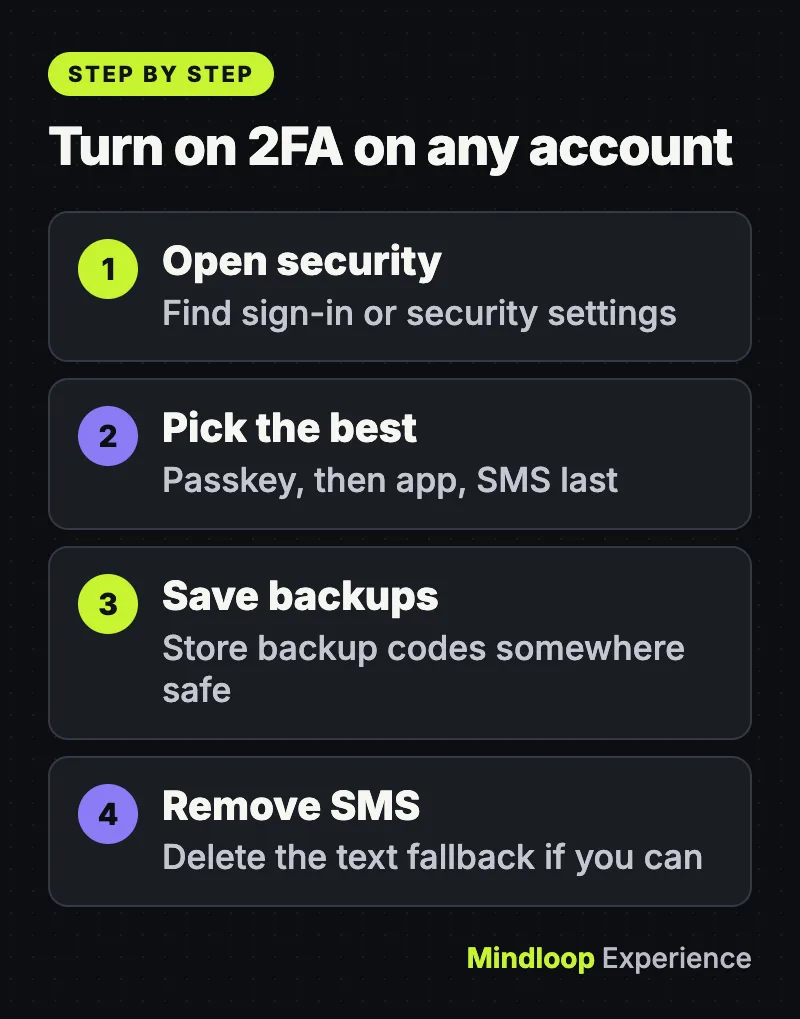
رموز الاحتياط هي مفتاحك الاحتياطي. احصل عليها في اليوم نفسه الذي تفعّل فيه 2FA:
- Google: Security & sign-in > 2-Step Verification > Backup codes > Get backup codes. تحصل على 10 رموز يُستخدم كل منها مرة واحدة، والضغط على Refresh يُنشئ مجموعة جديدة ويُبطل القديمة (Google).
- Facebook: يمكنك الحصول على 10 رموز استرداد لتسجيل الدخول عندما لا تستطيع استخدام هاتفك.
- Instagram: تجد رموز الاحتياط ضمن Two-factor authentication في Accounts Center (Instagram).
- X: احتفظ برمز الاحتياط الذي يظهر في نهاية الإعداد.
إذا فُقد هاتفك أو سُرق، فسجّل الدخول أولًا على جهاز موثوق آخر واحذف الهاتف المفقود. ثم اطلب من مزوّد خدمة الهاتف المحمول شريحة SIM بديلة بالرقم نفسه، كما تقترح صفحات المساعدة في WhatsApp، حتى تظل الرموز واسترداد الحساب يعملان. واستعد لأسوأ الاحتمالات أيضًا: تحذّر Apple من أنك إذا فقدت كل أجهزتك الموثوقة ومفاتيح الأمان، «فقد تُحرم من الوصول إلى حسابك نهائيًا»، وتقول Microsoft إن استعادة الوصول من دون معلومات الأمان الخاصة بك قد تستغرق 30 يومًا.
بالأرقام
10رموز احتياط من Google للاستخدام مرة واحدة
30 يومًاقد يستغرقها الاسترداد لدى Microsoft
7 أيامحتى تثق Google برقم جديد
نصائح لاسترداد الحساب
- أضف أكثر من طريقة للدخول. توصي Microsoft «بشدة» بثلاث معلومات أمان، وتقترح عنوان بريد إلكتروني ثانيًا احتياطيًا.
- سجّل مفتاحَي أمان أو مفتاحَي مرور، واحفظهما في مكانين مختلفين. تشترط Apple مفتاحين على الأقل.
- استخدم مسار الاسترداد الرسمي. على Amazon، جرّب أولًا طريقة احتياطية أو جهازًا موثوقًا؛ وإن لم ينجح ذلك، فاختر في شاشة الرمز Didn’t Receive the Code، ثم Two-Step Verification Account Recovery (Amazon).
- حدّث بريدك الإلكتروني في WhatsApp. إذا حصلت على رقم مُعاد تدويره سبق أن فعّل مالكه السابق التحقق بخطوتين عليه، يقول WhatsApp إن عليك الانتظار سبعة أيام قبل أن تتمكن من إعادة تعيينه (WhatsApp).
- تجاهل «الدعم» الذي يتواصل معك. تقول Amazon إنها لن تبادر أبدًا بالتواصل معك لتطلب كلمة مرورك أو رموزك، ولا يستطيع موظفو Microsoft إرسال روابط إعادة تعيين كلمة المرور.
إذا وصلتك بالفعل رسالة بريد إلكتروني عن اختراق بيانات، فاستعن إلى جانب هذا الدليل بقائمتنا حول ما يجب فعله بعد تلقي إشعار باختراق البيانات.
أخطاء شائعة يجب تجنبها
- الاكتفاء بـ SMS. رموز الرسائل النصية هي الخيار الأضعف. بعد إضافة تطبيق أو مفتاح مرور، عد واحذف رقم الهاتف كطريقة للمصادقة الثنائية حيثما أمكن. تشير CISA إلى أن التسجيل في تطبيق مصادقة «لا يلغي تلقائيًا» تسجيل SMS، ما يترك طريقة احتياطية ضعيفة. وبرمجيات خبيثة مثل ArcticRAT على Android مصممة لسرقة الرسائل النصية، ومنها رموز تسجيل الدخول لمرة واحدة.
- عدم الاحتفاظ برموز احتياط. من دونها، قد يعني فقدان الهاتف أيامًا أو أسابيع خارج حسابك.
- الموافقة على طلبات لم تبدأها. قد يُغرقك المهاجمون الذين يملكون كلمة مرورك بطلبات الإشعارات، على أمل أن تضغط Yes لإيقافها. ويُسمى ذلك إرهاق MFA (MFA fatigue). إذا لم تكن قد سجّلت الدخول للتو، فاضغط No (إشعار Google يسأل هذا السؤال تحديدًا) وغيّر كلمة مرورك. وتوصي CISA بمطابقة الأرقام، حيث يطلب التطبيق رقمًا يظهر على شاشة تسجيل الدخول، لصد هذا «القصف بالإشعارات».
- مشاركة الرمز. FTC صريحة في ذلك: لا تعطِ أبدًا رمز تحقق لشخص تواصل معك أولًا. تبدأ معظم عمليات الاستيلاء على الحسابات برسالة بريد إلكتروني أو رسالة نصية أو مكالمة تصيّد، والشركة الحقيقية لن تطلب منك رمزًا.
- الثقة بأجهزة الكمبيوتر المشتركة. لا تحدد «Don’t ask again on this device» أو «Trust this device» إلا على أجهزة تملكها ولا يشاركك فيها أحد.
- نسيان حسابات العمل والمطوّرين. إذا كنت تبرمج، فالمنطق نفسه ينطبق على GitHub؛ راجع دليلنا لتدقيق حساب GitHub في 10 دقائق.
هل تعلم؟
تشير CISA إلى أن إضافة تطبيق مصادقة لا تزيل SMS تلقائيًا من حسابك، لذا تبقى الرسائل النصية طريقة احتياطية ضعيفة حتى تحذفها.
خطة الـ 20 دقيقة
ابدأ ببريدك الإلكتروني، ثم حساب Apple أو Google، ثم البنك وPayPal وAmazon ووسائل التواصل الاجتماعي. استخدم مفتاح مرور حيث يتيحه الموقع، وتطبيق مصادقة حيث لا يتيحه، وSMS كملاذ أخير فقط. احفظ رموز الاحتياط لكل حساب، وعيّن رمز PIN لدى شركة الاتصالات. ثم احذف SMS كطريقة احتياطية حيثما يسمح الحساب بذلك. ولمزيد من الأدلة المماثلة، تصفّح قسم الأمان لدينا.
الأسئلة الشائعة
هل المصادقة الثنائية هي نفسها التحقق بخطوتين؟
في الاستخدام اليومي، نعم. يقول NCSC البريطاني إن التحقق بخطوتين يُعرف أيضًا بالمصادقة الثنائية (2FA) أو المصادقة متعددة العوامل (MFA). تسمّيه Google وMicrosoft باسم 2-Step أو two-step verification، بينما تسمّيه Apple وMeta باسم two-factor authentication.
هل ما زالت المصادقة الثنائية عبر SMS تستحق الاستخدام؟
إنها أفضل من لا شيء: تقول CISA إن أي MFA أفضل من عدم وجود MFA. لكن رموز الرسائل النصية غير مشفّرة ويمكن سرقتها بتبديل شريحة SIM، لذا انتقل إلى مفتاح مرور أو مفتاح أمان أو تطبيق مصادقة حيثما يتيح الحساب ذلك.
هل ما زلت بحاجة إلى 2FA إذا كنت أستخدم مفاتيح المرور؟
مفتاح المرور يثبت بالفعل أن جهازك بحوزتك، لذا تتخطى Google الخطوة الثانية عند تسجيل الدخول به. أبقِ 2FA مفعّلة في الحسابات التي ما زالت تستخدم كلمات المرور، واحتفظ برموز الاحتياط تحسبًا لفقدان أجهزتك.
ماذا يحدث إذا فقدت هاتفي و2FA مفعّلة؟
سجّل الدخول برمز احتياط أو بجهاز موثوق آخر، ثم احصل من مزوّد الخدمة على شريحة SIM بديلة بالرقم نفسه. ومن دون خيارات احتياطية، تقول Microsoft إن استعادة الوصول قد تستغرق 30 يومًا، وتحذّر Apple من أنك قد تُحرم من حسابك نهائيًا.
اختبار سريع
أي خطوة ثانية تصفها CISA بأنها الأكثر فعالية؟
- رموز SMS
- مفاتيح أمان FIDO المادية
- رموز البريد الإلكتروني
تقول إرشادات CISA إن مفاتيح أمان FIDO المادية هي الأكثر فعالية، وإن مفاتيح المرور بديل مقبول.
منذ 20 مارس 2023، من يمكنه استخدام المصادقة الثنائية عبر الرسائل النصية على X؟
- مشتركو X Premium
- الجميع
- لا أحد
يقول X إن المصادقة الثنائية عبر الرسائل النصية متاحة لمشتركي Premium فقط، لذا ينبغي لمعظم الناس استخدام تطبيق أو مفتاح أمان.
اتصل بك شخص وطلب منك أن تقرأ له رمز تحقق. ماذا تفعل؟
- أقرؤه بسرعة
- أرسله برسالة نصية بدلًا من ذلك
- أرفض وأنهي المكالمة
تقول FTC: لا تشارك أبدًا رمز تحقق مع شخص تواصل معك أولًا.
المصادر
آخر مراجعة للروابط في 19 نوفمبر 2026.
- CISA: Mobile Communications Best Practice Guidance (v2.0, November 24, 2025)
- NCSC: Leave passwords in the past – passkeys are the future (April 23, 2026)
- NCSC: Turn on 2-step verification (2SV)
- FTC: Use two-factor authentication to protect your accounts
- Google: Turn on 2-Step Verification
- Apple: Two-factor authentication for Apple Account
- Microsoft: How to use two-step verification with your Microsoft account
- WhatsApp: How to manage two-step verification settings


اكتب ردًّا