Un mot de passe solide ne suffit plus, car les mots de passe fuitent lors de piratages dont vous n’entendez jamais parler. La double authentification (2FA) ajoute une seconde vérification : un mot de passe volé ne suffit plus à lui seul pour entrer dans votre compte. Ce guide classe les méthodes selon les recommandations actuelles des gouvernements américain et britannique, puis donne le chemin exact dans les menus de Google, Apple, Microsoft, WhatsApp, Instagram, Facebook, Amazon, PayPal, X et de votre banque, le tout vérifié sur les pages d’aide de chaque entreprise le 19 novembre 2026.
L’essentiel
- Les passkeys et les clés de sécurité sont la seconde étape la plus solide ; viennent ensuite les applis d’authentification, et les codes SMS en dernier.
- Commencez par votre compte e-mail, puis Apple ou Google, la banque, PayPal, Amazon et les réseaux sociaux.
- Enregistrez vos codes de secours le jour où vous activez la 2FA, sinon un téléphone perdu peut vous bloquer pendant des semaines.
- N’approuvez jamais une demande de connexion que vous n’avez pas lancée, et ne communiquez jamais un code à quelqu’un qui vous a contacté.
Quelle méthode 2FA est la plus sûre ?
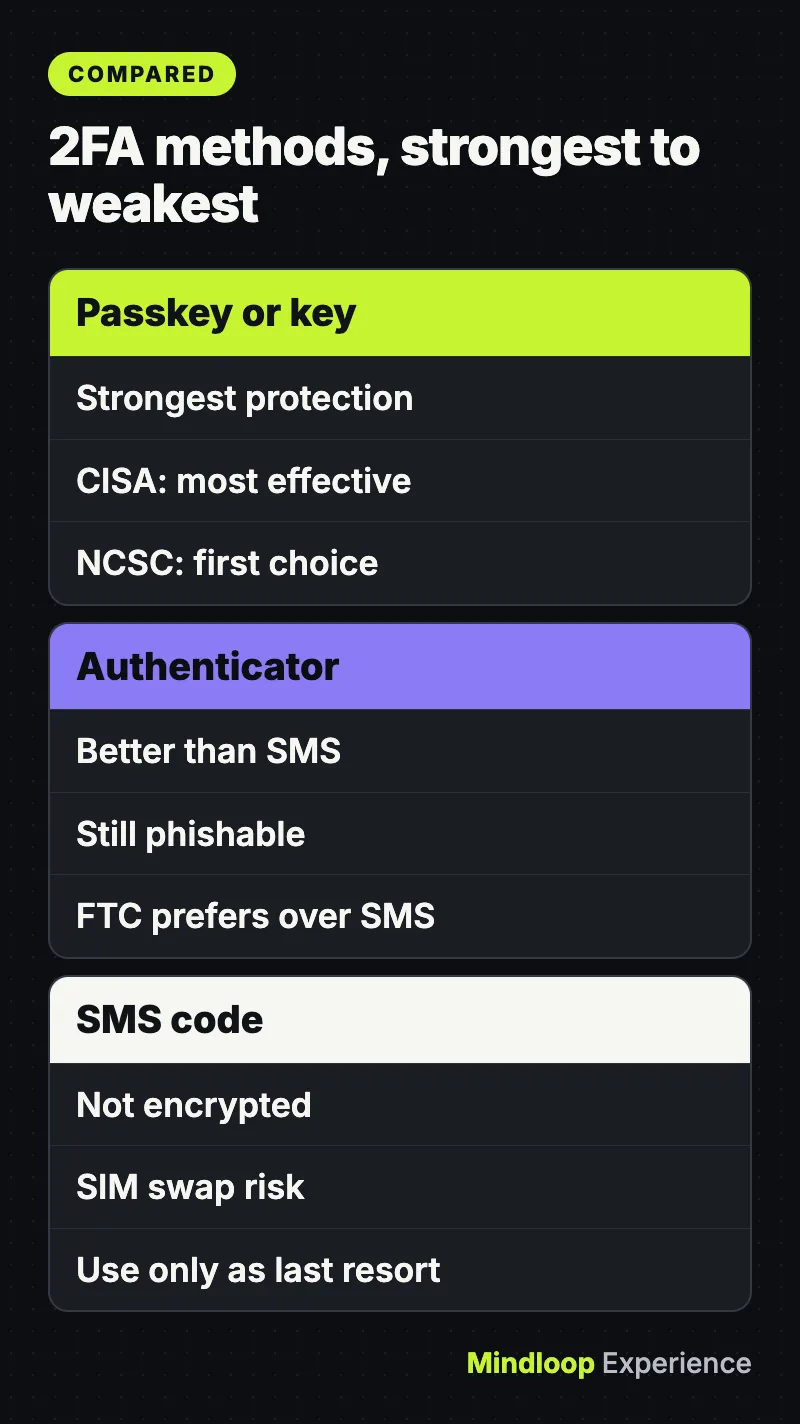
Toutes les secondes étapes ne se valent pas. Voici l’ordre que soutiennent les recommandations officielles, de la plus sûre à la moins sûre :
- Passkeys et clés de sécurité physiques. Dans son guide Mobile Communications Best Practice Guidance (version 2.0, 24 novembre 2025), l’agence américaine de cybersécurité CISA (Cybersecurity and Infrastructure Security Agency) qualifie les clés de sécurité FIDO physiques de « plus efficaces » et les passkeys FIDO d’« alternative acceptable ». Le National Cyber Security Centre (NCSC) britannique est allé plus loin le 23 avril 2026 : il recommande désormais les passkeys comme premier choix de connexion pour le grand public, et indique que son rapport technique les juge au moins aussi sûres, et généralement plus sûres, que le meilleur mot de passe associé à la validation en deux étapes.
- Applis d’authentification et notifications dans l’appli. Selon la CISA, les codes d’authentification « sont meilleurs que les SMS, mais restent vulnérables au phishing ». La FTC préfère elle aussi une appli ou une clé de sécurité aux codes reçus par SMS ou par e-mail.
- Codes par SMS. Les SMS ne sont pas chiffrés, et un criminel peut s’emparer de votre numéro par un SIM swap (échange de carte SIM), puis recevoir vos codes. Les recommandations de la CISA, rédigées pour des personnes très ciblées, déconseillent purement et simplement le SMS comme second facteur.
Les entreprises parlent de 2-Step Verification, de validation en deux étapes ou de double authentification ; le NCSC considère ces termes, ainsi que la MFA, comme une seule et même chose. Une nuance importante : la page MFA de la CISA précise aussi que « n’importe quelle MFA vaut mieux que pas de MFA du tout ». Si le SMS est la seule option proposée par un compte, activez-la quand même.
Lorsqu’un site ne prend pas encore en charge les passkeys, le NCSC conseille d’utiliser un gestionnaire de mots de passe pour avoir des mots de passe solides et de garder la validation en deux étapes.
Ce qu’il vous faut avant de commencer
- Votre téléphone, déverrouillé et à jour. La plupart des méthodes passent par lui.
- Une appli d’authentification si vous n’utilisez pas les passkeys : Google Authenticator, Microsoft Authenticator ou un gestionnaire de mots de passe qui génère des codes font tous l’affaire.
- Un endroit sûr pour les codes de secours : un gestionnaire de mots de passe, ou une copie imprimée conservée chez vous.
- Une vingtaine de minutes. Commencez par votre messagerie, car quiconque contrôle votre boîte mail peut réinitialiser la plupart de vos autres mots de passe. Le NCSC cite l’e-mail, la banque, les réseaux sociaux et les achats en ligne comme les comptes les plus importants à protéger, et la FTC ajoute les sites de déclaration d’impôts et les applis de paiement.
Verrouillez aussi votre numéro de téléphone lui-même. La CISA recommande de définir un code PIN ou un mot de passe sur votre compte chez votre opérateur mobile, ce qui constitue « une étape essentielle pour contrer » le SIM swapping. La CISA suggère également d’activer la MFA sur le compte opérateur lui-même.
Le saviez-vous ?
La CISA considère un code PIN sur votre compte opérateur comme une étape essentielle contre le SIM swapping, une fraude où un criminel transfère votre numéro sur sa propre carte SIM et reçoit vos codes.
Activer la 2FA, compte par compte
Compte Google
- Rendez-vous sur myaccount.google.com et sélectionnez Security & sign-in (Sécurité et connexion).
- Sous How you sign in to Google, sélectionnez Turn on 2-Step Verification et suivez les étapes.
Google place les passkeys et les clés de sécurité en tête pour la meilleure protection contre le phishing, puis les notifications Google (un simple Oui/Non sur votre téléphone), les codes d’appli d’authentification, et enfin les codes par SMS ou appel. Se connecter avec une passkey évite la seconde étape, puisqu’elle prouve que vous avez l’appareil en main. Google peut mettre jusqu’à 7 jours avant de faire confiance à un nouveau numéro de téléphone de validation en deux étapes.
Compte Apple
Sur iPhone ou iPad, ouvrez Settings (Réglages), touchez votre nom, puis Sign-In & Security, et activez la double authentification. Sur Mac, passez par System Settings et le même chemin. Sur le web, connectez-vous sur account.apple.com et choisissez Upgrade Account Security (Apple). Si votre compte a été créé avec la double authentification, il est impossible de la désactiver.
Pour une protection renforcée, Apple prend en charge les clés de sécurité : Settings > votre nom > Sign-In & Security > Two-Factor Authentication > Security Keys > Add Security Keys. Il vous faut au moins deux clés certifiées FIDO (jusqu’à six) et iOS 16.3 ou macOS Ventura 13.2 ou ultérieur sur chaque appareil connecté.
Compte Microsoft
- Connectez-vous sur account.microsoft.com/security.
- Sélectionnez Manage how I sign in.
- Sous Additional security, repérez Two-step verification et sélectionnez Turn on (Microsoft).
Microsoft annonce qu’il va commencer à abandonner le SMS pour l’authentification et la récupération des comptes personnels : utilisez donc Microsoft Authenticator ou une passkey. Pour ajouter une passkey, allez sur account.live.com/proofs/manage, choisissez Add a new way to sign in or verify, puis Face, Fingerprint, PIN, or Security Key (Microsoft).
Sur iPhone, touchez You > Account > Two-step verification ; sur Android, allez dans Settings > Account > Two-step verification. Activez Turn on two-step verification, créez un mot de passe et confirmez-le, ajoutez une adresse e-mail (ou touchez Skip), puis choisissez Trust this device ou Skip (WhatsApp). Notez le changement : WhatsApp remplace l’ancien code PIN à 6 chiffres par un mot de passe, et les utilisateurs qui ont déjà un PIN peuvent basculer. Ajoutez l’e-mail : il vous aide à réinitialiser la validation en deux étapes si vous l’oubliez.
Instagram et Facebook (Accounts Center)
Appli Instagram : touchez votre photo de profil, touchez Menu (en haut à droite), puis Accounts Center > Password and security > Two-factor authentication, choisissez le compte et une méthode (Instagram). Les options sont une appli d’authentification (la méthode recommandée par Instagram, qui ne peut être activée que dans l’appli mobile), le SMS, ou les codes WhatsApp une fois le SMS activé.
Facebook sur le web : cliquez sur votre photo de profil (en haut à droite) > Settings and privacy > Settings > Accounts Center > Password and security > Two-factor authentication (Facebook). Facebook propose une clé de sécurité, une appli d’authentification ou le SMS. Certaines personnes voient désormais les paramètres Meta Account à la place d’Accounts Center ; la logique des étapes reste la même.
Amazon
Allez dans Your Account > Login & security, sélectionnez Edit à côté de Two-Step Verification (2SV) Settings, puis Get Started (Amazon). Vous pouvez recevoir les codes par SMS ou via une appli d’authentification : choisissez l’appli. Amazon recommande aussi de configurer une passkey pour vous connecter avec votre empreinte digitale, votre visage ou le code PIN de votre appareil.
PayPal
Cliquez sur l’icône Settings à côté de Log out, puis sur Security, puis sur Set Up à côté de 2-step verification. Choisissez Use an authenticator app et cliquez sur Set it Up (PayPal). Le NCSC cite PayPal parmi les services qui prennent déjà en charge les passkeys.
X
Allez dans Settings and privacy > Security and account access > Security > Two-factor authentication et choisissez le SMS, une appli d’authentification ou une clé de sécurité (X). Depuis le 20 mars 2023, la 2FA par SMS est réservée aux abonnés X Premium : la plupart des gens devraient donc utiliser une appli. X affiche un code de secours à la fin de la configuration ; conservez-le.
Votre banque
Chaque banque fonctionne différemment : cherchez dans les paramètres de sécurité ou de profil de votre appli bancaire la validation dans l’appli, la connexion biométrique ou les passkeys, et activez les alertes. Au Royaume-Uni, le NCSC note que certaines banques utilisent un lecteur de carte séparé. Aux Émirats arabes unis, The National a rapporté en juillet 2025 que des banques dont ADIB et Citi ont commencé à abandonner les codes par SMS et e-mail pour les transactions en ligne à partir du 25 juillet 2025, au profit de validations dans l’appli de la banque (la banque centrale a indiqué au journal n’avoir publié aucun avis officiel). Ne lisez jamais un code bancaire à quelqu’un qui vous appelle.
Tous les comptes en un coup d’œil
| Compte | Où le trouver | Méthodes proposées (nov. 2026) |
|---|---|---|
| Security & sign-in > Turn on 2-Step Verification | Passkey, clé de sécurité, notification Google, appli, SMS/appel, codes de secours | |
| Apple | Settings > votre nom > Sign-In & Security | Codes sur appareil de confiance, numéro de téléphone de confiance, clés de sécurité |
| Microsoft | account.microsoft.com/security > Manage how I sign in | Appli d’authentification, e-mail, téléphone, passkey |
| You (ou Settings) > Account > Two-step verification | Mot de passe plus e-mail ; connexion par passkey | |
| Menu > Accounts Center > Password and security | Appli d’authentification, SMS, WhatsApp, codes de secours | |
| Settings > Accounts Center > Password and security | Clé de sécurité, appli d’authentification, SMS, 10 codes de récupération | |
| Amazon | Your Account > Login & security > 2SV Settings | Appli d’authentification, SMS ; connexion par passkey |
| PayPal | Settings > Security > 2-step verification | Appli d’authentification ; passkeys |
| X | Settings and privacy > Security and account access | Appli, clé de sécurité, SMS (Premium uniquement) |
Codes de secours et que faire si vous perdez votre téléphone
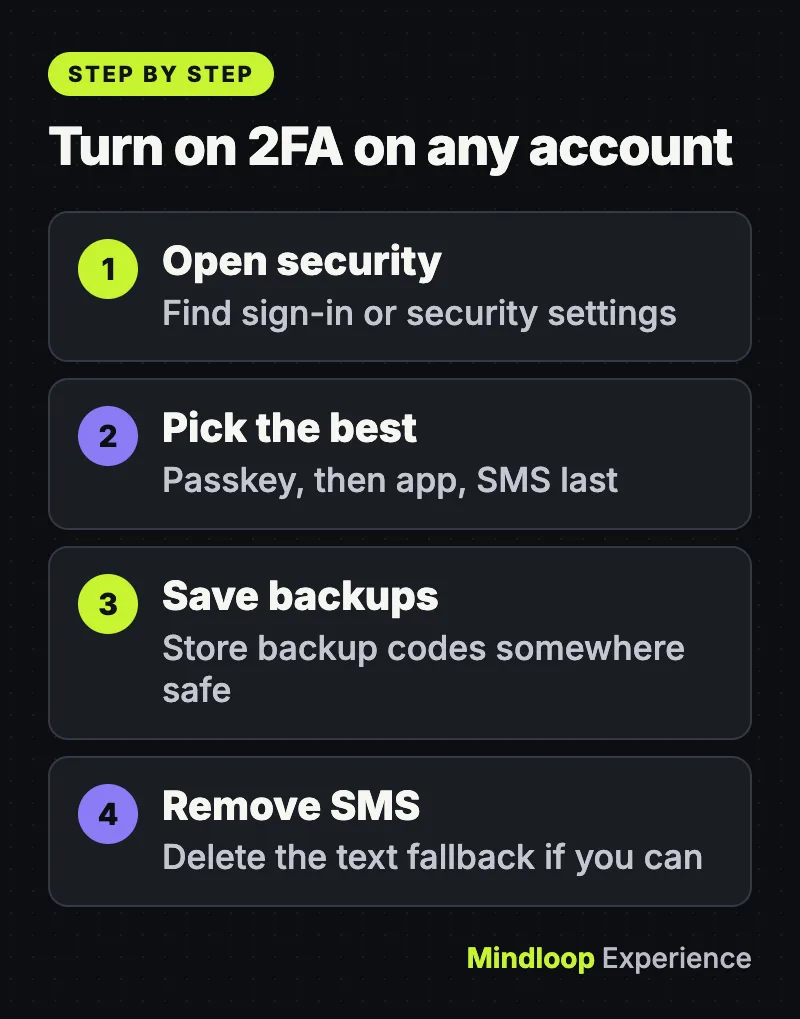
Les codes de secours sont votre double de clé. Récupérez-les le jour même où vous activez la 2FA :
- Google : Security & sign-in > 2-Step Verification > Backup codes > Get backup codes. Vous obtenez 10 codes à usage unique ; Refresh génère une nouvelle série et désactive l’ancienne (Google).
- Facebook : vous pouvez obtenir 10 codes de connexion de récupération pour les moments où vous ne pouvez pas utiliser votre téléphone.
- Instagram : les codes de secours se trouvent sous Two-factor authentication dans Accounts Center (Instagram).
- X : conservez le code de secours affiché à la fin de la configuration.
Si votre téléphone est perdu ou volé, connectez-vous d’abord sur un autre appareil de confiance et retirez le téléphone perdu. Demandez ensuite à votre opérateur mobile une nouvelle carte SIM avec le même numéro, comme le suggèrent les pages d’aide de WhatsApp, afin que les codes et la récupération de compte continuent de fonctionner. Prévoyez aussi le pire : Apple prévient que si vous perdez tous vos appareils de confiance et vos clés de sécurité, vous « pourriez être définitivement bloqué hors de votre compte », et Microsoft indique que récupérer l’accès sans vos informations de sécurité peut prendre 30 jours.
En chiffres
10codes de secours Google à usage unique
30 jourspossibles pour une récupération chez Microsoft
7 jourspour que Google fasse confiance à un nouveau numéro
Conseils pour récupérer votre compte
- Prévoyez plusieurs moyens d’accès. Microsoft recommande « vivement » trois informations de sécurité, et suggère une seconde adresse e-mail en secours.
- Enregistrez deux clés de sécurité ou passkeys, rangées à des endroits différents. Apple exige au moins deux clés.
- Passez par la procédure de récupération officielle. Sur Amazon, essayez d’abord une méthode de secours ou un appareil de confiance ; si cela échoue, sur l’écran du code, choisissez Didn’t Receive the Code, puis Two-Step Verification Account Recovery (Amazon).
- Gardez votre e-mail WhatsApp à jour. Si vous récupérez un numéro recyclé dont l’ancien propriétaire avait activé la validation en deux étapes, WhatsApp indique que vous devez attendre sept jours avant de pouvoir la réinitialiser (WhatsApp).
- Ignorez le « support » qui vous contacte. Amazon affirme ne jamais vous contacter en premier pour demander votre mot de passe ou vos codes, et les agents de Microsoft ne peuvent pas envoyer de liens de réinitialisation de mot de passe.
Si vous avez déjà reçu un e-mail signalant une fuite de données, complétez ce guide avec notre checklist sur que faire après une notification de fuite de données.
Les erreurs courantes à éviter
- S’arrêter au SMS. Les codes par SMS sont l’option la plus faible. Une fois une appli ou une passkey ajoutée, revenez en arrière et supprimez le numéro de téléphone comme méthode 2FA quand c’est possible. La CISA souligne que l’inscription à une appli d’authentification « ne désinscrit pas automatiquement » le SMS, ce qui laisse une solution de repli fragile. Des malwares comme ArcticRAT sur Android sont conçus pour voler les SMS, y compris les codes de connexion à usage unique.
- Pas de codes de secours. Sans eux, un téléphone perdu peut signifier des jours, voire des semaines, sans accès.
- Approuver des demandes que vous n’avez pas lancées. Les attaquants qui ont votre mot de passe peuvent vous inonder de notifications push, en espérant que vous toucherez Oui pour qu’elles s’arrêtent. C’est ce qu’on appelle la « MFA fatigue ». Si vous ne venez pas de vous connecter, touchez No (c’est exactement la question que pose la notification de Google) et changez votre mot de passe. La CISA recommande la correspondance de nombres (number matching), où l’appli demande un nombre affiché sur l’écran de connexion, pour bloquer ce « bombardement de notifications push ».
- Partager un code. La FTC est catégorique : ne donnez jamais un code de vérification à quelqu’un qui vous a contacté en premier. La plupart des piratages de compte commencent par un e-mail, un SMS ou un appel de phishing, et une vraie entreprise ne vous demandera jamais de code.
- Faire confiance aux ordinateurs partagés. Ne cochez « Don’t ask again on this device » ou « Trust this device » que sur des appareils qui vous appartiennent et que vous ne partagez pas.
- Oublier les comptes pro et développeur. Si vous codez, la même logique s’applique à GitHub ; consultez notre audit de compte GitHub en 10 minutes.
Le saviez-vous ?
Ajouter une appli d’authentification ne supprime pas automatiquement le SMS de votre compte, note la CISA : la solution de repli fragile par SMS reste donc active tant que vous ne la supprimez pas.
Le plan en 20 minutes
Commencez par votre e-mail, puis votre compte Apple ou Google, puis la banque, PayPal, Amazon et les réseaux sociaux. Utilisez une passkey quand le site en propose une, une appli d’authentification sinon, et le SMS seulement en dernier recours. Enregistrez les codes de secours de chaque compte et définissez un code PIN auprès de votre opérateur. Supprimez ensuite le SMS comme solution de repli partout où le compte le permet. Pour d’autres guides de ce type, parcourez notre rubrique Sécurité.
Questions fréquentes
La double authentification, est-ce la même chose que la validation en deux étapes ?
Pour un usage courant, oui. Le NCSC britannique indique que la validation en deux étapes est aussi appelée double authentification (2FA) ou authentification multifacteur (MFA). Google et Microsoft parlent de 2-Step ou two-step verification, Apple et Meta de two-factor authentication.
La double authentification par SMS vaut-elle encore le coup ?
C’est mieux que rien : selon la CISA, n’importe quelle MFA vaut mieux que pas de MFA du tout. Mais les codes SMS ne sont pas chiffrés et peuvent être volés par un SIM swap : passez donc à une passkey, une clé de sécurité ou une appli d’authentification dès que le compte le propose.
Ai-je encore besoin de la 2FA si j’utilise des passkeys ?
Une passkey prouve déjà que vous avez votre appareil, c’est pourquoi Google saute la seconde étape quand vous vous connectez avec. Gardez la 2FA activée sur les comptes qui utilisent encore des mots de passe, et conservez vos codes de secours au cas où vous perdriez vos appareils.
Que se passe-t-il si je perds mon téléphone avec la 2FA activée ?
Connectez-vous avec un code de secours ou un autre appareil de confiance, puis demandez à votre opérateur une nouvelle carte SIM avec le même numéro. Sans option de secours, Microsoft indique que récupérer l’accès peut prendre 30 jours, et Apple prévient que vous pourriez être bloqué définitivement.
Petit quiz
Quelle seconde étape la CISA juge-t-elle la plus efficace ?
- Les codes SMS
- Les clés de sécurité FIDO physiques
- Les codes par e-mail
Selon les recommandations de la CISA, les clés de sécurité FIDO physiques sont les plus efficaces, les passkeys constituant une alternative acceptable.
Depuis le 20 mars 2023, qui peut utiliser la 2FA par SMS sur X ?
- Les abonnés X Premium
- Tout le monde
- Personne
X indique que la 2FA par SMS est réservée aux abonnés Premium : la plupart des gens devraient donc utiliser une appli ou une clé de sécurité.
Quelqu’un vous appelle et vous demande de lui lire un code de vérification. Que faire ?
- Le lire rapidement
- L’envoyer plutôt par SMS
- Refuser et raccrocher
La FTC le dit clairement : ne communiquez jamais un code de vérification à quelqu’un qui vous a contacté en premier.
Sources
Liens vérifiés pour la dernière fois le 19 novembre 2026.
- CISA: Mobile Communications Best Practice Guidance (v2.0, November 24, 2025)
- NCSC: Leave passwords in the past – passkeys are the future (April 23, 2026)
- NCSC: Turn on 2-step verification (2SV)
- FTC: Use two-factor authentication to protect your accounts
- Google: Turn on 2-Step Verification
- Apple: Two-factor authentication for Apple Account
- Microsoft: How to use two-step verification with your Microsoft account
- WhatsApp: How to manage two-step verification settings


Écrire une réponse