ChatGPT kann jetzt animierte GIFs erstellen. Die Funktion kam mit ChatGPT Images 2.6, mit dem du außerdem ein Foto einmal speichern und in späteren Chats einfach über seinen Namen wiederverwenden kannst. In dieser Anleitung erfährst du, wie du aus einem Prompt ein GIF in Endlosschleife erstellst, ein Standbild oder eine Skizze animierst, das Ergebnis änderst und ein gespeichertes Referenzfoto einrichtest, inklusive Prompts zum Kopieren.
Das Wichtigste in Kürze
- ChatGPT Images 2.6 erstellt GIFs in Endlosschleife aus einem Prompt, laut OpenAIs Hilfeseite wird die Funktion aber noch schrittweise ausgerollt.
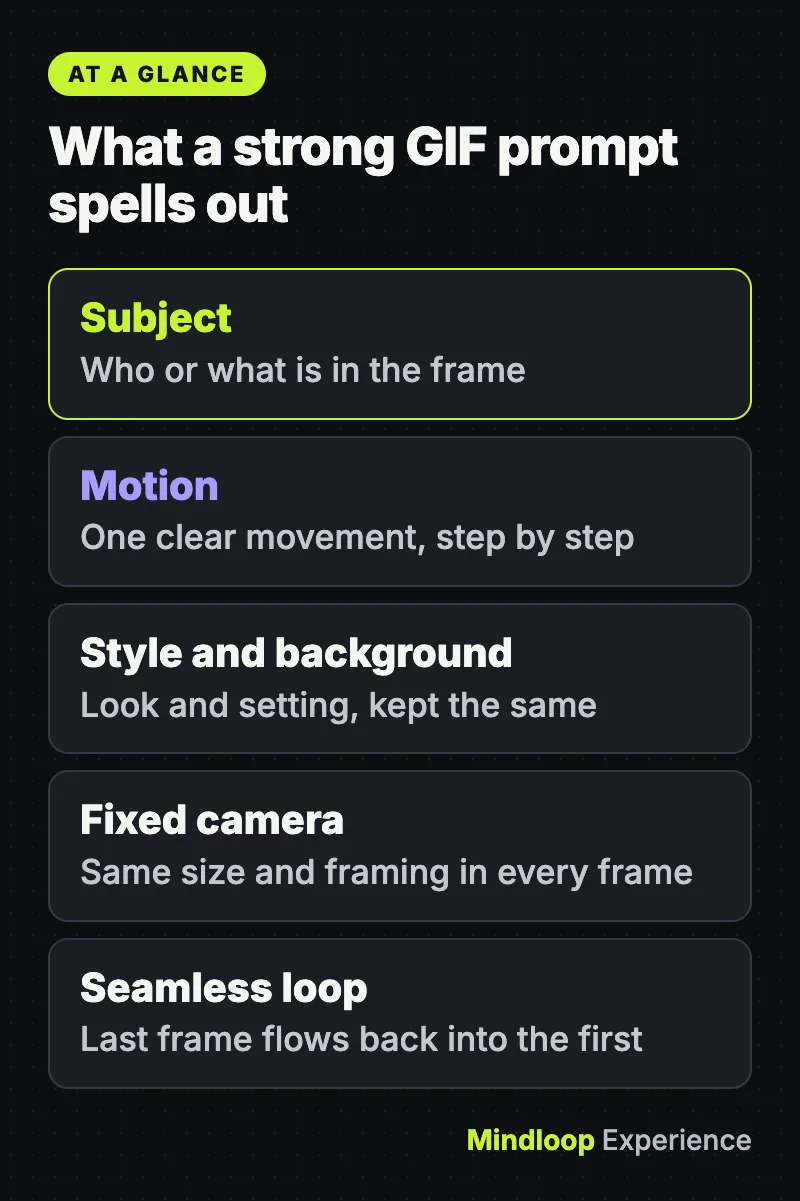
- Nenne Motiv, Bewegung, Stil und Hintergrund und bitte um eine feste Kamera und einen nahtlosen Loop.
- Lade ein Standbild oder eine Skizze hoch, um es zu animieren; ein hochgeladenes animiertes GIF kann ChatGPT nicht bearbeiten.
- Speichere ein Foto als benannte Referenz und rufe es in späteren Chats mit @ auf, statt es erneut hochzuladen.
Stand 15. November 2026 beschreibt OpenAIs Hilfeseite die GIF-Erstellung noch als „rolling out“, sie ist also vielleicht noch nicht in deinem Konto angekommen.
Was sich mit Images 2.6 ändert
OpenAI hat Images 2.6 am 4. November 2026 veröffentlicht. In seinem Launch-Beitrag schreibt das Unternehmen, das neue Modell erzeuge Bilder 50 % schneller als zuvor und halte Figuren, Produkte und Markendetails beim Bearbeiten konsistenter. Laut den Release Notes sind zwei Funktionen in ChatGPT neu:
- GIF-Erstellung. Bitte um eine Animation in Endlosschleife oder lade eine Skizze hoch und lass ChatGPT die Figur winken.
- Gespeicherte Referenzbilder. Speichere ein Foto unter einem Namen und erwähne es in einem späteren Chat mit @, statt es noch einmal hochzuladen.
Laut OpenAI ist Images 2.6 in ChatGPT in allen Abo-Stufen verfügbar, auf Desktop, Mobilgeräten und im Web. Der Hilfeartikel zu Images nennt ChatGPT Images als verfügbar in allen Stufen, im Web, auf iOS und Android.
Was du brauchst
- Ein ChatGPT-Konto, angemeldet im Web oder in der iOS- oder Android-App.
- Zum Animieren eines eigenen Bildes: ein Standbild (Foto, Zeichnung oder Logo), das du verwenden darfst.
- Etwas Geduld. OpenAI weist darauf hin, dass die Bilderzeugung je nach Anfrage ein paar Minuten dauern kann. Du kannst ChatGPT in der Zwischenzeit weiter nutzen.
In Zahlen
50 %schnellere Bilderzeugung
4. November 2026Veröffentlichung von Images 2.6
Schritt 1: Images öffnen oder einfach einen Chat starten
Du brauchst keinen speziellen Modus. Ein GIF kannst du in jeder Unterhaltung anfordern. Wenn du lieber den eigenen Bereich nutzt, nennt der Hilfeartikel zwei Wege:
- Öffne die Seitenleiste und wähle Images (Bilder).
- Oder wähle in einem Chat More (Mehr) und dann Images.
Schritt 2: Ein GIF in Endlosschleife anfordern
Schreib, was du willst, und sag, was sich bewegen soll. OpenAIs eigener Beispiel-Prompt lautet:
Make a looping GIF of a paper boat bobbing on the water.Erwartetes Ergebnis: ChatGPT erzeugt eine kurze Animation, die sich wiederholt. Je klarer du die Bewegung beschreibst, desto besser. Ein Prompt, der Motiv, Bewegung, Stil und Hintergrund nennt, schlägt meist einen Einzeiler:
Make a looping GIF of a small orange cat tapping a laptop keyboard with one paw.
Flat cartoon style, soft pastel colors, plain light-blue background.
Keep the camera fixed and the cat the same size in every frame.
The last frame should flow back into the first so the loop looks seamless.
Die Details in diesem zweiten Prompt stammen aus den Beispiel-Prompts in OpenAIs Launch-Beitrag: feste Kamera, durchgehend dieselbe Figur und derselbe Hintergrund, eine klare Bewegung Schritt für Schritt und ein letztes Frame, das fließend in das erste übergeht.
Schritt 3: Ein Standbild oder eine Skizze animieren
Du kannst auch mit einem Bild starten.
- Lade ein Standbild in den Chat hoch.
- Bitte ChatGPT, es zu animieren, und sag, welcher Teil sich bewegen soll.
Animate this drawing as a looping GIF. Make the character wave with their right hand.
Keep everything else in the picture still.
In der mobilen App kannst du das Ausgangsbild selbst zeichnen. Tippe im Nachrichtenfeld @ und wähle Sketch (Skizze), zeichne, bestätige mit dem Häkchen, füge dann deine Anweisungen hinzu und sende ab.
Schritt 4: Das GIF ändern
Um ein von ChatGPT erstelltes GIF zu bearbeiten, beschreibst du die Änderung einfach in der Unterhaltung. Zum Beispiel:
Same GIF, but make the background dark green and make the wave a little bigger.Keep the animation exactly as it is, but add a small red scarf to the cat.Eine Einschränkung solltest du kennen: Ein animiertes GIF, das du hochlädst, kann ChatGPT nicht bearbeiten. Änderungen funktionieren bei GIFs, die ChatGPT selbst erzeugt hat, oder bei hochgeladenen Standbildern, die du animieren lässt.
Schon gewusst?
Ein animiertes GIF, das du hochlädst, kann ChatGPT nicht bearbeiten. Änderungen funktionieren nur bei GIFs, die ChatGPT erzeugt hat, oder bei hochgeladenen Standbildern, die du animieren lässt.
Schritt 5: Tempo anpassen, dann speichern oder teilen
Öffne das GIF. Laut Hilfeartikel kannst du dort die Wiedergabegeschwindigkeit anpassen, es auf deinem Gerät speichern oder teilen.
OpenAIs Hilfetext nennt die einzelnen Buttons für GIFs nicht. Halte also nach den Steuerelementen für Tempo, Speichern und Teilen Ausschau, sobald das GIF geöffnet ist. Bei Standbildern heißen die entsprechenden Buttons Copy (Kopieren), Save (Speichern) und Share (Teilen).
Laut OpenAI werden alle Bilder, die du erstellst, im Web und mobil automatisch unter Images gespeichert. Dort suchst du ein älteres GIF also zuerst.
Schritt 6: Ein Referenzfoto speichern und mit @ wiederverwenden
Das ist die zweite neue Funktion, und sie erspart dir viel erneutes Hochladen, wenn du oft Bilder vom selben Haustier, derselben Person oder demselben Produkt machst.
- Lade ein Foto hoch und bitte ChatGPT, es als Referenz zu speichern.
- Wähle einen Namen für die Referenz und speichere sie. ChatGPT bietet manchmal auch selbst an, ein Foto zu speichern, wenn du es beschreibst, etwa als Bild deines Hundes.
- Tippe in einem späteren Chat @ und dahinter den gespeicherten Namen in deinen Prompt.
Save this photo as a reference called Pepper.Make a watercolor portrait of @Pepper.Du kannst beide Funktionen kombinieren. Ist eine Referenz erst gespeichert, sollte ein Prompt wie dieser ohne neuen Upload funktionieren:
Make a looping GIF of @Pepper wagging her tail in a sunny garden. Cartoon style.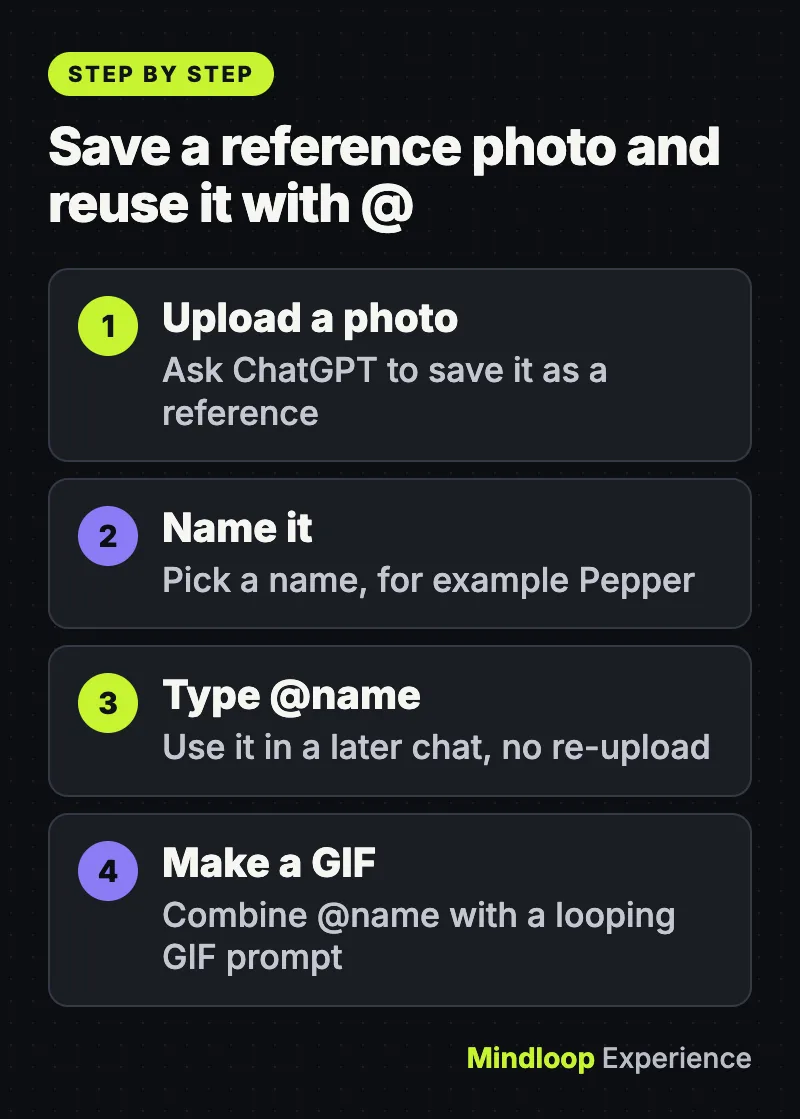
Prompt-Rezepte zum Kopieren
Reaktions-GIF:
Make a looping reaction GIF of a cartoon coffee mug jumping with joy,
arms in the air, small sparkles around it. White background. No text.
Produkt-Loop:
Animate this product photo as a looping GIF. Rotate the bottle slowly by a few
degrees left and right. Keep the label sharp and unchanged. Plain background.
Logo oder Maskottchen:
Animate this mascot as a looping GIF. It blinks once and gives a small nod.
Do not change its colors, proportions or outline.
Storyboard-Test:
Make a looping GIF of a paper plane flying from the left edge to the right edge
in a gentle arc, then reappearing at the left. Hand-drawn pencil style.Häufige Fehler und Lösungen
- ChatGPT liefert ein Standbild oder sagt, es könne keine GIFs erstellen. Die Funktion wird noch ausgerollt. Schreib ausdrücklich „looping GIF“ (GIF in Endlosschleife) in deinen Prompt und versuch es in ein paar Tagen noch einmal, falls das nicht hilft.
- Du hast ein GIF hochgeladen und ChatGPT ändert es nicht. Das ist so vorgesehen: Ein hochgeladenes animiertes GIF kann ChatGPT nicht bearbeiten. Lade stattdessen ein einzelnes Standbild hoch und lass es animieren.
- Die Figur verändert sich zwischen den Frames. Bitte um eine feste Kamera und in jedem Frame dieselbe Figur, dasselbe Outfit und denselben Hintergrund, und beschreibe eine einfache Bewegung statt mehrerer.
- Der Loop springt am Ende. Ergänze „the last frame should flow back into the first“ (das letzte Frame soll in das erste übergehen).
- @Name ruft dein Foto nicht auf. Prüfe, ob du die Referenz vorher wirklich mit einem Namen gespeichert hast, und tippe den Namen genau so, wie du ihn gespeichert hast.
- Du willst ein erzeugtes Bild oder GIF löschen. Lösche die Unterhaltung, in der es entstanden ist. Im Web fährst du mit der Maus über den Titel der Unterhaltung, öffnest das Menü mit weiteren Optionen (•••) und wählst Delete (Löschen). Auf iOS und Android hältst du den Titel der Unterhaltung gedrückt und wählst dann Delete.
- Du willst ein gespeichertes Referenzfoto entfernen. Der Hilfeartikel zu Images sagt nicht, wo gespeicherte Referenzen verwaltet werden. Eine ältere Release Note zur virtuellen Anprobe besagt, dass Referenzfotos für die Anprobe unter Settings → Personalization → Reference photos geändert oder gelöscht werden können. Ein Blick dorthin lohnt sich, OpenAI hat aber nicht bestätigt, dass auch auf diesem Weg gespeicherte Referenzen dort auftauchen.
- Ein Teen-Konto kann keine Bilder erstellen. Ein Elternteil oder Erziehungsberechtigter mit verknüpftem Konto kann unter Umständen festlegen, ob ein Teenager Bilder erstellen oder bearbeiten darf.
Ein Hinweis zu Fotos von Menschen
Eine gespeicherte Referenz bleibt erhalten, damit sie in späteren Chats wiederverwendet werden kann. Überleg also gut, bevor du das Gesicht einer anderen Person speicherst. Speichere nur Fotos, die du verwenden darfst, und frag vorher nach, wenn die Person nicht du bist.
OpenAIs Seite zur Herkunft von Inhalten sagt, dass mit ChatGPT erzeugte Bilder Content-Credentials-Metadaten und ein unsichtbares SynthID-Wasserzeichen enthalten. GIFs erwähnt die Seite nicht gesondert. Metadaten können außerdem verloren gehen, wenn eine Datei konvertiert oder per Screenshot abgefangen wird. Verlass dich also auf kein einzelnes Signal als Beweis, weder in die eine noch in die andere Richtung.
Schon gewusst?
Laut OpenAI enthalten mit ChatGPT erzeugte Bilder Content-Credentials-Metadaten und ein unsichtbares SynthID-Wasserzeichen, wobei diese Metadaten beim Konvertieren oder bei einem Screenshot verloren gehen können.
Fazit
Ein GIF in ChatGPT ist jetzt eine Sache von einem einzigen Prompt: „looping GIF“ schreiben, die Bewegung beschreiben und im Gespräch nachschärfen. Lade ein Standbild oder eine Skizze hoch, wenn du etwas Bestimmtes animieren willst, und speichere dein meistgenutztes Foto als benannte Referenz, damit du es mit @ aufrufen kannst. Fehlt die Option noch, gib dem Rollout ein paar Tage mehr.
Images 2.6 ist nur eine von mehreren ChatGPT-Neuerungen in diesem Monat. Wer die Sprachfunktion nutzt, sollte lesen, wie du zu GPT-Live wechselst, bevor die alten Sprachmodi eingestellt werden, und unser Erklärstück zu ChatGPT Wallet behandelt Zahlungen durch Agenten. Wenn du Ideen lieber auf einer Leinwand skizzierst, schau dir an, wie du Claude Whiteboards nutzt.
Häufige Fragen
Kann ChatGPT animierte GIFs erstellen?
Ja. ChatGPT Images 2.6 kann aus einem Prompt GIFs in Endlosschleife erstellen oder ein Standbild bzw. eine Skizze animieren. Stand 15. November 2026 beschreibt OpenAIs Hilfeseite die GIF-Erstellung noch als im Rollout, sie ist also womöglich noch nicht in jedem Konto verfügbar.
Ist die GIF-Erstellung in ChatGPT kostenlos?
Laut OpenAI ist Images 2.6 in ChatGPT in allen Abo-Stufen verfügbar, auf Desktop, Mobilgeräten und im Web, und der Hilfeartikel zu Images nennt ChatGPT Images als verfügbar in allen Stufen im Web, auf iOS und Android.
Warum gibt mir ChatGPT ein Standbild statt eines GIFs?
Die Funktion wird noch ausgerollt. Schreib ausdrücklich looping GIF in deinen Prompt und versuch es in ein paar Tagen erneut, falls das nicht hilft.
Wo werden meine ChatGPT-GIFs gespeichert?
Laut OpenAI werden alle Bilder, die du erstellst, im Web und mobil automatisch unter Images gespeichert. Bei geöffnetem GIF kannst du die Wiedergabegeschwindigkeit anpassen, es auf deinem Gerät speichern oder teilen.
Kurzes Quiz
Was tippst du, um in einem späteren Chat ein gespeichertes Referenzfoto zu nutzen?
- # und dann den Namen
- @ und dann den Namen
- / und dann den Namen
In einem späteren Chat tippst du @ und dahinter den gespeicherten Namen in deinen Prompt.
Was passiert, wenn du ein animiertes GIF hochlädst und ChatGPT bittest, es zu ändern?
- Es kann es nicht bearbeiten
- Es bearbeitet es sofort
- Es wandelt es in ein Video um
Ein hochgeladenes animiertes GIF kann ChatGPT nicht bearbeiten; lade stattdessen ein Standbild hoch.
Wie viel schneller erzeugt Images 2.6 laut OpenAI Bilder?
- 10%
- 25%
- 50%
Laut OpenAIs Launch-Beitrag erzeugt das neue Modell Bilder 50 % schneller als zuvor.
Quellen
Links zuletzt geprüft am 15. November 2026.


Kommentar schreiben