ChatGPT sait désormais créer des GIF animés. La fonction est arrivée avec ChatGPT Images 2.6, qui vous permet aussi d’enregistrer une photo une seule fois et de la réutiliser dans d’autres conversations en tapant son nom. Ce guide vous montre comment créer un GIF en boucle à partir d’un prompt, animer une image fixe ou un croquis, modifier le résultat et configurer une photo de référence enregistrée, avec des prompts à copier.
À retenir
- ChatGPT Images 2.6 ajoute les GIF en boucle à partir d’un prompt, et la page d’aide d’OpenAI indique que le déploiement est toujours en cours.
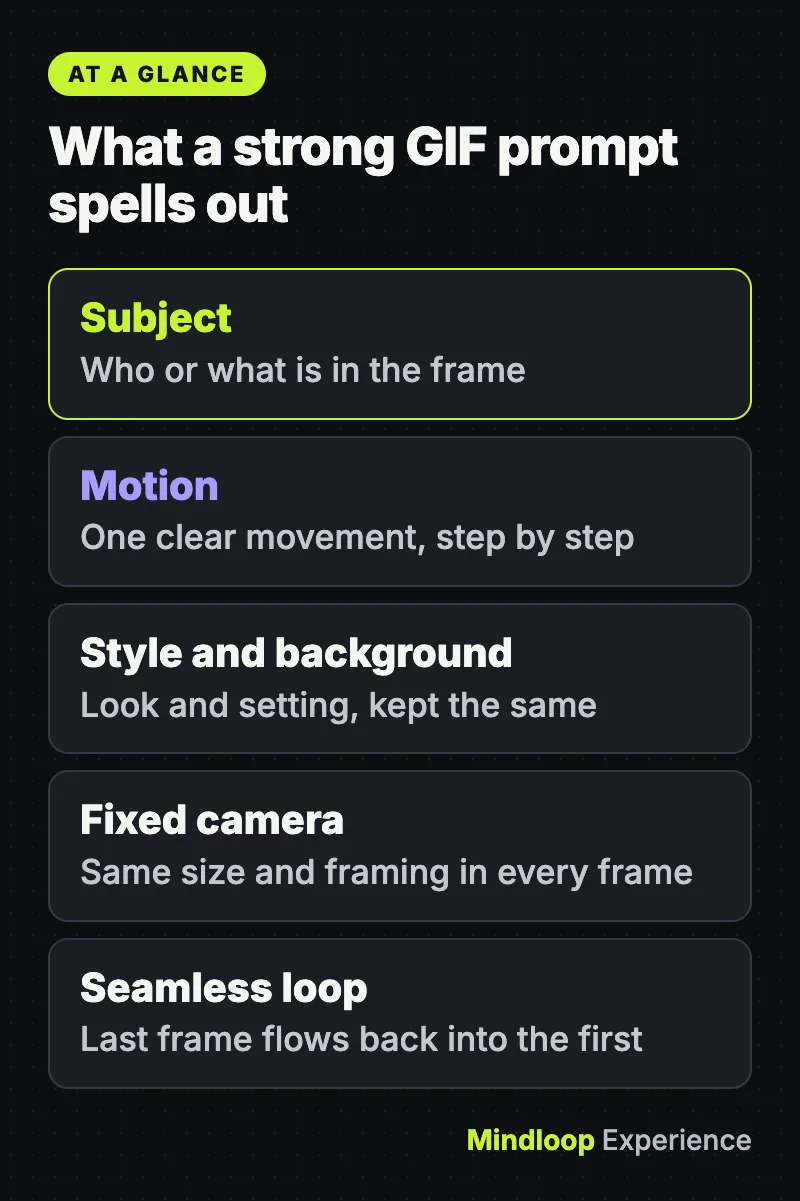
- Précisez le sujet, le mouvement, le style et l’arrière-plan, et demandez une caméra fixe et une boucle sans coupure.
- Importez une image fixe ou un croquis pour l’animer ; ChatGPT ne peut pas modifier un GIF animé que vous importez.
- Enregistrez une photo comme référence nommée, puis appelez-la avec @ dans vos conversations suivantes au lieu de la réimporter.
Au 15 novembre 2026, la page d’aide d’OpenAI décrit toujours la création de GIF comme « en cours de déploiement » : elle n’est donc peut-être pas encore arrivée sur votre compte.
Ce qui change avec Images 2.6
OpenAI a lancé Images 2.6 le 4 novembre 2026. Dans son annonce de lancement, l’entreprise affirme que le nouveau modèle génère des images 50 % plus vite qu’avant et garde les personnages, les produits et les éléments de marque plus cohérents au fil des modifications. D’après les notes de version, deux fonctions sont nouvelles dans ChatGPT :
- Création de GIF. Demandez une animation en boucle, ou importez un croquis et demandez à ChatGPT de faire saluer le personnage.
- Images de référence enregistrées. Enregistrez une photo sous un nom, puis mentionnez-la avec @ dans une conversation ultérieure au lieu de l’importer à nouveau.
OpenAI indique qu’Images 2.6 est disponible dans ChatGPT pour toutes les formules d’abonnement, sur ordinateur, mobile et web. L’article d’aide sur Images présente ChatGPT Images comme disponible dans toutes les formules, sur le web, iOS et Android.
Introducing ChatGPT Images 2.6 (YouTube)
Ce qu’il vous faut
- Un compte ChatGPT, connecté sur le web ou dans l’app iOS ou Android.
- Pour animer votre propre image : une image fixe (photo, dessin ou logo) que vous avez le droit d’utiliser.
- Un peu de patience. OpenAI précise que la génération d’images peut prendre quelques minutes selon la demande. Vous pouvez continuer à utiliser ChatGPT pendant ce temps.
En chiffres
50 %de rapidité en plus pour générer des images
4 novembre 2026date de sortie d’Images 2.6
Étape 1 : ouvrez Images, ou lancez simplement une conversation
Aucun mode spécial n’est nécessaire : vous pouvez demander un GIF dans n’importe quelle conversation. Si vous préférez l’espace dédié, l’article d’aide propose deux chemins :
- Ouvrez la barre latérale et sélectionnez Images.
- Ou, dans une conversation, sélectionnez More (Plus), puis Images.
Étape 2 : demandez un GIF en boucle
Tapez ce que vous voulez et précisez ce qui doit bouger. Voici le prompt d’exemple proposé par OpenAI :
Make a looping GIF of a paper boat bobbing on the water.Résultat attendu : ChatGPT génère une courte animation qui se répète. Plus vous décrivez clairement le mouvement, mieux c’est. Un prompt qui nomme le sujet, le mouvement, le style et l’arrière-plan fait généralement mieux qu’une simple phrase :
Make a looping GIF of a small orange cat tapping a laptop keyboard with one paw.
Flat cartoon style, soft pastel colors, plain light-blue background.
Keep the camera fixed and the cat the same size in every frame.
The last frame should flow back into the first so the loop looks seamless.
Les détails de ce second prompt reprennent les exemples de prompts de l’annonce d’OpenAI, qui demandent une caméra fixe, le même personnage et le même arrière-plan du début à la fin, un mouvement clair étape par étape et une dernière image qui s’enchaîne en douceur avec la première.
Étape 3 : animez une image fixe ou un croquis
Vous pouvez aussi partir d’une image.
- Importez une image fixe dans la conversation.
- Demandez à ChatGPT de l’animer en précisant quelle partie doit bouger.
Animate this drawing as a looping GIF. Make the character wave with their right hand.
Keep everything else in the picture still.
Dans l’app mobile, vous pouvez dessiner vous-même l’image de départ. Dans la zone de message, tapez @ et sélectionnez Sketch (Croquis), dessinez, appuyez sur la coche pour valider, puis ajoutez vos instructions et envoyez.
Étape 4 : modifiez le GIF
Pour modifier un GIF créé par ChatGPT, décrivez le changement dans la conversation. Par exemple :
Same GIF, but make the background dark green and make the wave a little bigger.Keep the animation exactly as it is, but add a small red scarf to the cat.Une limite à connaître : ChatGPT ne peut pas modifier un GIF animé que vous importez. Les modifications fonctionnent sur les GIF qu’il a générés, ou sur des images fixes que vous importez et lui demandez d’animer.
Le saviez-vous ?
ChatGPT ne peut pas modifier un GIF animé que vous importez. Les modifications ne fonctionnent que sur les GIF qu’il a générés, ou sur des images fixes que vous importez et lui demandez d’animer.
Étape 5 : réglez la vitesse, puis enregistrez ou partagez
Ouvrez le GIF. D’après l’article d’aide, vous pouvez alors régler sa vitesse de lecture, l’enregistrer sur votre appareil ou le partager.
Le texte d’aide d’OpenAI ne nomme pas les boutons propres aux GIF : cherchez donc les commandes de vitesse, d’enregistrement et de partage une fois le GIF ouvert. Pour les images fixes, les commandes équivalentes s’appellent Copy (Copier), Save (Enregistrer) et Share (Partager).
OpenAI indique que toutes les images que vous créez sont enregistrées automatiquement dans Images sur le web et sur mobile : c’est le premier endroit où chercher un ancien GIF.
Étape 6 : enregistrez une photo de référence et réutilisez-la avec @
C’est la deuxième nouveauté, et elle vous évite bien des réimportations si vous créez souvent des images du même animal, de la même personne ou du même produit.
- Importez une photo et demandez à ChatGPT de l’enregistrer comme référence.
- Choisissez un nom pour la référence et enregistrez-la. ChatGPT peut aussi proposer d’enregistrer une photo quand vous la décrivez, par exemple comme une photo de votre chien.
- Dans une conversation ultérieure, tapez @ suivi du nom enregistré dans votre prompt.
Save this photo as a reference called Pepper.Make a watercolor portrait of @Pepper.Vous pouvez combiner les deux fonctions. Une fois la référence enregistrée, un prompt comme celui-ci devrait fonctionner sans nouvel import :
Make a looping GIF of @Pepper wagging her tail in a sunny garden. Cartoon style.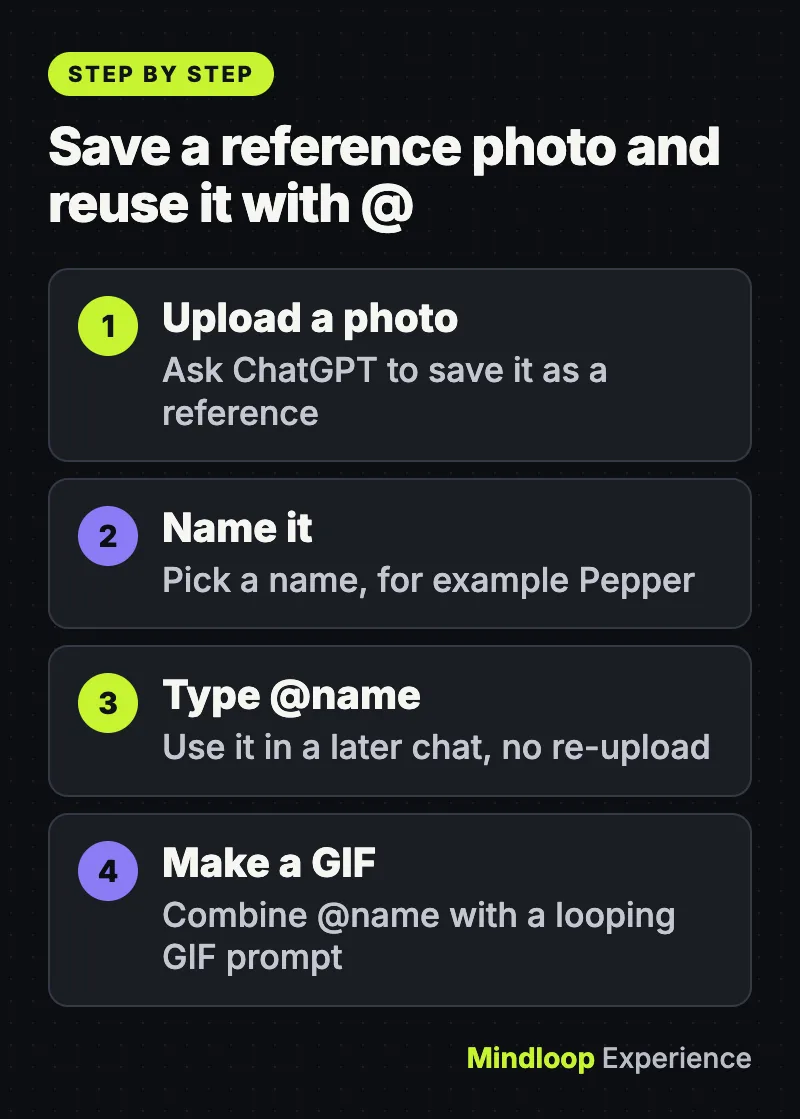
Des prompts prêts à copier
GIF de réaction :
Make a looping reaction GIF of a cartoon coffee mug jumping with joy,
arms in the air, small sparkles around it. White background. No text.
Boucle produit :
Animate this product photo as a looping GIF. Rotate the bottle slowly by a few
degrees left and right. Keep the label sharp and unchanged. Plain background.
Logo ou mascotte :
Animate this mascot as a looping GIF. It blinks once and gives a small nod.
Do not change its colors, proportions or outline.
Test de storyboard :
Make a looping GIF of a paper plane flying from the left edge to the right edge
in a gentle arc, then reappearing at the left. Hand-drawn pencil style.Erreurs fréquentes et solutions
- ChatGPT renvoie une image fixe ou dit qu’il ne peut pas faire de GIF. Le déploiement de la fonction est encore en cours. Écrivez explicitement « looping GIF » (GIF en boucle) dans votre prompt et, si cela ne suffit pas, réessayez dans quelques jours.
- Vous avez importé un GIF et ChatGPT refuse de le modifier. C’est normal : il ne peut pas modifier un GIF animé que vous importez. Importez plutôt une image fixe et demandez-lui de l’animer.
- Le personnage change d’une image à l’autre. Demandez une caméra fixe ainsi que le même personnage, la même tenue et le même arrière-plan sur chaque image, et décrivez un seul mouvement simple plutôt que plusieurs.
- La boucle saute à la fin. Ajoutez « the last frame should flow back into the first » (la dernière image doit s’enchaîner avec la première).
- @nom ne fait pas apparaître votre photo. Vérifiez que vous avez bien enregistré la référence avec un nom au préalable, et tapez le nom exactement comme vous l’avez enregistré.
- Vous voulez supprimer une image ou un GIF généré. Supprimez la conversation dans laquelle il a été créé. Sur le web, survolez le titre de la conversation, ouvrez le menu d’options (•••), puis choisissez Delete (Supprimer). Sur iOS et Android, appuyez longuement sur le titre de la conversation, puis sélectionnez Delete.
- Vous voulez retirer une photo de référence enregistrée. L’article d’aide sur Images ne dit pas où gérer les références enregistrées. Une note de version antérieure, consacrée à l’essayage virtuel, indique que les photos de référence de cette fonction se modifient ou se suppriment dans Settings → Personalization → Reference photos ; cela vaut la peine d’y jeter un œil, mais OpenAI n’a pas confirmé que les références enregistrées de cette façon s’y trouvent.
- Un compte ado ne peut pas créer d’images. Un parent ou tuteur disposant d’un compte associé peut décider si l’adolescent a le droit de créer ou modifier des images.
Un mot sur les photos de personnes
Une référence enregistrée est conservée pour être réutilisée dans d’autres conversations : réfléchissez avant d’enregistrer le visage de quelqu’un d’autre. N’enregistrez que des photos que vous avez le droit d’utiliser, et demandez l’accord de la personne si ce n’est pas vous.
La page d’OpenAI sur la provenance indique que les images générées avec ChatGPT contiennent des métadonnées Content Credentials et un filigrane invisible SynthID. La page ne mentionne pas les GIF à part. Les métadonnées peuvent aussi disparaître lors d’une conversion ou d’une capture d’écran : ne considérez donc aucun signal isolé comme une preuve, dans un sens ou dans l’autre.
Le saviez-vous ?
Selon OpenAI, les images générées avec ChatGPT contiennent des métadonnées Content Credentials et un filigrane invisible SynthID, même si ces métadonnées peuvent disparaître lors d’une conversion ou d’une capture d’écran.
Pour conclure
Créer un GIF dans ChatGPT tient désormais en un seul prompt : écrivez « looping GIF », décrivez le mouvement et affinez en discutant. Importez une image fixe ou un croquis pour animer quelque chose de précis, et enregistrez votre photo la plus utilisée comme référence nommée pour l’appeler avec @. Si l’option n’apparaît pas encore, laissez quelques jours de plus au déploiement.
Images 2.6 n’est qu’une des nouveautés de ChatGPT ce mois-ci. Si vous utilisez la voix, lisez comment passer à GPT-Live avant le retrait des anciens modes vocaux, et notre explication de ChatGPT Wallet détaille les paiements par agent. Si vous préférez esquisser vos idées sur un canevas, voyez comment utiliser Claude Whiteboards.
Questions fréquentes
ChatGPT peut-il créer des GIF animés ?
Oui. ChatGPT Images 2.6 peut créer des GIF en boucle à partir d’un prompt ou animer une image fixe ou un croquis. Au 15 novembre 2026, la page d’aide d’OpenAI décrit toujours la création de GIF comme en cours de déploiement : elle n’est donc peut-être pas encore disponible sur tous les comptes.
La création de GIF dans ChatGPT est-elle gratuite ?
OpenAI indique qu’Images 2.6 est disponible dans ChatGPT pour toutes les formules d’abonnement, sur ordinateur, mobile et web, et l’article d’aide sur Images présente ChatGPT Images comme disponible dans toutes les formules sur le web, iOS et Android.
Pourquoi ChatGPT me donne-t-il une image fixe au lieu d’un GIF ?
Le déploiement de la fonction est encore en cours. Écrivez explicitement looping GIF dans votre prompt et, si cela ne suffit pas, réessayez dans quelques jours.
Où sont enregistrés mes GIF ChatGPT ?
OpenAI indique que toutes les images que vous créez sont enregistrées automatiquement dans Images, sur le web et sur mobile. Une fois un GIF ouvert, vous pouvez régler sa vitesse de lecture, l’enregistrer sur votre appareil ou le partager.
Petit quiz
Que tapez-vous pour utiliser une photo de référence enregistrée dans une conversation ultérieure ?
- # puis le nom
- @ puis le nom
- / puis le nom
Dans une conversation ultérieure, vous tapez @ suivi du nom enregistré dans votre prompt.
Que se passe-t-il si vous importez un GIF animé et demandez à ChatGPT de le modifier ?
- Il ne peut pas le modifier
- Il le modifie instantanément
- Il le convertit en vidéo
ChatGPT ne peut pas modifier un GIF animé que vous importez ; importez plutôt une image fixe.
De combien Images 2.6 génère-t-il les images plus vite, selon OpenAI ?
- 10%
- 25%
- 50%
L’annonce d’OpenAI indique que le nouveau modèle génère des images 50 % plus vite qu’avant.
Sources
Liens vérifiés pour la dernière fois le 15 novembre 2026.


Écrire une réponse