ChatGPT 现在可以制作 GIF 动图了。这项功能随 ChatGPT Images 2.6 一同推出,它还能让你把一张照片保存一次,之后在新的对话里输入名字就能再次使用。本指南会告诉你如何用提示词生成循环 GIF、让静态图片或草图动起来、修改结果,以及设置已保存的参考照片,并附上可直接复制的提示词。
要点速览
- ChatGPT Images 2.6 支持根据提示词生成循环 GIF,OpenAI 帮助页面称该功能仍在逐步推出中。
- 写明主体、动作、风格和背景,并要求固定机位和无缝循环。
- 上传静态图片或草图即可让它动起来;ChatGPT 无法编辑你上传的 GIF 动图。
- 把照片保存为有名字的参考图,之后在新对话里用 @ 调用,无需重新上传。
截至 2026 年 11 月 15 日,OpenAI 帮助页面仍将 GIF 生成功能描述为“正在推出”,所以你的账号可能还没有拿到这项功能。
Images 2.6 带来了什么变化
OpenAI 于 2026 年 11 月 4 日发布了 Images 2.6。该公司在发布文章中表示,新模型生成图片的速度比以前快 50%,并且在编辑过程中能让角色、产品和品牌细节保持更高的一致性。根据版本说明,ChatGPT 新增了两项功能:
- GIF 生成。直接要一段循环动画,或者上传一幅草图,让 ChatGPT 把角色变成挥手的样子。
- 已保存的参考图片。给一张照片起个名字保存起来,之后在新对话中用 @ 提到它,不用再上传一次。
OpenAI 表示,Images 2.6 已在 ChatGPT 的所有订阅档位上线,覆盖桌面端、移动端和网页端。Images 帮助文章也列出 ChatGPT Images 面向所有档位开放,支持网页、iOS 和 Android。
准备工作
- 一个 ChatGPT 账号,并已在网页或 iOS、Android 应用中登录。
- 如果要让自己的图片动起来:一张你有权使用的静态图片(照片、绘画或标志)。
- 一点耐心。OpenAI 提醒,根据请求的不同,生成图片可能需要几分钟。在此期间你可以继续使用 ChatGPT。
数字一览
50%图片生成提速
2026 年 11 月 4 日Images 2.6 发布日期
第 1 步:打开 Images,或者直接开始一个对话
你不需要切换到任何特殊模式,在任何对话中都可以要求生成 GIF。如果你更喜欢专门的界面,帮助文章给出了两种进入方式:
- 打开侧边栏,选择 Images(图片)。
- 或者在对话中选择 More(更多),再选择 Images。
第 2 步:请求生成循环 GIF
输入你想要的内容,并说明哪部分要动。OpenAI 自己给出的示例提示词是:
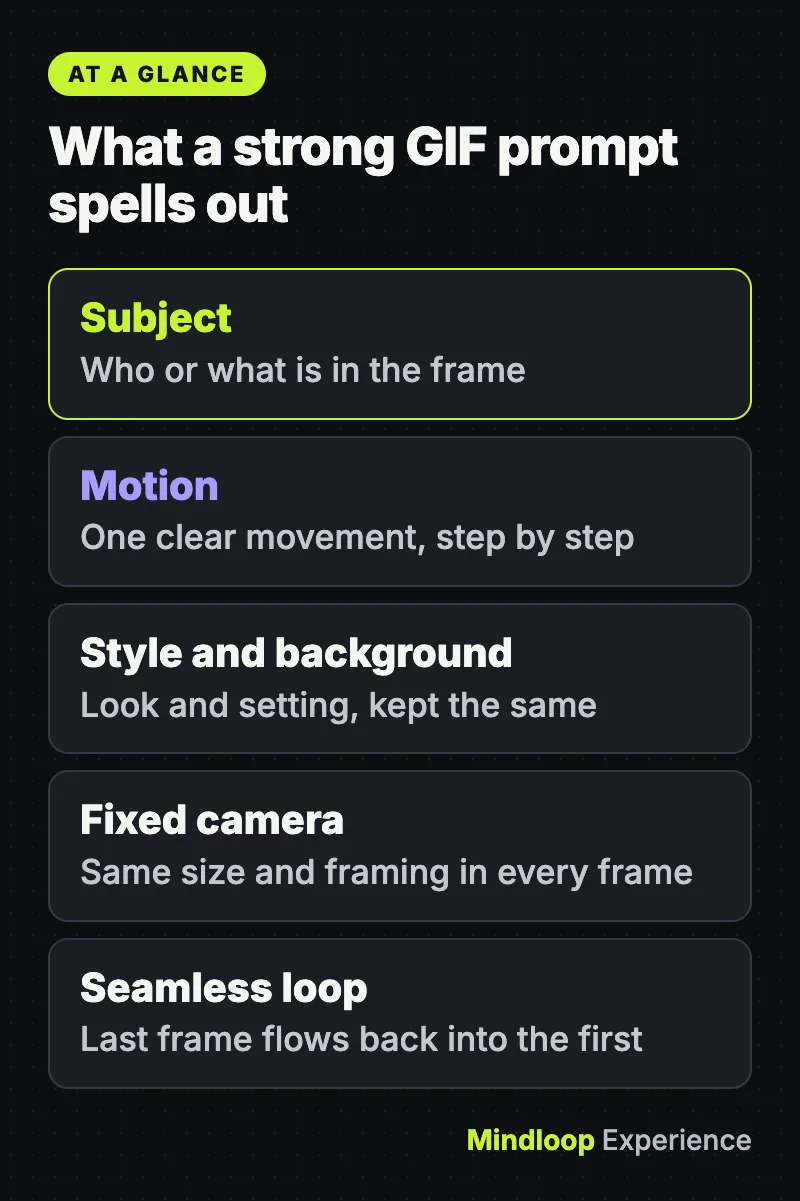
Make a looping GIF of a paper boat bobbing on the water.预期结果:ChatGPT 会生成一段可重复播放的短动画。动作描述得越清楚,效果越好。写明主体、动作、风格和背景的提示词,通常比一句话的提示词效果更好:
Make a looping GIF of a small orange cat tapping a laptop keyboard with one paw.
Flat cartoon style, soft pastel colors, plain light-blue background.
Keep the camera fixed and the cat the same size in every frame.
The last frame should flow back into the first so the loop looks seamless.
第二个提示词中的细节借鉴了 OpenAI 发布文章里的示例提示词:固定机位、角色和背景从头到尾保持不变、动作清晰且循序渐进,并且最后一帧要平滑过渡回第一帧。
第 3 步:让静态图片或草图动起来
你也可以从一张图片开始。
- 把一张静态图片上传到对话中。
- 让 ChatGPT 把它做成动画,并说明哪一部分应该动。
Animate this drawing as a looping GIF. Make the character wave with their right hand.
Keep everything else in the picture still.
在手机应用中,你可以自己画出起始图片。在消息框中输入 @ 并选择 Sketch(草图),画好后点对勾确认,再加上你的说明并发送。
第 4 步:修改 GIF
要编辑 ChatGPT 生成的 GIF,只需在对话中描述你想要的改动。例如:
Same GIF, but make the background dark green and make the wave a little bigger.Keep the animation exactly as it is, but add a small red scarf to the cat.有一个限制需要了解:ChatGPT 无法编辑你上传的 GIF 动图。编辑功能只适用于它自己生成的 GIF,或者你上传后要求它做成动画的静态图片。
你知道吗?
ChatGPT 无法编辑你上传的 GIF 动图。编辑功能只适用于它生成的 GIF,或者你上传后要求它做成动画的静态图片。
第 5 步:调整速度,然后保存或分享
打开 GIF。帮助文章说,在这里你可以调整播放速度、保存到设备或分享出去。
OpenAI 的帮助文字没有写出 GIF 具体按钮的名称,所以打开 GIF 后请留意速度、保存和分享这几个控件。对于静态图片,对应的按钮分别是 Copy(复制)、Save(保存)和 Share(分享)。
OpenAI 表示,你创建的所有图片都会在网页端和移动端自动保存到 Images 中,所以想找之前的 GIF,先去那里看看。
第 6 步:保存参考照片,并用 @ 重复使用
这是第二项新功能。如果你经常为同一只宠物、同一个人或同一款产品生成图片,它能帮你省去大量重复上传的麻烦。
- 上传一张照片,请 ChatGPT 把它保存为参考图。
- 给参考图取个名字并保存。当你描述照片内容时,比如说这是你家狗狗的照片,ChatGPT 也可能主动提出帮你保存。
- 在之后的对话中,在提示词里输入 @,后面跟上保存的名字。
Save this photo as a reference called Pepper.Make a watercolor portrait of @Pepper.两项功能可以组合使用。保存好参考图之后,像下面这样的提示词无需重新上传就能生效:
Make a looping GIF of @Pepper wagging her tail in a sunny garden. Cartoon style.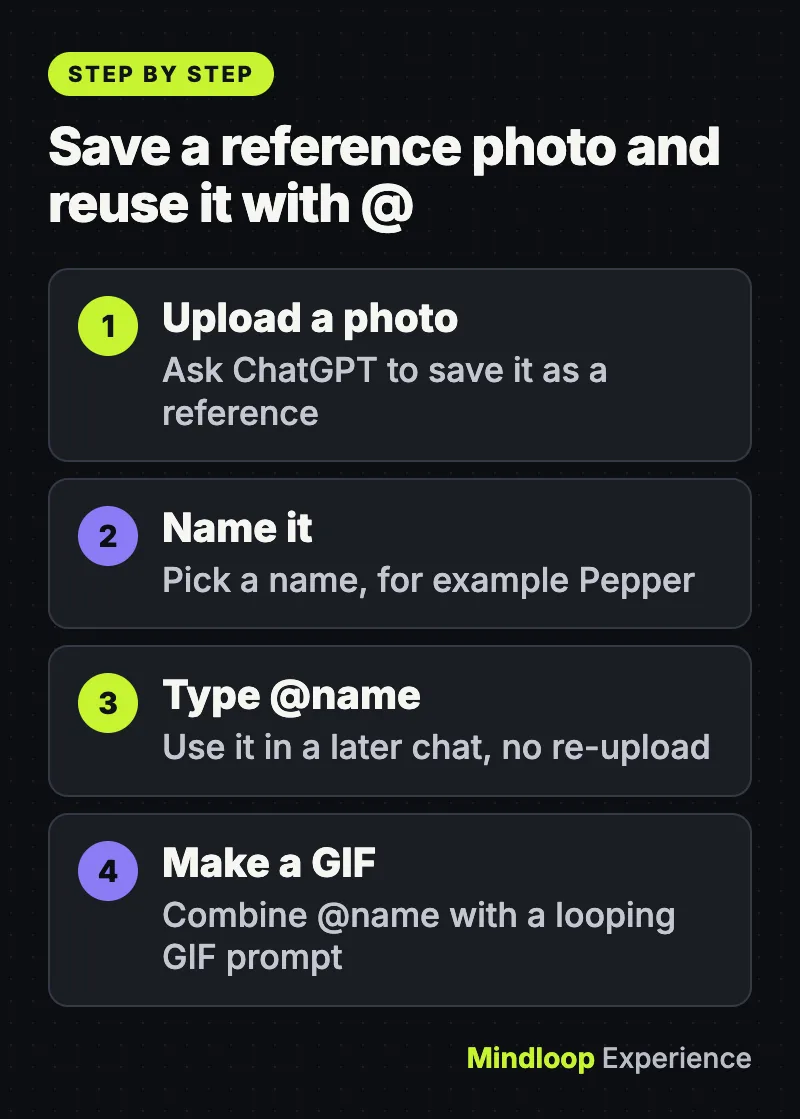
可直接复制的提示词模板
表情反应 GIF:
Make a looping reaction GIF of a cartoon coffee mug jumping with joy,
arms in the air, small sparkles around it. White background. No text.
产品循环展示:
Animate this product photo as a looping GIF. Rotate the bottle slowly by a few
degrees left and right. Keep the label sharp and unchanged. Plain background.
标志或吉祥物:
Animate this mascot as a looping GIF. It blinks once and gives a small nod.
Do not change its colors, proportions or outline.
分镜测试:
Make a looping GIF of a paper plane flying from the left edge to the right edge
in a gentle arc, then reappearing at the left. Hand-drawn pencil style.常见问题与解决方法
- ChatGPT 返回静态图片,或者说它不能制作 GIF。该功能仍在逐步推出。请在提示词中明确写上“looping GIF”(循环 GIF),如果还是不行,过几天再试。
- 你上传了一个 GIF,但 ChatGPT 不肯修改。这是正常的,它无法编辑你上传的 GIF 动图。请改为上传一张静态画面,让它把这张图做成动画。
- 角色在不同帧之间发生变化。要求固定机位,并要求每一帧中的角色、服装和背景保持一致,同时只描述一个简单动作,而不是好几个。
- 循环到结尾时出现跳帧。加上一句“the last frame should flow back into the first”(最后一帧要平滑衔接回第一帧)。
- 输入 @名字 却调不出你的照片。先确认你确实已经用名字保存过这张参考图,并且输入的名字要和保存时完全一致。
- 你想删除生成的图片或 GIF。删除生成它的那条对话即可。在网页端,把鼠标悬停在对话标题上,选择更多选项菜单(•••),然后点 Delete(删除)。在 iOS 和 Android 上,长按对话标题,再选择 Delete。
- 你想移除已保存的参考照片。Images 帮助文章没有说明在哪里管理已保存的参考图。之前一份关于虚拟试穿功能的版本说明提到,试穿用的参考照片可以在 Settings → Personalization → Reference photos 中修改或删除;值得去那里看看,但 OpenAI 尚未确认以这种方式保存的参考图也在那里。
- 青少年账号无法生成图片。拥有关联账号的家长或监护人可以控制青少年能否生成或编辑图片。
关于人物照片的提醒
已保存的参考图会被保留下来,以便在之后的对话中复用,所以保存别人的脸之前请三思。只保存你有权使用的照片;如果照片里的人不是你,请先征得对方同意。
OpenAI 的内容来源说明页面称,用 ChatGPT 生成的图片包含 Content Credentials 元数据和不可见的 SynthID 水印。该页面没有单独提到 GIF。此外,文件在转换格式或被截图后,元数据可能会丢失,所以不要把任何单一信号当作确定的证据。
你知道吗?
OpenAI 表示,用 ChatGPT 生成的图片包含 Content Credentials 元数据和不可见的 SynthID 水印,不过文件在转换格式或被截图后,这些元数据可能会丢失。
总结
现在在 ChatGPT 里做 GIF 只需要一句提示词:写上“looping GIF”,描述动作,再通过对话不断调整。想让特定内容动起来,就上传一张静态图片或草图;把最常用的照片保存为有名字的参考图,之后用 @ 就能调出来。如果你还看不到这个选项,再给逐步推出多一点时间。
Images 2.6 只是 ChatGPT 本月多项更新之一。语音用户请在旧语音模式下线前阅读如何切换到 GPT-Live,我们的 ChatGPT Wallet 详解则介绍了智能体支付。如果你更喜欢在画布上勾画想法,可以看看如何使用 Claude Whiteboards。
常见问题
ChatGPT 能制作 GIF 动图吗?
可以。ChatGPT Images 2.6 能根据提示词生成循环 GIF,也能让静态图片或草图动起来。截至 2026 年 11 月 15 日,OpenAI 帮助页面仍将 GIF 生成功能描述为正在推出,所以并非所有账号都已可用。
在 ChatGPT 中制作 GIF 免费吗?
OpenAI 表示,Images 2.6 已在 ChatGPT 的所有订阅档位上线,覆盖桌面端、移动端和网页端;Images 帮助文章也列出 ChatGPT Images 面向所有档位开放,支持网页、iOS 和 Android。
为什么 ChatGPT 给我的是静态图片而不是 GIF?
该功能仍在逐步推出。请在提示词中明确写上 looping GIF,如果还是不行,过几天再试。
我的 ChatGPT GIF 保存在哪里?
OpenAI 表示,你创建的所有图片都会在网页端和移动端自动保存到 Images 中。打开 GIF 后,你可以调整播放速度、保存到设备或分享出去。
小测验
在之后的对话中,要使用已保存的参考照片需要输入什么?
- # 加名字
- @ 加名字
- / 加名字
在之后的对话中,你要在提示词里输入 @,后面跟上保存的名字。
如果你上传一个 GIF 动图并让 ChatGPT 修改,会发生什么?
- 它无法编辑
- 它会立即编辑
- 它会转成视频
ChatGPT 无法编辑你上传的 GIF 动图;请改为上传一张静态画面。
据 OpenAI 称,Images 2.6 生成图片的速度快了多少?
- 10%
- 25%
- 50%
OpenAI 的发布文章称,新模型生成图片的速度比以前快 50%。
资料来源
链接最后检查于 2026 年 11 月 15 日。


写评论