ChatGPT kan nu geanimeerde GIF’s maken. De functie kwam met ChatGPT Images 2.6, waarmee je ook een foto één keer opslaat en in latere chats hergebruikt door gewoon de naam te typen. In deze gids lees je hoe je met een prompt een GIF in een loop maakt, een stilstaande afbeelding of schets animeert, het resultaat aanpast en een opgeslagen referentiefoto instelt, met prompts die je kunt kopiëren.
Belangrijkste punten
- ChatGPT Images 2.6 maakt GIF’s in een loop op basis van een prompt, en volgens de helppagina van OpenAI wordt de functie nog uitgerold.
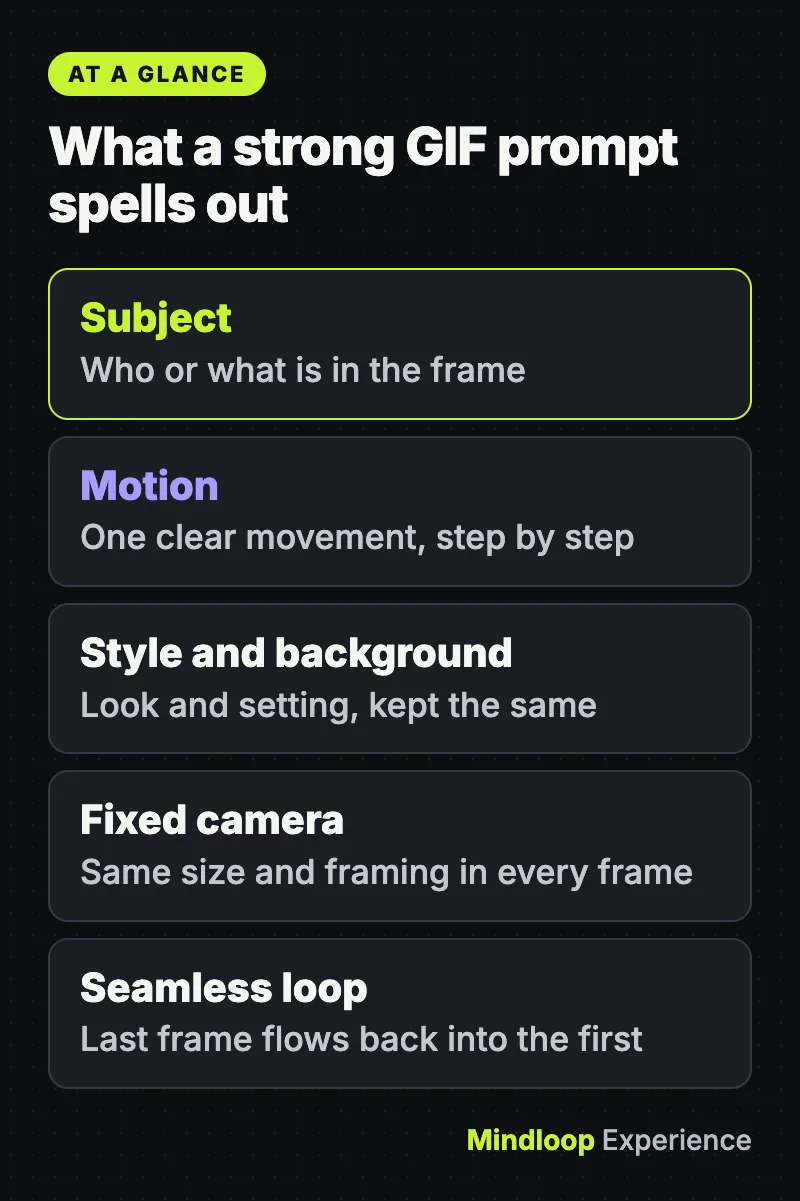
- Benoem het onderwerp, de beweging, de stijl en de achtergrond, en vraag om een vaste camera en een naadloze loop.
- Upload een stilstaande afbeelding of schets om die te animeren; een geanimeerde GIF die jij uploadt, kan ChatGPT niet bewerken.
- Sla een foto op als referentie met een naam en roep die in latere chats aan met @, in plaats van hem opnieuw te uploaden.
Op 15 november 2026 beschrijft de helppagina van OpenAI het maken van GIF’s nog steeds als ‘rolling out’, dus mogelijk is het nog niet in jouw account beschikbaar.
Wat er verandert met Images 2.6
OpenAI bracht Images 2.6 uit op 4 november 2026. In de lanceringspost zegt het bedrijf dat het nieuwe model afbeeldingen 50% sneller maakt dan voorheen en personages, producten en merkdetails consistenter houdt terwijl je bewerkt. Volgens de release notes zijn er twee nieuwe functies in ChatGPT:
- GIF’s maken. Vraag om een animatie in een loop, of upload een schets en laat ChatGPT het personage laten zwaaien.
- Opgeslagen referentieafbeeldingen. Sla een foto op onder een naam en noem die in een latere chat met @, in plaats van hem opnieuw te uploaden.
Volgens OpenAI is Images 2.6 in ChatGPT beschikbaar voor alle abonnementen, op desktop, mobiel en het web. Het helpartikel over Images vermeldt ChatGPT Images als beschikbaar voor alle abonnementen, op het web, iOS en Android.
Wat je nodig hebt
- Een ChatGPT-account waarmee je bent ingelogd op het web of in de iOS- of Android-app.
- Om je eigen afbeelding te animeren: een stilstaand beeld (foto, tekening of logo) dat je mag gebruiken.
- Een beetje geduld. OpenAI meldt dat het genereren van afbeeldingen afhankelijk van het verzoek een paar minuten kan duren. Je kunt ChatGPT intussen gewoon blijven gebruiken.
In cijfers
50%sneller afbeeldingen genereren
4 november 2026releasedatum van Images 2.6
Stap 1: Open Images, of start gewoon een chat
Je hebt geen speciale modus nodig. Je kunt in elk gesprek om een GIF vragen. Werk je liever in de aparte omgeving, dan noemt het helpartikel twee routes:
- Open de zijbalk en kies Images (Afbeeldingen).
- Of kies in een chat More (Meer) en daarna Images.
Stap 2: Vraag om een GIF in een loop
Typ wat je wilt en zeg wat er moet bewegen. De voorbeeldprompt van OpenAI zelf is:
Make a looping GIF of a paper boat bobbing on the water.Verwacht resultaat: ChatGPT maakt een korte animatie die zich herhaalt. Hoe duidelijker je de beweging beschrijft, hoe beter. Een prompt die het onderwerp, de beweging, de stijl en de achtergrond noemt, werkt meestal beter dan een oneliner:
Make a looping GIF of a small orange cat tapping a laptop keyboard with one paw.
Flat cartoon style, soft pastel colors, plain light-blue background.
Keep the camera fixed and the cat the same size in every frame.
The last frame should flow back into the first so the loop looks seamless.
De details in die tweede prompt komen uit de voorbeeldprompts in de lanceringspost van OpenAI, die vragen om een vaste camera, steeds hetzelfde personage en dezelfde achtergrond, een duidelijke beweging stap voor stap en een laatste frame dat soepel overgaat in het eerste.
Stap 3: Animeer een stilstaande afbeelding of schets
Je kunt ook beginnen met een afbeelding.
- Upload een stilstaande afbeelding in de chat.
- Vraag ChatGPT om die te animeren en zeg welk deel moet bewegen.
Animate this drawing as a looping GIF. Make the character wave with their right hand.
Keep everything else in the picture still.
In de mobiele app kun je de beginafbeelding zelf tekenen. Typ in het berichtveld @ en kies Sketch (Schets), teken, tik op het vinkje om te bevestigen, voeg dan je instructies toe en verstuur.
Stap 4: Pas de GIF aan
Wil je een GIF van ChatGPT bewerken, beschrijf dan de wijziging in het gesprek. Bijvoorbeeld:
Same GIF, but make the background dark green and make the wave a little bigger.Keep the animation exactly as it is, but add a small red scarf to the cat.Eén beperking om te weten: ChatGPT kan geen geanimeerde GIF bewerken die jij uploadt. Bewerkingen werken op GIF’s die ChatGPT zelf heeft gemaakt, of op stilstaande afbeeldingen die je uploadt en laat animeren.
Wist je dat?
ChatGPT kan geen geanimeerde GIF bewerken die jij uploadt. Bewerkingen werken alleen op GIF’s die ChatGPT heeft gemaakt, of op stilstaande afbeeldingen die je uploadt en laat animeren.
Stap 5: Pas de snelheid aan en sla op of deel
Open de GIF. Volgens het helpartikel kun je daar de afspeelsnelheid aanpassen, hem op je apparaat opslaan of delen.
De helptekst van OpenAI noemt de afzonderlijke knoppen voor GIF’s niet, dus zoek naar de bediening voor snelheid, opslaan en delen zodra de GIF open staat. Bij stilstaande afbeeldingen heten de vergelijkbare knoppen Copy (Kopiëren), Save (Opslaan) en Share (Delen).
Volgens OpenAI worden alle afbeeldingen die je maakt automatisch opgeslagen onder Images op het web en mobiel, dus daar zoek je een eerdere GIF als eerste.
Stap 6: Sla een referentiefoto op en hergebruik die met @
Dit is de tweede nieuwe functie, en die scheelt een hoop opnieuw uploaden als je vaak afbeeldingen maakt van hetzelfde huisdier, dezelfde persoon of hetzelfde product.
- Upload een foto en vraag ChatGPT om hem als referentie op te slaan.
- Kies een naam voor de referentie en sla hem op. ChatGPT kan ook zelf aanbieden een foto op te slaan wanneer je hem beschrijft, bijvoorbeeld als foto van je hond.
- Typ in een latere chat @ gevolgd door de opgeslagen naam in je prompt.
Save this photo as a reference called Pepper.Make a watercolor portrait of @Pepper.Je kunt de twee functies combineren. Zodra een referentie is opgeslagen, zou een prompt als deze moeten werken zonder nieuwe upload:
Make a looping GIF of @Pepper wagging her tail in a sunny garden. Cartoon style.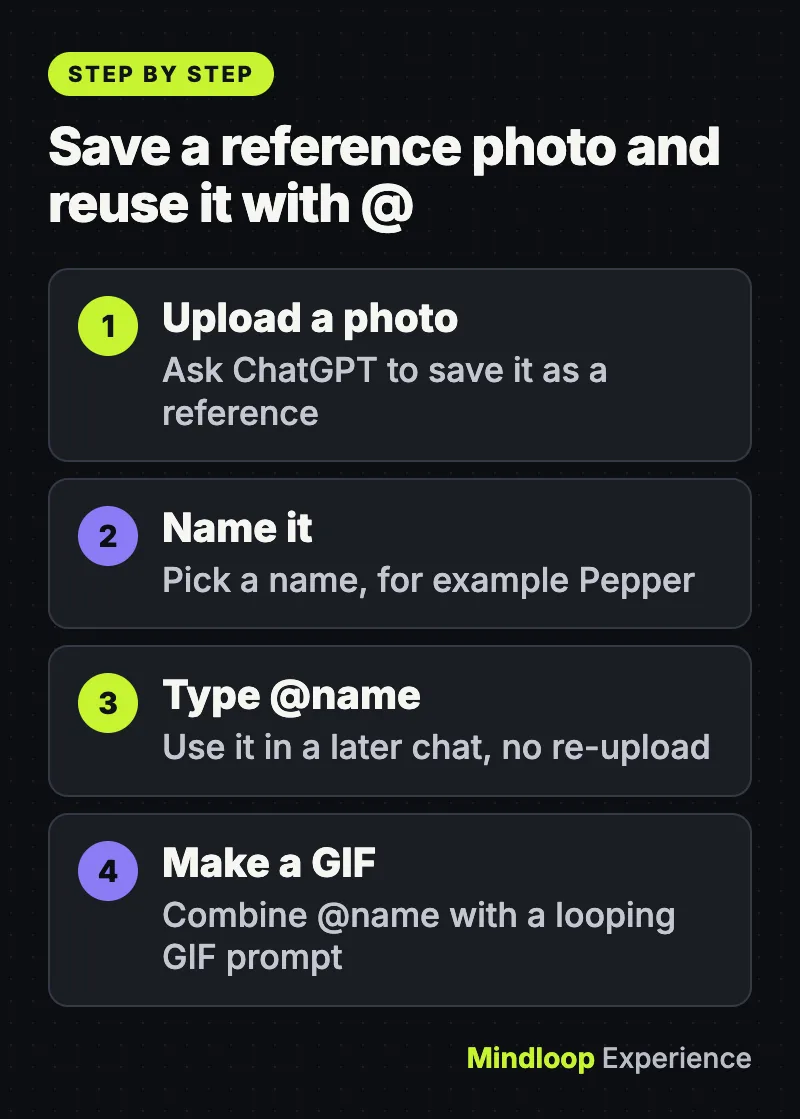
Promptrecepten om te kopiëren
Reactie-GIF:
Make a looping reaction GIF of a cartoon coffee mug jumping with joy,
arms in the air, small sparkles around it. White background. No text.
Productloop:
Animate this product photo as a looping GIF. Rotate the bottle slowly by a few
degrees left and right. Keep the label sharp and unchanged. Plain background.
Logo of mascotte:
Animate this mascot as a looping GIF. It blinks once and gives a small nod.
Do not change its colors, proportions or outline.
Storyboardtest:
Make a looping GIF of a paper plane flying from the left edge to the right edge
in a gentle arc, then reappearing at the left. Hand-drawn pencil style.Veelgemaakte fouten en oplossingen
- ChatGPT geeft een stilstaande afbeelding of zegt dat het geen GIF’s kan maken. De functie wordt nog uitgerold. Zet expliciet ‘looping GIF’ (GIF in een loop) in je prompt, en probeer het over een paar dagen opnieuw als dat niet helpt.
- Je hebt een GIF geüpload en ChatGPT past hem niet aan. Dat klopt: een geanimeerde GIF die jij uploadt, kan het niet bewerken. Upload in plaats daarvan één stilstaand frame en vraag om dat te animeren.
- Het personage verandert tussen frames. Vraag om een vaste camera en in elk frame hetzelfde personage, dezelfde outfit en dezelfde achtergrond, en beschrijf één simpele beweging in plaats van meerdere.
- De loop maakt aan het eind een sprong. Voeg ‘the last frame should flow back into the first’ toe (het laatste frame moet overgaan in het eerste).
- @naam haalt je foto niet op. Controleer of je de referentie echt eerst met een naam hebt opgeslagen, en typ de naam precies zoals je hem hebt opgeslagen.
- Je wilt een gegenereerde afbeelding of GIF verwijderen. Verwijder het gesprek waarin hij is gemaakt. Ga op het web met je muis over de titel van het gesprek, kies het menu met meer opties (•••) en dan Delete (Verwijderen). Houd op iOS en Android de titel van het gesprek ingedrukt en kies Delete.
- Je wilt een opgeslagen referentiefoto weghalen. Het helpartikel over Images zegt niet waar je opgeslagen referenties beheert. Een eerdere release note, over de functie voor virtueel passen, meldt dat referentiefoto’s daarvoor te wijzigen of te verwijderen zijn via Settings → Personalization → Reference photos. Het is de moeite waard daar te kijken, maar OpenAI heeft niet bevestigd dat referenties die je op deze manier opslaat daar ook staan.
- Een tieneraccount kan geen afbeeldingen maken. Een ouder of voogd met een gekoppeld account kan mogelijk bepalen of een tiener afbeeldingen mag maken of bewerken.
Een opmerking over foto’s van mensen
Een opgeslagen referentie blijft bewaard zodat je hem in latere chats kunt hergebruiken, dus denk even na voordat je het gezicht van iemand anders opslaat. Sla alleen foto’s op die je mag gebruiken, en vraag eerst toestemming als de persoon niet jijzelf bent.
De pagina van OpenAI over herkomst zegt dat afbeeldingen die met ChatGPT zijn gemaakt Content Credentials-metadata en een onzichtbaar SynthID-watermerk bevatten. GIF’s worden op die pagina niet apart genoemd. Metadata kan bovendien verloren gaan als een bestand wordt omgezet of als iemand er een screenshot van maakt, dus zie geen enkel los signaal als bewijs, in welke richting dan ook.
Wist je dat?
Volgens OpenAI bevatten afbeeldingen die met ChatGPT zijn gemaakt Content Credentials-metadata en een onzichtbaar SynthID-watermerk, al kan die metadata verloren gaan bij het omzetten van een bestand of bij een screenshot.
Tot slot
Een GIF maken in ChatGPT is nu een kwestie van één prompt: zeg ‘looping GIF’, beschrijf de beweging en verfijn het resultaat door te praten. Upload een stilstaande afbeelding of schets als je iets specifieks wilt animeren, en sla je meestgebruikte foto op als referentie met een naam, zodat je hem met @ kunt oproepen. Zie je de optie nog niet, geef de uitrol dan nog een paar dagen.
Images 2.6 is een van meerdere ChatGPT-wijzigingen deze maand. Gebruik je spraak, lees dan hoe je overstapt op GPT-Live voordat de oude spraakmodi verdwijnen, en onze uitleg over ChatGPT Wallet gaat over betalingen door agents. Schets je ideeën liever op een canvas, bekijk dan hoe je Claude Whiteboards gebruikt.
Veelgestelde vragen
Kan ChatGPT geanimeerde GIF’s maken?
Ja. ChatGPT Images 2.6 kan op basis van een prompt GIF’s in een loop maken, of een stilstaande afbeelding of schets animeren. Op 15 november 2026 beschrijft de helppagina van OpenAI het maken van GIF’s nog als in uitrol, dus het zit mogelijk nog niet in elk account.
Is GIF’s maken in ChatGPT gratis?
Volgens OpenAI is Images 2.6 in ChatGPT beschikbaar voor alle abonnementen, op desktop, mobiel en het web, en het helpartikel over Images vermeldt ChatGPT Images als beschikbaar voor alle abonnementen op het web, iOS en Android.
Waarom geeft ChatGPT me een stilstaande afbeelding in plaats van een GIF?
De functie wordt nog uitgerold. Zet expliciet looping GIF in je prompt, en probeer het over een paar dagen opnieuw als dat niet helpt.
Waar worden mijn ChatGPT-GIF’s opgeslagen?
Volgens OpenAI worden alle afbeeldingen die je maakt automatisch opgeslagen onder Images op het web en mobiel. Als een GIF open staat, kun je de afspeelsnelheid aanpassen, hem op je apparaat opslaan of delen.
Korte quiz
Wat typ je om in een latere chat een opgeslagen referentiefoto te gebruiken?
- # en dan de naam
- @ en dan de naam
- / en dan de naam
In een latere chat typ je @ gevolgd door de opgeslagen naam in je prompt.
Wat gebeurt er als je een geanimeerde GIF uploadt en ChatGPT vraagt hem aan te passen?
- Het kan hem niet bewerken
- Het bewerkt hem meteen
- Het zet hem om naar video
ChatGPT kan geen geanimeerde GIF bewerken die jij uploadt; upload in plaats daarvan een stilstaand frame.
Hoeveel sneller maakt Images 2.6 afbeeldingen volgens OpenAI?
- 10%
- 25%
- 50%
Volgens de lanceringspost van OpenAI maakt het nieuwe model afbeeldingen 50% sneller dan voorheen.
Bronnen
Links voor het laatst gecontroleerd op 15 november 2026.


Schrijf een reactie