ChatGPT ya puede crear GIFs animados. La función llegó con ChatGPT Images 2.6, que además te permite guardar una foto una sola vez y reutilizarla en chats posteriores escribiendo su nombre. En esta guía verás cómo crear un GIF en bucle a partir de un prompt, animar una imagen fija o un boceto, modificar el resultado y configurar una foto de referencia guardada, con prompts que puedes copiar.
Puntos clave
- ChatGPT Images 2.6 añade GIFs en bucle a partir de un prompt, y la página de ayuda de OpenAI dice que todavía se está desplegando.
- Indica el sujeto, el movimiento, el estilo y el fondo, y pide una cámara fija y un bucle sin cortes.
- Sube una imagen fija o un boceto para animarlo; ChatGPT no puede editar un GIF animado que tú subas.
- Guarda una foto como referencia con nombre y luego llámala con @ en chats posteriores en lugar de volver a subirla.
A 15 de noviembre de 2026, la página de ayuda de OpenAI sigue describiendo la creación de GIFs como «en despliegue», así que puede que aún no haya llegado a tu cuenta.
Qué cambia en Images 2.6
OpenAI lanzó Images 2.6 el 4 de noviembre de 2026. En su anuncio de lanzamiento, la compañía afirma que el nuevo modelo genera imágenes un 50% más rápido que antes y mantiene más coherentes los personajes, los productos y los detalles de marca mientras editas. Según las notas de la versión, hay dos funciones nuevas en ChatGPT:
- Creación de GIFs. Pide una animación en bucle, o sube un boceto y pídele a ChatGPT que el personaje salude con la mano.
- Imágenes de referencia guardadas. Guarda una foto con un nombre y luego menciónala con @ en un chat posterior en lugar de subirla otra vez.
OpenAI dice que Images 2.6 está disponible en ChatGPT en todos los planes de suscripción, en escritorio, móvil y web. El artículo de ayuda sobre Images indica que ChatGPT Images está disponible en todos los planes, en web, iOS y Android.
Lo que necesitas
- Una cuenta de ChatGPT con la sesión iniciada en la web o en la app de iOS o Android.
- Para animar tu propia imagen: una imagen fija (una foto, un dibujo o un logotipo) que tengas derecho a usar.
- Un poco de paciencia. OpenAI advierte que la generación de imágenes puede tardar unos minutos, según la petición. Puedes seguir usando ChatGPT mientras trabaja.
En cifras
50%más rápida la generación de imágenes
4 de noviembre de 2026fecha de lanzamiento de Images 2.6
Paso 1: Abre Images o simplemente inicia un chat
No necesitas ningún modo especial. Puedes pedir un GIF en cualquier conversación. Si prefieres el espacio dedicado, el artículo de ayuda ofrece dos caminos:
- Abre la barra lateral y selecciona Images (Imágenes).
- O, dentro de un chat, selecciona More (Más) y luego Images.
Paso 2: Pide un GIF en bucle
Escribe lo que quieres y di qué debe moverse. El prompt de ejemplo de la propia OpenAI es:
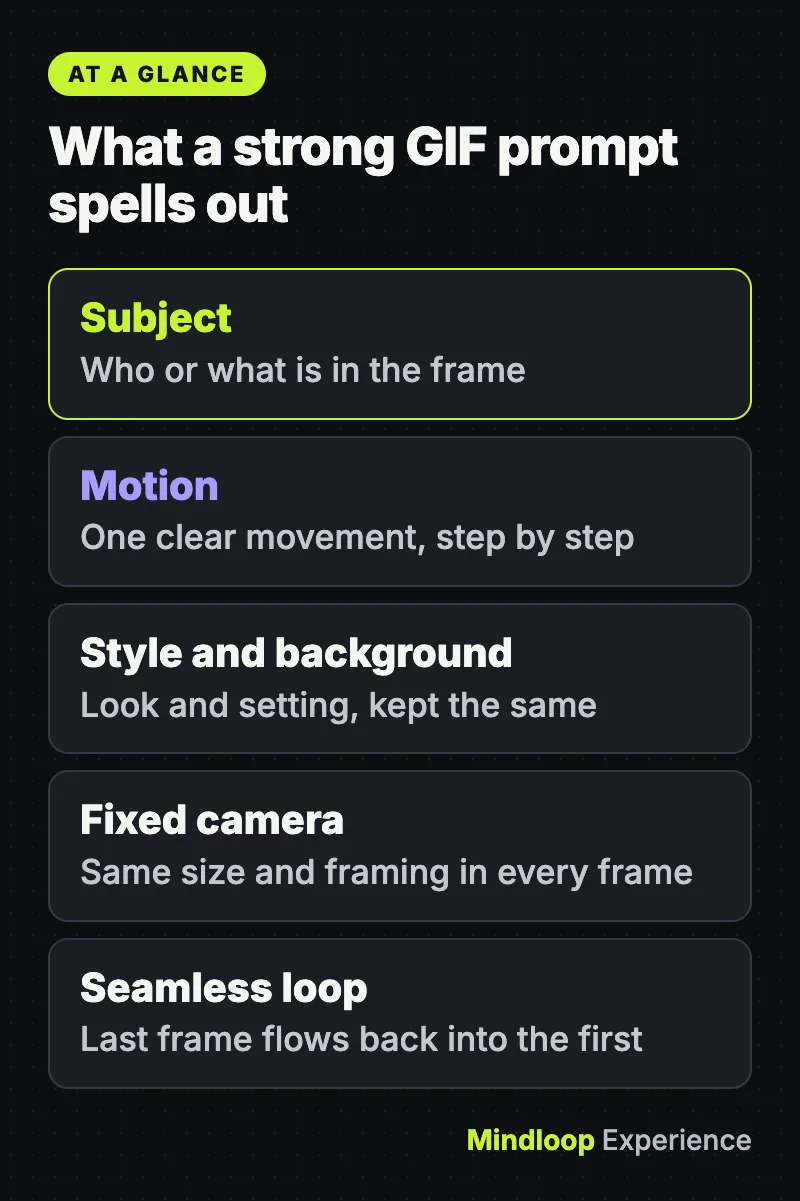
Make a looping GIF of a paper boat bobbing on the water.Resultado esperado: ChatGPT genera una animación corta que se repite. Cuanto más claro describas el movimiento, mejor. Un prompt que nombra el sujeto, el movimiento, el estilo y el fondo suele superar a uno de una sola línea:
Make a looping GIF of a small orange cat tapping a laptop keyboard with one paw.
Flat cartoon style, soft pastel colors, plain light-blue background.
Keep the camera fixed and the cat the same size in every frame.
The last frame should flow back into the first so the loop looks seamless.
Los detalles de ese segundo prompt están tomados de los prompts de ejemplo del anuncio de OpenAI, que piden una cámara fija, el mismo personaje y fondo en todo momento, un movimiento claro paso a paso y un fotograma final que enlace suavemente con el primero.
Paso 3: Anima una imagen fija o un boceto
También puedes partir de una imagen.
- Sube una imagen fija al chat.
- Pídele a ChatGPT que la anime y dile qué parte debe moverse.
Animate this drawing as a looping GIF. Make the character wave with their right hand.
Keep everything else in the picture still.
En la app móvil puedes dibujar tú mismo la imagen inicial. En el cuadro de mensaje, escribe @ y selecciona Sketch (Boceto), dibuja, toca la marca de verificación para confirmar y después añade tus instrucciones y envía.
Paso 4: Modifica el GIF
Para editar un GIF que ha creado ChatGPT, describe el cambio en la conversación. Por ejemplo:
Same GIF, but make the background dark green and make the wave a little bigger.Keep the animation exactly as it is, but add a small red scarf to the cat.Un límite que conviene conocer: ChatGPT no puede editar un GIF animado que tú subas. Las ediciones funcionan con los GIFs que él mismo ha generado o con imágenes fijas que subas y le pidas animar.
¿Sabías que…?
ChatGPT no puede editar un GIF animado que tú subas. Las ediciones solo funcionan con los GIFs que él ha generado o con imágenes fijas que subas y le pidas animar.
Paso 5: Ajusta la velocidad y luego guarda o comparte
Abre el GIF. Desde ahí, según el artículo de ayuda, puedes ajustar su velocidad de reproducción, guardarlo en tu dispositivo o compartirlo.
El texto de ayuda de OpenAI no nombra los botones concretos para los GIFs, así que busca los controles de velocidad, guardar y compartir cuando tengas el GIF abierto. En las imágenes fijas, los controles equivalentes se llaman Copy (Copiar), Save (Guardar) y Share (Compartir).
OpenAI dice que todas las imágenes que creas se guardan automáticamente en Images en la web y en el móvil, así que ese es el primer lugar donde buscar un GIF anterior.
Paso 6: Guarda una foto de referencia y reutilízala con @
Esta es la segunda función nueva, y te ahorra muchas subidas si sueles crear imágenes de la misma mascota, persona o producto.
- Sube una foto y pídele a ChatGPT que la guarde como referencia.
- Elige un nombre para la referencia y guárdala. ChatGPT también puede ofrecerse a guardar una foto cuando la describes, por ejemplo como una foto de tu perro.
- En un chat posterior, escribe @ seguido del nombre guardado en tu prompt.
Save this photo as a reference called Pepper.Make a watercolor portrait of @Pepper.Puedes combinar las dos funciones. Una vez guardada la referencia, un prompt como este debería funcionar sin volver a subir nada:
Make a looping GIF of @Pepper wagging her tail in a sunny garden. Cartoon style.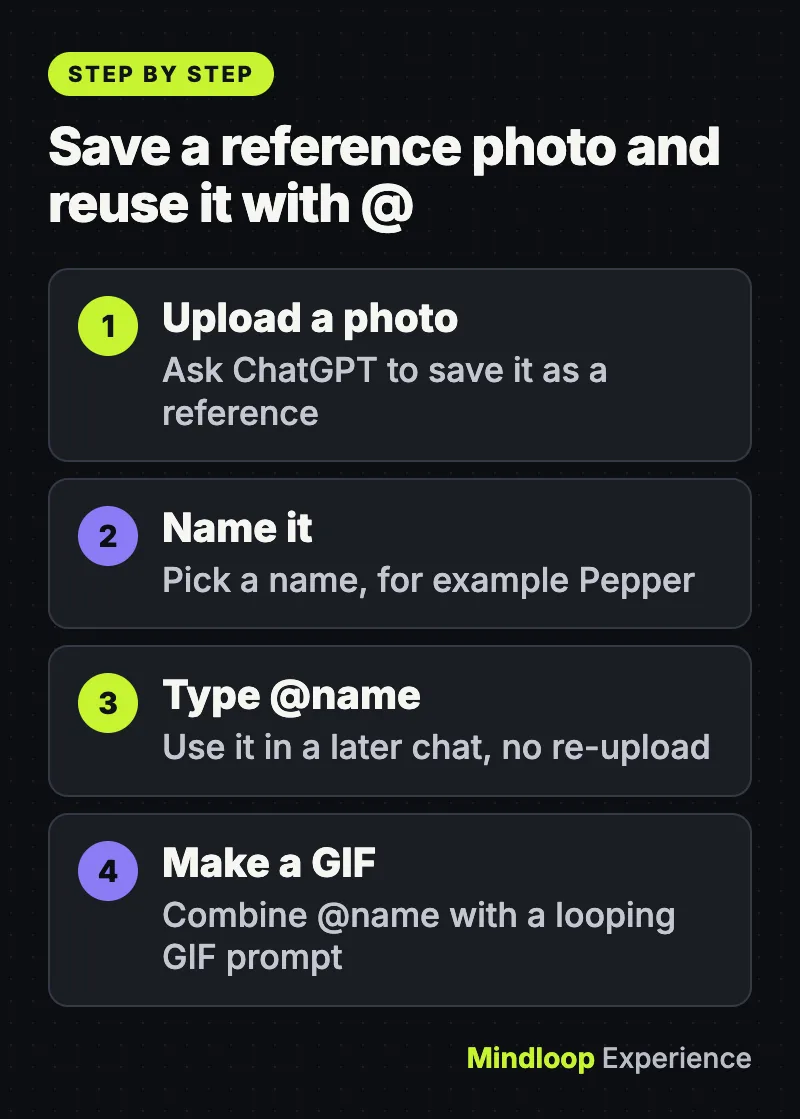
Recetas de prompts para copiar
GIF de reacción:
Make a looping reaction GIF of a cartoon coffee mug jumping with joy,
arms in the air, small sparkles around it. White background. No text.
Bucle de producto:
Animate this product photo as a looping GIF. Rotate the bottle slowly by a few
degrees left and right. Keep the label sharp and unchanged. Plain background.
Logotipo o mascota:
Animate this mascot as a looping GIF. It blinks once and gives a small nod.
Do not change its colors, proportions or outline.
Prueba de storyboard:
Make a looping GIF of a paper plane flying from the left edge to the right edge
in a gentle arc, then reappearing at the left. Hand-drawn pencil style.Errores comunes y soluciones
- ChatGPT devuelve una imagen fija o dice que no puede hacer GIFs. La función aún se está desplegando. Escribe «looping GIF» (GIF en bucle) de forma explícita en tu prompt y, si no funciona, vuelve a intentarlo dentro de unos días.
- Subiste un GIF y ChatGPT no lo modifica. Es lo esperado. No puede editar un GIF animado que tú subas. Sube un fotograma fijo y pídele que lo anime.
- El personaje cambia entre fotogramas. Pide una cámara fija y el mismo personaje, la misma ropa y el mismo fondo en cada fotograma, y describe un único movimiento sencillo en lugar de varios.
- El bucle da un salto al final. Añade «the last frame should flow back into the first» (el último fotograma debe enlazar con el primero).
- @nombre no muestra tu foto. Comprueba que de verdad guardaste antes la referencia con un nombre y escribe el nombre exactamente como lo guardaste.
- Quieres borrar una imagen o un GIF generado. Elimina la conversación en la que se creó. En la web, pasa el cursor sobre el título de la conversación, selecciona el menú de más opciones (•••) y luego Delete (Eliminar). En iOS y Android, mantén pulsado el título de la conversación y selecciona Delete.
- Quieres quitar una foto de referencia guardada. El artículo de ayuda de Images no dice dónde se gestionan las referencias guardadas. Una nota de versión anterior, sobre la función de probador virtual, indica que las fotos de referencia del probador se pueden cambiar o eliminar en Settings → Personalization → Reference photos; merece la pena mirar ahí, pero OpenAI no ha confirmado que incluya las referencias guardadas de esta forma.
- Una cuenta de adolescente no puede crear imágenes. Un padre, madre o tutor con una cuenta vinculada puede controlar si el adolescente puede crear o editar imágenes.
Una nota sobre fotos de personas
Una referencia guardada se conserva para reutilizarla en chats posteriores, así que piénsalo antes de guardar la cara de otra persona. Guarda solo fotos que tengas derecho a usar y pide permiso primero si la persona no eres tú.
La página de procedencia de OpenAI dice que las imágenes generadas con ChatGPT incluyen metadatos Content Credentials y una marca de agua invisible SynthID. La página no menciona los GIFs por separado. Además, los metadatos pueden perderse al convertir un archivo o hacerle una captura de pantalla, así que no tomes ninguna señal aislada como prueba en ningún sentido.
¿Sabías que…?
OpenAI dice que las imágenes generadas con ChatGPT incluyen metadatos Content Credentials y una marca de agua invisible SynthID, aunque esos metadatos pueden perderse al convertir un archivo o hacerle una captura.
En resumen
Crear un GIF en ChatGPT ya es cosa de un solo prompt: escribe «looping GIF», describe el movimiento y afínalo conversando. Sube una imagen fija o un boceto si quieres animar algo concreto, y guarda tu foto más usada como referencia con nombre para llamarla con @. Si la opción aún no aparece, dale al despliegue unos días más.
Images 2.6 es uno de varios cambios de ChatGPT este mes. Si usas la voz, lee cómo cambiar a GPT-Live antes de que se retiren los modos de voz antiguos, y nuestro explicador de ChatGPT Wallet trata los pagos con agentes. Si prefieres esbozar ideas en un lienzo, consulta cómo usar Claude Whiteboards.
Preguntas frecuentes
¿Puede ChatGPT crear GIFs animados?
Sí. ChatGPT Images 2.6 puede crear GIFs en bucle a partir de un prompt o animar una imagen fija o un boceto. A 15 de noviembre de 2026, la página de ayuda de OpenAI todavía describe la creación de GIFs como en despliegue, así que puede que aún no esté en todas las cuentas.
¿Es gratis crear GIFs en ChatGPT?
OpenAI dice que Images 2.6 está disponible en ChatGPT en todos los planes de suscripción, en escritorio, móvil y web, y el artículo de ayuda de Images indica que ChatGPT Images está disponible en todos los planes en web, iOS y Android.
¿Por qué ChatGPT me da una imagen fija en lugar de un GIF?
La función todavía se está desplegando. Escribe looping GIF de forma explícita en tu prompt y, si no funciona, vuelve a intentarlo dentro de unos días.
¿Dónde se guardan mis GIFs de ChatGPT?
OpenAI dice que todas las imágenes que creas se guardan automáticamente en Images en la web y en el móvil. Con un GIF abierto puedes ajustar su velocidad de reproducción, guardarlo en tu dispositivo o compartirlo.
Test rápido
¿Qué escribes para usar una foto de referencia guardada en un chat posterior?
- # y luego el nombre
- @ y luego el nombre
- / y luego el nombre
En un chat posterior escribes @ seguido del nombre guardado en tu prompt.
¿Qué pasa si subes un GIF animado y le pides a ChatGPT que lo cambie?
- No puede editarlo
- Lo edita al instante
- Lo convierte en vídeo
ChatGPT no puede editar un GIF animado que tú subas; sube un fotograma fijo en su lugar.
¿Cuánto más rápido genera imágenes Images 2.6, según OpenAI?
- 10%
- 25%
- 50%
El anuncio de OpenAI dice que el nuevo modelo genera imágenes un 50% más rápido que antes.
Fuentes
Enlaces revisados por última vez el 15 de noviembre de 2026.


Escribe una respuesta