تطبيق الملاحظات المدعوم بالذكاء الاصطناعي Mem يُغلق أبوابه. أعلن مؤسسه في 16 نوفمبر 2026 أن Mem سيتوقف نهائيًا في 15 يناير 2027، وأن الملاحظات ستصبح للقراءة فقط قبل ذلك بشهر، في 18 ديسمبر. إذا كانت سنوات من ملاحظات الاجتماعات والمسودات والروابط المحفوظة موجودة في Mem، فأمامك نحو 60 يومًا لإخراجها. يشرح هذا الدليل الترتيب الأكثر أمانًا: نسخة كاملة أولًا، ثم النقل إلى Obsidian أو Notion أو Apple Notes أو Google Docs أو OneNote أو Bear أو Evernote، ثم التحقق من أن شيئًا لم يضِع.
أهم النقاط
- تصبح ملاحظات Mem للقراءة فقط في 18 ديسمبر 2026، ويُغلق Mem في 15 يناير 2027.
- ابدأ بنسخة Markdown كاملة من Settings ثم Exports ثم My Computer، وفعّل خيار الصوت إذا كنت تحتاج التسجيلات.
- كل وجهة تحتفظ بأشياء مختلفة: قد تتحول المجموعات (collections) إلى وسوم، وقد تصل الروابط بين الملاحظات نصًا عاديًا.
- تحقّق من النقل بملاحظة تعرفها جيدًا، ومجموعة، ومرفق، ونص اجتماع مفرّغ قبل أن تحذف ملف ZIP.
ما أعلنه Mem، وما لم يقله بعد
إليك الجدول الزمني من إعلان Mem ومركز المساعدة الخاص به:
| التاريخ | ما الذي يحدث |
|---|---|
| 16 نوفمبر 2026 | الإعلان عن الإغلاق. إيقاف جميع عمليات الدفع. |
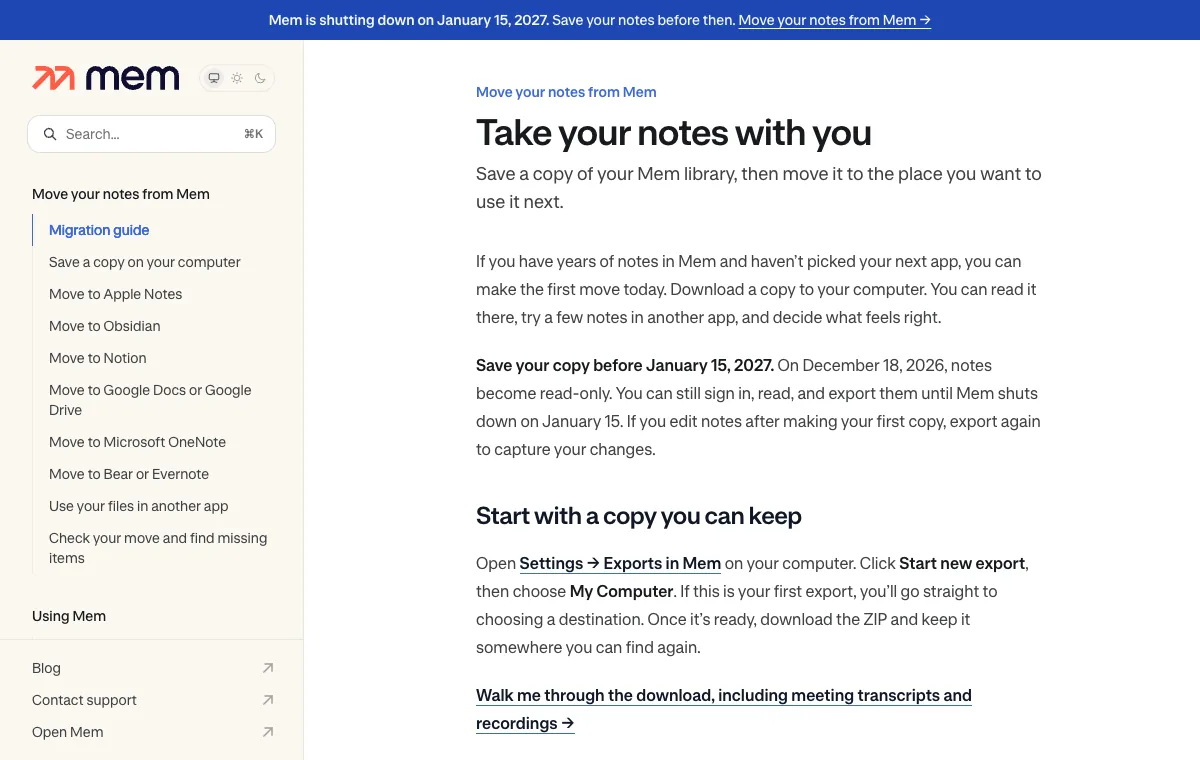
| 18 ديسمبر 2026 | تصبح الملاحظات للقراءة فقط. لا يمكنك إنشاء ملاحظات أو تعديلها، لكن يمكنك تسجيل الدخول والقراءة والتصدير. |
| 15 يناير 2027 | يُغلق Mem. لا يمكنك الوصول إليه بعد هذا التاريخ. |
يقول Mem: “You won’t be charged again” (لن تُحاسَب مرة أخرى)، ويؤكد أن الميزات المدفوعة والحدود التي دفعت ثمنها تبقى سارية حتى إغلاق التطبيق. ويصف الإعلان القرار بأنه “difficult decision” (قرار صعب) دون أن يذكر سببًا آخر.
حتى 17 نوفمبر 2026، لا يذكر إعلان Mem ولا صفحات المساعدة:
- هل ستحصل الاشتراكات السنوية المدفوعة مسبقًا على استرداد جزئي؛
- متى ستُحذف البيانات المخزّنة بعد 15 يناير؛
- ماذا سيحدث لواجهة Mem API وZapier وتطبيق Mem داخل ChatGPT وموصل MCP قبل الإغلاق.
إذا كان أيّ من ذلك يهمّك، فاسأل support@mem.ai (العنوان المذكور في صفحات مساعدة Mem) كتابيًا واحتفظ بالرد. وافترض أن كل تكاملات Mem ستتوقف بحلول 15 يناير على أبعد تقدير.
ملاحظة حول الاختبار: الخطوات أدناه مأخوذة من مركز مساعدة Mem نفسه، وقد قرأناه في 17 نوفمبر 2026. ليست لدينا مكتبة Mem لتصديرها، لذلك لم نجرّب هذه الخطوات بأنفسنا.
بالأرقام
60 يومًاتقريبًا لإخراج ملاحظاتك
18 ديسمبرتصبح الملاحظات للقراءة فقط
15 ينايريُغلق Mem
الخطوة 1: احفظ نسخة Markdown كاملة أولًا
افعل ذلك قبل أن تختار تطبيقًا جديدًا. ستحصل على نسخة يمكنك قراءتها في أي محرر نصوص، حتى لو فشل استيراد لاحق. ويقول دليل التنزيل من Mem إن عليك استخدام كمبيوتر لا هاتفك:
- سجّل الدخول إلى حساب Mem الذي تريد الاحتفاظ بملاحظاته وافتح Settings → Exports (mem.ai/settings/exports).
- انقر Start new export (بدء تصدير جديد). اختر My Computer → Next.
- إذا كنت قد سجّلت اجتماعات، فراجع الخيارات قبل المتابعة. النصوص المفرّغة مضمّنة افتراضيًا متى توفرت، أما الصوت الأصلي فخيار منفصل عليك تحديده. وقد يجعل الصوت حجم التنزيل أكبر بكثير.
- انقر Start export. المكتبات الكبيرة تستغرق بعض الوقت. وإذا كان هناك تصدير آخر قيد التجهيز، فانتظر حتى ينتهي أولًا.
- عُد إلى Exports وانقر Download عندما يصبح الإدخال جاهزًا.
- فكّ ضغط ملف ZIP (نقرًا مزدوجًا على Mac؛ أو نقرًا بالزر الأيمن ثم Extract All على Windows). احتفظ بملف ZIP والمجلد معًا حتى تتحقق من النقل.
داخل المجلد ستجد:
| المجلد أو الملف | محتواه |
|---|---|
notes/ | ملف Markdown (.md) لكل ملاحظة |
collections/ | فهرس لكل مجموعة يربط بملاحظاتها. الملاحظة الموجودة في مجموعتين تظهر في الفهرسين كليهما. |
attachments/ | الملفات التي تشير إليها ملاحظاتك. أبقِ هذا المجلد بجانب المجلدات الأخرى كي تبقى الروابط عاملة. |
export-report.md (إن وُجد) | ما لم يستطع Mem تضمينه. اقرأه أولًا. |
عدّلت ملاحظات بعد التصدير الأول؟ صدّر مرة أخرى قبل 18 ديسمبر لحفظ التغييرات.

الخطوة 2: اختر وجهة ملاحظاتك
لدى Mem مسار لكل تطبيق شائع، لكنها لا تحتفظ كلها بالأشياء نفسها. يجمع هذا الجدول ما تقوله صفحات الوجهات لدى Mem:
| الوجهة | طريقة النقل | انتبه إلى |
|---|---|---|
| Obsidian | افتح مجلد Markdown بوصفه خزنة (vault) | اختر المجلد الذي يحتوي notes/، لا مجلد notes/ نفسه |
| Notion | نقل مباشر، أو استيراد ملف ZIP بنفسك | استخدم طريقة واحدة فقط، وإلا ستحصل على صفحات مكررة |
| Apple Notes | ملف ENEX، أو استيراد Markdown على macOS Tahoe 26 فما فوق | قد لا تتحول المجموعات إلى مجلدات؛ وقد تتحول الروابط إلى نص عادي |
| Google Docs / Drive | نقل مباشر إلى Docs، أو رفع المجلد إلى Drive | يحتفظ Drive بالملفات بصيغة Markdown، لا كمستندات Docs قابلة للتعديل |
| OneNote | نقل مباشر إلى دفتر ملاحظات | المكتبات الكبيرة قد تستغرق ساعات؛ تحقّق من كل قسم مرقّم |
| Bear / Evernote | ملف ENEX (تصبح أسماء المجموعات وسومًا) | احتفظ بنسخة Markdown إذا كانت الروابط بين الملاحظات مهمة لك |
يمكنك استخدام أكثر من وجهة. يقترح Mem مثلًا نسخة كاملة على Google Drive إلى جانب كتاباتك فقط في تطبيق ملاحظات. اعمل على نسخة من المجلد المفكوك، واترك ملف ZIP الأصلي كما هو.
إذا كنت تريد ملفات عادية من الآن فصاعدًا، فإن Obsidian هو أبسط محطة وصول: يقول Mem إن التنزيل جاهز أصلًا بالصيغة الصحيحة. وفي نقاش Hacker News حول الإغلاق، أشار القرّاء إلى أن خزنة Obsidian مجرد مجلد، لذا يمكن لأي خدمة مزامنة ملفات أن تنقلها بين أجهزتك.

الخطوة 3: انقل ملاحظاتك إلى التطبيق الجديد
Obsidian
انقل المجلد المفكوك إلى المكان الذي تريد الاحتفاظ به فيه. في مبدّل الخزائن في Obsidian، اختر Open folder as vault. ثم حدّد المجلد الخارجي، أي المجلد الذي يحتوي notes/ وcollections/ والمرفقات. افتح فهرس مجموعة واتبع رابطًا للتحقق. (خطوات Mem الخاصة بـ Obsidian، مساعدة Obsidian حول الخزائن.)
Notion
في صفحة Exports داخل Mem، اختر Notion → Next. أبقِ خيار Create pages in Notion محددًا، وانقر Connect account، واختر مساحة العمل الصحيحة وامنح الوصول إلى الصفحة التي تريد أن يصل إليها التصدير. انقر Start export، ثم Open in Notion وابحث عن صفحة باسم “Mem export”. تفضّل الاستيراد بنفسك؟ اختر Download a file to import، واترك ملف ZIP مضغوطًا، ثم افتح في Notion Settings → Import → Text & Markdown. (خطوات Mem الخاصة بـ Notion.)
Apple Notes
في Exports، اختر Apple Notes → Next، وحدّد مواد الاجتماعات، وابدأ التصدير. نزّل ملف .enex (لا تحتاج إلى حساب Evernote). على جهاز Mac، اختر في تطبيق Notes File → Import to Notes وحدّد الملف. ستصل الملاحظات إلى Imported Notes؛ اختر حساب iCloud إذا أردتها على iPhone أيضًا. (خطوات Mem الخاصة بـ Apple Notes، دليل الاستيراد من Apple.)
Google Docs وOneNote وBear وEvernote
- Google Docs: اختر Google Docs → Next، واربط حساب Google الذي تريده (يمكن أن يختلف عن حساب الدخول إلى Mem)، وابدأ التصدير، ثم افتح مجلد “Mem export” في Drive واقرأ ملاحظة تعرفها جيدًا.
- OneNote: اختر OneNote → Next، واربط حساب Microsoft الذي يضم دفتر ملاحظاتك (تأكد هل هو حساب العمل أم الحساب الشخصي)، وابدأ التصدير. ابحث عن أقسام باسم “Mem export”؛ وتعرض صفحة Mem export summary عدد الصفحات والعناصر التي تحتاج إلى مراجعة.
- Bear أو Evernote: اختر أيًّا منهما للحصول على ملف ENEX. في Bear على Mac، استخدم File → Import From → Evernote. وفي تطبيق Evernote لسطح المكتب، استخدم File → Import.
يمكن لـ Joplin وiA Writer وTypora وVS Code وDropbox وOneDrive فتح مجلد Markdown أو تخزينه مباشرة، وفق صفحة التطبيقات الأخرى لدى Mem.
الخطوة 4: تحقّق من وصول كل شيء
قد يكون التصدير “جاهزًا” ومع ذلك ينقصه مرفق أو نص مفرّغ. وتقترح صفحة التحقق من النقل لدى Mem اختبارًا سريعًا في التطبيق الجديد:
- ابحث عن ملاحظة تتذكر أنك كتبتها واقرأ فقرة من وسطها.
- افتح فهرس مجموعة وابحث عن ملاحظة كانت تنتمي إلى مجموعتين. قد تعرض التطبيقات المعتمدة على ENEX وسومًا بدلًا من ذلك.
- افتح صورة أو ملف PDF من داخل ملاحظة. إذا لم يعمل الرابط، فابحث عن الملف في المجلد المفكوك.
- ابحث عن اجتماع بعنوانه، وافتح نصه المفرّغ، وشغّل الصوت إذا كنت قد ضمّنته. لا يوجد صوت؟ أنشئ تصديرًا آخر مع تحديد الصوت ما دام Mem لا يزال متاحًا.
إذا ظهرت رسالة Couldn’t finish (تعذّر الإكمال)، فاستخدم Retry أو أعد ربط حساب الوجهة نفسه. وإذا ظهرت Needs attention (يحتاج إلى انتباه)، فافتح النتيجة واستخدم Download original ZIP إن كان متاحًا.
هل تعلم؟
في تنزيل Markdown من Mem، تظهر الملاحظة التي تنتمي إلى مجموعتين في فهرسي المجموعتين كليهما، بينما قد تعرض التطبيقات التي تستورد ملف ENEX تلك المجموعات كوسوم بدلًا من ذلك.
أخطاء شائعة وحلولها
| الخطأ | ما الذي يحدث | الحل |
|---|---|---|
| فتح notes/ وحده كخزنة Obsidian | تبقى المجموعات والمرفقات خارج الخزنة | افتح المجلد الخارجي بدلًا منه |
| استيراد الملفات نفسها إلى Notion مرتين | مجموعة ثانية من الصفحات | استخدم طريقة واحدة لكل مجموعة ملاحظات |
| تجاهل خيار الصوت | نصوص مفرّغة بلا تسجيلات | صدّر مرة أخرى مع تحديد الصوت |
| نقل ملاحظة دون مجلد مرفقاتها | روابط معطّلة للصور وملفات PDF | أبقِ notes/ وcollections/ وattachments/ معًا |
| حساب Microsoft أو Google خاطئ في نافذة الاختيار | تصل الملاحظات إلى المكان الخطأ | تحقّق من العنوان قبل بدء التصدير |
| الانتظار حتى يناير | لا تعديل بعد 18 ديسمبر، ولا وصول بعد 15 يناير | أنشئ نسخة Markdown هذا الأسبوع |
ماذا يعني ذلك لك
Mem تذكير بأن تطبيق الملاحظات الذي تعتمد عليه قد يختفي. منح Mem مهلة شهرين، وأوقف الفوترة، وكتب مساعدة خطوة بخطوة. لن تفعل كل التطبيقات ذلك. بعض العادات تجعل الإغلاق القادم بلا ألم:
- صدّر بشكل دوري. كل بضعة أشهر، نزّل ملاحظاتك من أي تطبيق تستخدمه واحفظ الملف بجانب نسخك الاحتياطية الأخرى.
- فضّل التطبيقات التي تصدّر ملفات عادية. مجلدات Markdown وملفات ENEX تُفتح في تطبيقات كثيرة؛ أما قاعدة البيانات المغلقة فلا.
- احفظ الاجتماعات في مكانين. إذا كان مدوّن ملاحظات بالذكاء الاصطناعي يسجّل مكالماتك، فاحفظ النصوص المفرّغة التي تحتاجها في مكان تتحكم فيه.
- راقب التواريخ. أضف 18 ديسمبر و15 يناير إلى تقويمك الآن.
إذا كنت تستخدم Mem لملاحظات الاجتماعات بالذكاء الاصطناعي، فإن دليلنا حول استخدام Claude Meetings في Google Meet يشرح بديلًا واحدًا. ولميزة ذكاء اصطناعي أخرى يجري إيقافها، راجع كيف تنتقل من أوضاع الصوت القديمة في ChatGPT. وإبقاء أدوات الذكاء الاصطناعي على جهازك الخاص طريق آخر: راجع كيف تشغّل نموذجًا محليًا باستخدام Ollama. وتجد مزيدًا من الشروح خطوة بخطوة في أدلة الذكاء الاصطناعي.
الأسئلة الشائعة
متى يُغلق Mem؟
يُغلق Mem في 15 يناير 2027. وتصبح الملاحظات للقراءة فقط في 18 ديسمبر 2026: بعد ذلك يمكنك تسجيل الدخول والقراءة والتصدير، لكن لا يمكنك إنشاء ملاحظات أو تعديلها. وبعد 15 يناير لا يمكنك الوصول إلى Mem إطلاقًا.
هل سيستمر Mem في محاسبتي حتى الإغلاق؟
لا. يقول Mem إن جميع عمليات الدفع متوقفة ولن تُحاسَب مرة أخرى، وإن الميزات المدفوعة والحدود التي دفعت ثمنها تبقى سارية حتى إغلاق التطبيق. ولا يذكر الإعلان هل ستحصل الاشتراكات السنوية المدفوعة مسبقًا على استرداد جزئي.
ما أفضل تطبيق لنقل ملاحظات Mem إليه؟
يعتمد ذلك على طريقة عملك. يفتح Obsidian تنزيل Markdown من Mem كخزنة دون أي تحويل. ويحصل Notion وGoogle Docs وOneNote على نقل مباشر. أما Apple Notes وBear وEvernote فتستورد ملف ENEX. ويمكنك استخدام أكثر من تطبيق.
هل يمكنني تصدير ملاحظات Mem من iPhone؟
يطلب منك دليل التنزيل في Mem التصدير من كمبيوتر: سجّل الدخول، وافتح Settings ثم Exports، وابدأ تصديرًا جديدًا هناك. استخدم كمبيوترًا بدلًا من هاتفك.
اختبار سريع
ما الذي لا يزال بإمكانك فعله في Mem بعد 18 ديسمبر 2026؟
- إنشاء ملاحظات جديدة
- قراءة الملاحظات وتصديرها
- لا شيء على الإطلاق
تصبح الملاحظات للقراءة فقط في 18 ديسمبر، لكن يمكنك تسجيل الدخول وقراءتها وتصديرها حتى 15 يناير 2027.
أي مجلد يجب أن تفتحه كخزنة Obsidian؟
- notes/ فقط
- attachments/ فقط
- المجلد الذي يحتوي notes/
اختيار notes/ وحده يترك المجموعات والمرفقات خارج الخزنة.
ما الذي يتضمنه تصدير Markdown من Mem افتراضيًا بالنسبة إلى الاجتماعات؟
- النصوص المفرّغة، متى توفرت
- التسجيلات الصوتية
- لا شيء يتعلق بالاجتماعات
النصوص المفرّغة مضمّنة افتراضيًا؛ أما الصوت فخيار منفصل يجب تحديده قبل التصدير.
المصادر
- Mem is shutting down (Mem blog, November 16, 2026)
- Take your notes with you (Mem Help Center migration guide)
- Save a copy on your computer (Mem Help Center)
- Check your move and find missing items (Mem Help Center)
- Move to Obsidian (Mem Help Center)
- Move to Apple Notes (Mem Help Center)
- Import or share notes and files to the Notes app (Apple Support)
- Hacker News discussion of the shutdown



اكتب ردًّا