AI नोट्स ऐप Mem बंद हो रहा है। इसके फाउंडर ने 16 नवंबर 2026 को घोषणा की कि Mem 15 जनवरी 2027 को बंद हो जाएगा, और उससे एक महीना पहले, 18 दिसंबर को, नोट्स रीड-ओनली हो जाएंगे। अगर सालों के मीटिंग नोट्स, ड्राफ्ट और सेव किए गए लिंक Mem में पड़े हैं, तो उन्हें निकालने के लिए आपके पास करीब 60 दिन हैं। यह गाइड सबसे सुरक्षित क्रम बताती है: पहले एक पूरी कॉपी, फिर Obsidian, Notion, Apple Notes, Google Docs, OneNote, Bear या Evernote में ट्रांसफर, और फिर यह जांच कि कुछ छूटा तो नहीं।
मुख्य बातें
- Mem नोट्स 18 दिसंबर 2026 को रीड-ओनली हो जाएंगे, और Mem 15 जनवरी 2027 को बंद हो जाएगा।
- Settings, Exports, My Computer से पूरी Markdown कॉपी के साथ शुरुआत करें, और अगर रिकॉर्डिंग चाहिए तो ऑडियो पर टिक करें।
- हर ऐप अलग चीज़ें संभालकर रखता है: कलेक्शन टैग बन सकते हैं और नोट्स के बीच के लिंक सादे टेक्स्ट के रूप में आ सकते हैं।
- ZIP डिलीट करने से पहले एक जाने-पहचाने नोट, एक कलेक्शन, एक अटैचमेंट और एक मीटिंग ट्रांसक्रिप्ट से ट्रांसफर की जांच करें।
Mem ने क्या बताया, और क्या नहीं बताया
Mem की घोषणा और उसके हेल्प सेंटर के मुताबिक टाइमलाइन यह है:
| तारीख | क्या होगा |
|---|---|
| 16 नवंबर 2026 | बंद होने की घोषणा। सारी बिलिंग रोक दी गई। |
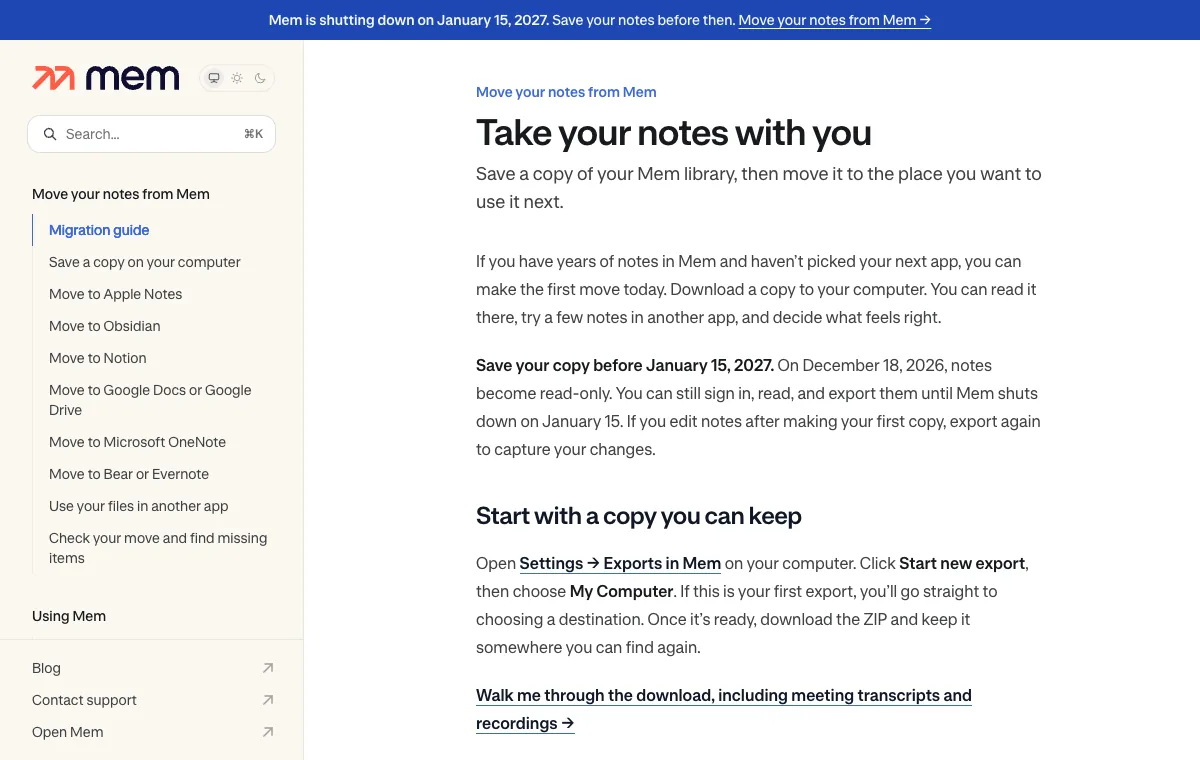
| 18 दिसंबर 2026 | नोट्स रीड-ओनली हो जाएंगे। आप नए नोट्स नहीं बना पाएंगे या एडिट नहीं कर पाएंगे, लेकिन साइन इन करके पढ़ और एक्सपोर्ट कर सकेंगे। |
| 15 जनवरी 2027 | Mem बंद हो जाएगा। इस तारीख के बाद आप इसे एक्सेस नहीं कर पाएंगे। |
Mem कहता है “You won’t be charged again” (आपसे दोबारा पैसे नहीं लिए जाएंगे), और जिन पेड फीचर्स और लिमिट्स के लिए आपने भुगतान किया है, वे ऐप बंद होने तक चालू रहेंगे। घोषणा में इसे “difficult decision” (मुश्किल फैसला) कहा गया है, पर कोई और वजह नहीं बताई गई।
17 नवंबर 2026 तक, Mem की घोषणा और हेल्प पेज यह नहीं बताते:
- पहले से भुगतान किए गए सालाना प्लान का आंशिक रिफंड मिलेगा या नहीं;
- 15 जनवरी के बाद स्टोर किया गया डेटा कब डिलीट होगा;
- बंद होने से पहले Mem API, Zapier, ChatGPT के लिए Mem ऐप या MCP कनेक्टर का क्या होगा।
अगर इनमें से कुछ भी आपके लिए अहम है, तो support@mem.ai (Mem के हेल्प पेजों पर दिया गया पता) पर लिखकर पूछें और जवाब संभालकर रखें। यह मानकर चलें कि Mem के सभी इंटीग्रेशन ज़्यादा से ज़्यादा 15 जनवरी तक काम करना बंद कर देंगे।
टेस्टिंग के बारे में एक बात: नीचे दिए गए स्टेप Mem के अपने हेल्प सेंटर से लिए गए हैं, जिसे हमने 17 नवंबर 2026 को पढ़ा। हमारे पास एक्सपोर्ट करने के लिए कोई Mem लाइब्रेरी नहीं है, इसलिए हमने इन्हें खुद आज़माया नहीं है।
आंकड़ों में
60 दिनलगभग, नोट्स निकालने के लिए
18 दिसंबरनोट्स रीड-ओनली हो जाएंगे
15 जनवरीMem बंद हो जाएगा
स्टेप 1: सबसे पहले पूरी Markdown कॉपी सेव करें
नया ऐप चुनने से पहले यह कर लें। इससे आपके पास ऐसी कॉपी रहेगी जिसे किसी भी टेक्स्ट एडिटर में पढ़ा जा सकता है, भले ही बाद में इम्पोर्ट में गड़बड़ हो जाए। Mem की डाउनलोड गाइड कहती है कि फोन नहीं, कंप्यूटर इस्तेमाल करें:
- उस Mem अकाउंट में साइन इन करें जिसके नोट्स आप रखना चाहते हैं और Settings → Exports खोलें (mem.ai/settings/exports)।
- Start new export (नया एक्सपोर्ट शुरू करें) पर क्लिक करें। My Computer → Next चुनें।
- अगर आपने मीटिंग रिकॉर्ड की हैं, तो आगे बढ़ने से पहले ऑप्शन देख लें। जहां उपलब्ध हों, ट्रांसक्रिप्ट डिफ़ॉल्ट रूप से शामिल होते हैं; ओरिजिनल ऑडियो एक अलग ऑप्शन है जिसे आपको खुद चुनना होगा। ऑडियो से डाउनलोड काफी बड़ा हो सकता है।
- Start export पर क्लिक करें। बड़ी लाइब्रेरी में कुछ समय लगता है। अगर कोई दूसरा एक्सपोर्ट पहले से तैयार हो रहा है, तो उसे पूरा होने दें।
- वापस Exports में जाकर, एंट्री तैयार होने पर Download पर क्लिक करें।
- ZIP को अनज़िप करें (Mac पर डबल-क्लिक करें; Windows पर राइट-क्लिक करके Extract All चुनें)। जब तक ट्रांसफर की जांच न हो जाए, ZIP और फ़ोल्डर दोनों संभालकर रखें।
फ़ोल्डर के अंदर आपको मिलेगा:
| फ़ोल्डर या फ़ाइल | इसमें क्या है |
|---|---|
notes/ | हर नोट के लिए एक Markdown (.md) फ़ाइल |
collections/ | हर कलेक्शन का एक इंडेक्स, जिसमें उसके नोट्स के लिंक हैं। दो कलेक्शन में मौजूद नोट दोनों इंडेक्स में दिखता है। |
attachments/ | वे फ़ाइलें जिनका आपके नोट्स में ज़िक्र है। लिंक काम करते रहें, इसके लिए इस फ़ोल्डर को बाकी फ़ोल्डरों के साथ ही रखें। |
export-report.md (अगर मौजूद हो) | जो Mem शामिल नहीं कर पाया। इसे सबसे पहले पढ़ें। |
पहले एक्सपोर्ट के बाद नोट्स एडिट किए? बदलाव सेव करने के लिए 18 दिसंबर से पहले दोबारा एक्सपोर्ट करें।

स्टेप 2: तय करें कि नोट्स कहां जाएंगे
Mem के पास हर लोकप्रिय ऐप के लिए एक रास्ता है, और सब एक जैसी चीज़ें नहीं संभालते। यह टेबल Mem के अलग-अलग डेस्टिनेशन पेजों की जानकारी एक जगह रखती है:
| डेस्टिनेशन | कैसे पहुंचेंगे | इन बातों का ध्यान रखें |
|---|---|---|
| Obsidian | Markdown फ़ोल्डर को वॉल्ट (vault) की तरह खोलें | वह फ़ोल्डर चुनें जिसमें notes/ है, खुद notes/ नहीं |
| Notion | सीधा ट्रांसफर, या ZIP खुद इम्पोर्ट करें | सिर्फ़ एक तरीका अपनाएं, वरना पेज डुप्लिकेट हो जाएंगे |
| Apple Notes | ENEX फ़ाइल, या macOS Tahoe 26+ पर Markdown इम्पोर्ट | कलेक्शन शायद फ़ोल्डर न बनें; लिंक सादा टेक्स्ट बन सकते हैं |
| Google Docs / Drive | Docs में सीधा ट्रांसफर, या फ़ोल्डर को Drive पर अपलोड करें | Drive फ़ाइलों को Markdown के रूप में रखता है, एडिट करने लायक Docs के रूप में नहीं |
| OneNote | किसी नोटबुक में सीधा ट्रांसफर | बड़ी लाइब्रेरी में घंटों लग सकते हैं; हर नंबर वाला सेक्शन जांचें |
| Bear / Evernote | ENEX फ़ाइल (कलेक्शन के नाम टैग बन जाते हैं) | अगर नोट्स के बीच के लिंक ज़रूरी हैं तो Markdown कॉपी रखें |
आप एक से ज़्यादा डेस्टिनेशन इस्तेमाल कर सकते हैं। उदाहरण के लिए, Mem सुझाव देता है कि पूरी कॉपी Google Drive में रखें और सिर्फ़ अपना लिखा हुआ किसी नोट्स ऐप में। अनज़िप किए गए फ़ोल्डर की कॉपी पर काम करें और ओरिजिनल ZIP को न छेड़ें।
अगर आगे आप सादी फ़ाइलें ही चाहते हैं, तो Obsidian सबसे आसान ठिकाना है: Mem के मुताबिक डाउनलोड पहले से सही फ़ॉर्मेट में होता है। बंद होने पर हुई Hacker News चर्चा में पाठकों ने बताया कि Obsidian वॉल्ट बस एक फ़ोल्डर है, इसलिए फ़ाइलें सिंक करने वाली कोई भी सर्विस इसे एक कंप्यूटर से दूसरे पर ले जा सकती है।

स्टेप 3: नोट्स को नए ऐप में ले जाएं
Obsidian
अनज़िप किए गए फ़ोल्डर को वहां रखें जहां आप उसे रखना चाहते हैं। Obsidian के वॉल्ट स्विचर में Open folder as vault चुनें। फिर बाहर वाला फ़ोल्डर चुनें, यानी वह जिसमें notes/, collections/ और अटैचमेंट मौजूद हैं। जांचने के लिए कोई कलेक्शन इंडेक्स खोलें और एक लिंक पर जाएं। (Obsidian के लिए Mem के स्टेप, Obsidian की वॉल्ट हेल्प।)
Notion
Mem के Exports में Notion → Next चुनें। Create pages in Notion चुना रहने दें, Connect account पर क्लिक करें, सही वर्कस्पेस चुनें और उस पेज का एक्सेस दें जहां एक्सपोर्ट आना चाहिए। Start export पर क्लिक करें, फिर Open in Notion पर, और “Mem export” नाम का पेज ढूंढें। खुद इम्पोर्ट करना चाहते हैं? Download a file to import चुनें, ZIP को अनज़िप न करें, और Notion में Settings → Import → Text & Markdown खोलें। (Notion के लिए Mem के स्टेप।)
Apple Notes
Exports में Apple Notes → Next चुनें, मीटिंग से जुड़ी सामग्री चुनें और एक्सपोर्ट शुरू करें। .enex फ़ाइल डाउनलोड करें (Evernote अकाउंट की ज़रूरत नहीं)। अपने Mac पर Notes ऐप में File → Import to Notes चुनें और फ़ाइल सिलेक्ट करें। नोट्स Imported Notes में आएंगे; अगर आप इन्हें iPhone पर भी चाहते हैं तो अपना iCloud अकाउंट चुनें। (Apple Notes के लिए Mem के स्टेप, Apple की इम्पोर्ट गाइड।)
Google Docs, OneNote, Bear और Evernote
- Google Docs: Google Docs → Next चुनें, अपनी पसंद का Google अकाउंट कनेक्ट करें (यह आपके Mem लॉगिन से अलग हो सकता है), एक्सपोर्ट शुरू करें, फिर Drive में “Mem export” फ़ोल्डर खोलें और कोई ऐसा नोट पढ़ें जिसे आप अच्छी तरह जानते हैं।
- OneNote: OneNote → Next चुनें, वह Microsoft अकाउंट कनेक्ट करें जिसमें आपकी नोटबुक है (देख लें कि वर्क अकाउंट है या पर्सनल), और एक्सपोर्ट शुरू करें। “Mem export” नाम के सेक्शन ढूंढें; Mem export summary पेज पर पेजों की गिनती और जांचने लायक आइटम दिए होते हैं।
- Bear या Evernote: ENEX फ़ाइल पाने के लिए इनमें से कोई भी चुनें। Mac पर Bear में File → Import From → Evernote इस्तेमाल करें। Evernote डेस्कटॉप ऐप में File → Import इस्तेमाल करें।
Mem के अन्य ऐप्स वाले पेज के मुताबिक Joplin, iA Writer, Typora, VS Code, Dropbox और OneDrive सभी Markdown फ़ोल्डर को सीधे खोल या स्टोर कर सकते हैं।
स्टेप 4: जांचें कि सब कुछ पहुंच गया
“Ready” दिखने वाले एक्सपोर्ट में भी कोई अटैचमेंट या ट्रांसक्रिप्ट छूट सकता है। Mem का चेक-योर-मूव पेज नए ऐप में एक छोटा टेस्ट सुझाता है:
- कोई ऐसा नोट सर्च करें जो आपको लिखना याद हो, और उसके बीच का एक पैराग्राफ पढ़ें।
- कोई कलेक्शन इंडेक्स खोलें और ऐसा नोट ढूंढें जो दो कलेक्शन में था। ENEX वाले ऐप इसकी जगह टैग दिखा सकते हैं।
- किसी नोट के अंदर से कोई फ़ोटो या PDF खोलें। अगर लिंक काम न करे, तो अनज़िप किए गए फ़ोल्डर में फ़ाइल ढूंढें।
- किसी मीटिंग को टाइटल से ढूंढें, उसका ट्रांसक्रिप्ट खोलें, और अगर ऑडियो शामिल किया था तो उसे चलाएं। आवाज़ नहीं आ रही? जब तक Mem खुला है, ऑडियो चुनकर एक और एक्सपोर्ट बनाएं।
अगर एक्सपोर्ट पर Couldn’t finish (पूरा नहीं हो सका) लिखा आए, तो Retry इस्तेमाल करें या उसी डेस्टिनेशन अकाउंट को दोबारा कनेक्ट करें। अगर Needs attention (ध्यान देने की ज़रूरत) लिखा हो, तो नतीजा खोलें और अगर ऑप्शन मिले तो Download original ZIP इस्तेमाल करें।
क्या आप जानते हैं?
Mem के Markdown डाउनलोड में, दो कलेक्शन वाला नोट दोनों कलेक्शन इंडेक्स में दिखता है, जबकि ENEX फ़ाइल इम्पोर्ट करने वाले ऐप उन कलेक्शन को टैग के रूप में दिखा सकते हैं।
आम गलतियां और उनके हल
| गलती | क्या होता है | हल |
|---|---|---|
| Obsidian वॉल्ट के तौर पर सिर्फ़ notes/ खोलना | कलेक्शन और अटैचमेंट वॉल्ट से बाहर रह जाते हैं | इसकी जगह बाहर वाला फ़ोल्डर खोलें |
| एक ही फ़ाइलें Notion में दो बार इम्पोर्ट करना | पेजों का दूसरा सेट बन जाता है | नोट्स के हर सेट के लिए एक ही तरीका अपनाएं |
| ऑडियो ऑप्शन छोड़ देना | ट्रांसक्रिप्ट मिलते हैं, पर रिकॉर्डिंग नहीं | ऑडियो चुनकर दोबारा एक्सपोर्ट करें |
| अटैचमेंट फ़ोल्डर के बिना नोट को ले जाना | इमेज और PDF के लिंक टूट जाते हैं | notes/, collections/ और attachments/ को साथ रखें |
| पिकर में गलत Microsoft या Google अकाउंट | नोट्स गलत जगह पहुंच जाते हैं | एक्सपोर्ट शुरू करने से पहले ईमेल पता जांच लें |
| जनवरी तक इंतज़ार करना | 18 दिसंबर के बाद एडिटिंग नहीं, 15 जनवरी के बाद एक्सेस नहीं | इसी हफ़्ते Markdown कॉपी बना लें |
आपके लिए इसका क्या मतलब है
Mem याद दिलाता है कि जिस नोट्स ऐप पर आप भरोसा करते हैं, वह गायब भी हो सकता है। Mem ने दो महीने का नोटिस दिया, बिलिंग रोकी और स्टेप-बाय-स्टेप मदद लिखी। हर ऐप ऐसा नहीं करेगा। कुछ आदतें अगली बार किसी ऐप के बंद होने को आसान बना देती हैं:
- तय समय पर एक्सपोर्ट करें। हर कुछ महीनों में, जो भी ऐप इस्तेमाल करते हैं उससे अपने नोट्स डाउनलोड करें और फ़ाइल को अपने बाकी बैकअप के साथ रखें।
- ऐसे ऐप चुनें जो सादी फ़ाइलें एक्सपोर्ट करें। Markdown फ़ोल्डर और ENEX फ़ाइलें कई ऐप्स में खुलती हैं; किसी कंपनी का अपना बंद डेटाबेस नहीं।
- मीटिंग्स दो जगह रखें। अगर कोई AI नोट टेकर आपकी कॉल रिकॉर्ड करता है, तो ज़रूरी ट्रांसक्रिप्ट ऐसी जगह सेव करें जो आपके कंट्रोल में हो।
- तारीखों पर नज़र रखें। 18 दिसंबर और 15 जनवरी को अभी अपने कैलेंडर में डाल लें।
अगर आप AI मीटिंग नोट्स के लिए Mem इस्तेमाल करते थे, तो Google Meet में Claude Meetings इस्तेमाल करने पर हमारी गाइड एक विकल्प बताती है। बंद हो रहे एक और AI फीचर के लिए देखें ChatGPT के पुराने वॉइस मोड से कैसे स्विच करें। AI टूल्स को अपने ही कंप्यूटर पर रखना भी एक रास्ता है: देखें Ollama से लोकल मॉडल कैसे चलाएं। और स्टेप-बाय-स्टेप मदद AI गाइड्स में है।
अक्सर पूछे जाने वाले सवाल
Mem कब बंद हो रहा है?
Mem 15 जनवरी 2027 को बंद हो रहा है। नोट्स 18 दिसंबर 2026 को रीड-ओनली हो जाएंगे: उसके बाद भी आप साइन इन करके पढ़ और एक्सपोर्ट कर सकेंगे, लेकिन नए नोट्स नहीं बना पाएंगे या एडिट नहीं कर पाएंगे। 15 जनवरी के बाद आप Mem को बिल्कुल एक्सेस नहीं कर पाएंगे।
क्या बंद होने तक Mem मुझसे पैसे लेता रहेगा?
नहीं। Mem के मुताबिक सारी बिलिंग रोक दी गई है और आपसे दोबारा पैसे नहीं लिए जाएंगे, और जिन पेड फीचर्स और लिमिट्स के लिए आपने भुगतान किया है वे ऐप बंद होने तक चालू रहेंगे। घोषणा में यह नहीं बताया गया कि पहले से भुगतान किए गए सालाना प्लान का आंशिक रिफंड मिलेगा या नहीं।
Mem नोट्स ले जाने के लिए सबसे अच्छा ऐप कौन सा है?
यह आपके काम करने के तरीके पर निर्भर करता है। Obsidian, Mem के Markdown डाउनलोड को बिना किसी बदलाव के वॉल्ट की तरह खोल लेता है। Notion, Google Docs और OneNote में सीधा ट्रांसफर होता है। Apple Notes, Bear और Evernote ENEX फ़ाइल इम्पोर्ट करते हैं। आप एक से ज़्यादा ऐप इस्तेमाल कर सकते हैं।
क्या मैं अपने iPhone से Mem नोट्स एक्सपोर्ट कर सकता हूं?
Mem की डाउनलोड गाइड कंप्यूटर पर एक्सपोर्ट करने को कहती है: साइन इन करें, Settings और फिर Exports खोलें, और वहां नया एक्सपोर्ट शुरू करें। फोन की जगह कंप्यूटर इस्तेमाल करें।
छोटा क्विज़
18 दिसंबर 2026 के बाद आप Mem में क्या कर सकते हैं?
- नए नोट्स बनाना
- नोट्स पढ़ना और एक्सपोर्ट करना
- कुछ भी नहीं
18 दिसंबर को नोट्स रीड-ओनली हो जाते हैं, लेकिन 15 जनवरी 2027 तक आप साइन इन करके उन्हें पढ़ और एक्सपोर्ट कर सकते हैं।
Obsidian वॉल्ट के तौर पर कौन सा फ़ोल्डर खोलना चाहिए?
- सिर्फ़ notes/
- सिर्फ़ attachments/
- वह फ़ोल्डर जिसमें notes/ है
सिर्फ़ notes/ चुनने से कलेक्शन और अटैचमेंट वॉल्ट से बाहर रह जाते हैं।
मीटिंग्स के लिए Mem का Markdown एक्सपोर्ट डिफ़ॉल्ट रूप से क्या शामिल करता है?
- ट्रांसक्रिप्ट, जहां उपलब्ध हों
- ऑडियो रिकॉर्डिंग
- मीटिंग्स से जुड़ा कुछ नहीं
ट्रांसक्रिप्ट डिफ़ॉल्ट रूप से शामिल होते हैं; ऑडियो एक अलग ऑप्शन है जिसे एक्सपोर्ट से पहले चुनना ज़रूरी है।
स्रोत
- Mem is shutting down (Mem blog, November 16, 2026)
- Take your notes with you (Mem Help Center migration guide)
- Save a copy on your computer (Mem Help Center)
- Check your move and find missing items (Mem Help Center)
- Move to Obsidian (Mem Help Center)
- Move to Apple Notes (Mem Help Center)
- Import or share notes and files to the Notes app (Apple Support)
- Hacker News discussion of the shutdown



प्रतिक्रिया लिखें