Mem, la app de notas con IA, cierra. Su fundador anunció el 16 de noviembre de 2026 que Mem dejará de funcionar el 15 de enero de 2027, y las notas pasarán a ser de solo lectura un mes antes, el 18 de diciembre. Si guardas en Mem años de notas de reuniones, borradores y enlaces, tienes unos 60 días para sacarlos. Esta guía te muestra el orden más seguro: primero una copia completa, después el traslado a Obsidian, Notion, Apple Notes, Google Docs, OneNote, Bear o Evernote y, por último, una comprobación de que no falta nada.
Puntos clave
- Las notas de Mem pasan a ser de solo lectura el 18 de diciembre de 2026, y Mem cierra el 15 de enero de 2027.
- Empieza con una copia completa en Markdown desde Settings, Exports, My Computer, y marca el audio si necesitas las grabaciones.
- Cada destino conserva cosas distintas: las colecciones pueden convertirse en etiquetas y los enlaces entre notas pueden llegar como texto plano.
- Comprueba el traslado con una nota que conozcas, una colección, un adjunto y la transcripción de una reunión antes de borrar el ZIP.
Qué ha anunciado Mem y qué no ha dicho
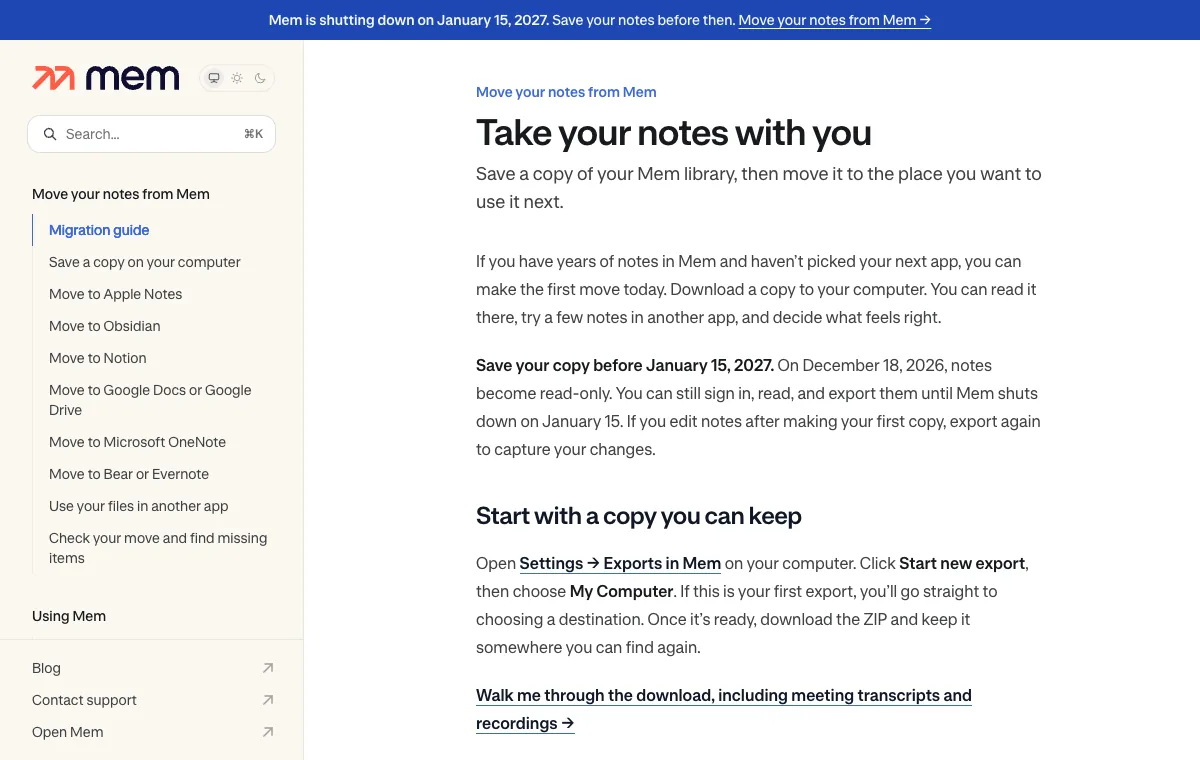
Este es el calendario según el anuncio de Mem y su centro de ayuda:
| Fecha | Qué ocurre |
|---|---|
| 16 de noviembre de 2026 | Se anuncia el cierre. Se suspenden todos los cobros. |
| 18 de diciembre de 2026 | Las notas pasan a ser de solo lectura. No puedes crear ni editar notas, pero sí iniciar sesión, leer y exportar. |
| 15 de enero de 2027 | Mem cierra. Después de esta fecha no podrás acceder. |
Mem asegura que «no se te volverá a cobrar» y que las funciones y límites de pago que contrataste se respetarán hasta que cierre la app. El anuncio habla de una «decisión difícil», pero no da ningún otro motivo.
A 17 de noviembre de 2026, el anuncio y las páginas de ayuda de Mem no aclaran:
- si los planes anuales prepagados recibirán un reembolso parcial;
- cuándo se borrarán los datos almacenados después del 15 de enero;
- qué pasará con la API de Mem, Zapier, la app de Mem para ChatGPT o el conector MCP antes del cierre.
Si alguno de estos puntos te importa, escribe a support@mem.ai (la dirección que figura en las páginas de ayuda de Mem) y guarda la respuesta. Cuenta con que todas las integraciones de Mem dejarán de funcionar, como muy tarde, el 15 de enero.
Una nota sobre las pruebas: los pasos siguientes proceden del propio centro de ayuda de Mem, consultado el 17 de noviembre de 2026. No tenemos una biblioteca de Mem que exportar, así que no los hemos ejecutado nosotros.
En cifras
60 díasaproximadamente, para sacar tus notas
18 de diciembrelas notas pasan a solo lectura
15 de eneroMem cierra
Paso 1: guarda primero una copia completa en Markdown
Hazlo antes de elegir una app nueva. Así tendrás una copia que puedes leer en cualquier editor de texto, aunque una importación posterior salga mal. La guía de descarga de Mem indica que uses un ordenador, no el móvil:
- Inicia sesión en la cuenta de Mem cuyas notas quieres conservar y abre Settings → Exports (Ajustes → Exportaciones; mem.ai/settings/exports).
- Haz clic en Start new export. Elige My Computer → Next.
- Si grabaste reuniones, revisa las opciones antes de continuar. Las transcripciones se incluyen por defecto cuando existen; el audio original es una opción aparte que tienes que seleccionar. El audio puede hacer que la descarga sea mucho más pesada.
- Haz clic en Start export. Las bibliotecas grandes tardan un rato. Si ya hay otra exportación en preparación, deja que termine primero.
- De vuelta en Exports, haz clic en Download cuando la entrada esté lista.
- Descomprime el ZIP (doble clic en un Mac; clic derecho y Extract All en Windows). Conserva tanto el ZIP como la carpeta hasta haber comprobado el traslado.
Dentro de la carpeta encontrarás:
| Carpeta o archivo | Qué contiene |
|---|---|
notes/ | Un archivo Markdown (.md) por nota |
collections/ | Un índice por cada colección, con enlaces a sus notas. Una nota que está en dos colecciones aparece en ambos índices. |
attachments/ | Los archivos a los que remiten tus notas. Deja esta carpeta junto a las demás para que los enlaces sigan funcionando. |
export-report.md (si existe) | Lo que Mem no pudo incluir. Léelo primero. |
¿Editaste notas después de tu primera exportación? Vuelve a exportar antes del 18 de diciembre para recoger los cambios.

Paso 2: elige adónde van tus notas
Mem ofrece una vía para cada app popular, y no todas conservan lo mismo. Esta tabla reúne lo que dicen las páginas de destino de Mem:
| Destino | Cómo llegan | Ojo con |
|---|---|---|
| Obsidian | Abre la carpeta de Markdown como bóveda (vault) | Elige la carpeta que contiene notes/, no la propia notes/ |
| Notion | Transferencia directa, o importa tú mismo el ZIP | Usa un solo método o tendrás páginas duplicadas |
| Apple Notes | Archivo ENEX, o importación de Markdown en macOS Tahoe 26 o posterior | Puede que las colecciones no se conviertan en carpetas; los enlaces pueden quedar como texto plano |
| Google Docs / Drive | Transferencia directa a Docs, o sube la carpeta a Drive | Drive guarda los archivos como Markdown, no como Docs editables |
| OneNote | Transferencia directa a un bloc de notas | Las bibliotecas grandes pueden tardar horas; revisa cada sección numerada |
| Bear / Evernote | Archivo ENEX (los nombres de las colecciones pasan a ser etiquetas) | Conserva la copia en Markdown si te importan los enlaces entre notas |
Puedes usar más de uno. Mem sugiere, por ejemplo, una copia completa en Google Drive y solo tus textos en una app de notas. Trabaja con una copia de la carpeta descomprimida y no toques el ZIP original.
Si a partir de ahora prefieres archivos simples, Obsidian es el destino más sencillo: según Mem, la descarga ya viene en el formato adecuado. En el hilo de Hacker News sobre el cierre, varios lectores señalaron que una bóveda de Obsidian no es más que una carpeta, así que cualquier servicio que sincronice archivos puede llevarla de un ordenador a otro.

Paso 3: traslada tus notas a la nueva app
Obsidian
Mueve la carpeta descomprimida al lugar donde quieras guardarla. En el selector de bóvedas de Obsidian, elige Open folder as vault (abrir carpeta como bóveda). Después selecciona la carpeta exterior, la que contiene notes/, collections/ y los adjuntos. Abre el índice de una colección y sigue un enlace para comprobarlo. (Pasos de Mem para Obsidian, ayuda de Obsidian sobre bóvedas.)
Notion
En Exports de Mem, elige Notion → Next. Deja marcada la opción Create pages in Notion, haz clic en Connect account, elige el espacio de trabajo correcto y concede acceso a la página donde debe llegar la exportación. Haz clic en Start export, luego en Open in Notion, y busca una página llamada «Mem export». ¿Prefieres importarlo tú? Elige Download a file to import, deja el ZIP sin descomprimir y, en Notion, abre Settings → Import → Text & Markdown. (Pasos de Mem para Notion.)
Apple Notes
En Exports, elige Apple Notes → Next, selecciona el material de las reuniones e inicia la exportación. Descarga el archivo .enex (no hace falta cuenta de Evernote). En tu Mac, en Notas, elige File → Import to Notes y selecciónalo. Las notas llegan a Imported Notes; elige tu cuenta de iCloud si también las quieres en el iPhone. (Pasos de Mem para Apple Notes, guía de importación de Apple.)
Google Docs, OneNote, Bear y Evernote
- Google Docs: elige Google Docs → Next, conecta la cuenta de Google que quieras (puede ser distinta de la que usas en Mem), inicia la exportación y luego abre la carpeta «Mem export» en Drive y lee una nota que conozcas bien.
- OneNote: elige OneNote → Next, conecta la cuenta de Microsoft donde está tu bloc de notas (comprueba si es la del trabajo o la personal) e inicia la exportación. Busca las secciones llamadas «Mem export»; la página Mem export summary indica el número de páginas y los elementos que conviene revisar.
- Bear o Evernote: elige cualquiera de los dos para obtener un archivo ENEX. En Bear para Mac, usa File → Import From → Evernote. En la app de escritorio de Evernote, usa File → Import.
Joplin, iA Writer, Typora, VS Code, Dropbox y OneDrive pueden abrir o guardar directamente la carpeta de Markdown, según la página de Mem sobre otras apps.
Paso 4: comprueba que ha llegado todo
Una exportación «lista» puede seguir sin un adjunto o una transcripción. La página de Mem para comprobar el traslado propone una prueba rápida en la nueva app:
- Busca una nota que recuerdes haber escrito y lee un párrafo del medio.
- Abre el índice de una colección y localiza una nota que estuviera en dos colecciones. Las apps basadas en ENEX pueden mostrar etiquetas en su lugar.
- Abre una foto o un PDF desde dentro de una nota. Si el enlace falla, busca el archivo en la carpeta descomprimida.
- Busca una reunión por su título, abre la transcripción y reproduce el audio si lo incluiste. ¿No suena? Haz otra exportación con el audio seleccionado mientras Mem siga abierto.
Si una exportación indica Couldn’t finish, usa Retry o vuelve a conectar la misma cuenta de destino. Si indica Needs attention, abre el resultado y usa Download original ZIP si aparece la opción.
¿Sabías que…?
En la descarga en Markdown de Mem, una nota que estaba en dos colecciones aparece en los índices de ambas, mientras que las apps que importan el archivo ENEX pueden mostrar esas colecciones como etiquetas.
Errores habituales y cómo solucionarlos
| Error | Qué pasa | Solución |
|---|---|---|
| Abrir solo notes/ como bóveda de Obsidian | Las colecciones y los adjuntos quedan fuera de la bóveda | Abre la carpeta exterior |
| Importar los mismos archivos dos veces en Notion | Un segundo juego de páginas | Usa un solo método por cada conjunto de notas |
| Saltarse la opción de audio | Transcripciones, pero sin grabaciones | Vuelve a exportar con el audio seleccionado |
| Mover una nota sin su carpeta de adjuntos | Enlaces rotos a imágenes y PDF | Mantén juntas notes/, collections/ y attachments/ |
| Cuenta de Microsoft o Google equivocada en el selector | Las notas acaban en el sitio equivocado | Comprueba la dirección antes de iniciar la exportación |
| Esperar hasta enero | Sin edición después del 18 de diciembre, sin acceso después del 15 de enero | Haz la copia en Markdown esta semana |
Qué significa para ti
Mem recuerda que una app de notas de la que dependes puede desaparecer. Mem avisó con dos meses de antelación, dejó de cobrar y publicó ayuda paso a paso. No todas las apps lo harán. Unos pocos hábitos hacen que el próximo cierre no duela:
- Exporta con regularidad. Cada pocos meses, descarga tus notas de la app que uses y guarda el archivo junto a tus otras copias de seguridad.
- Prefiere apps que exporten archivos simples. Las carpetas de Markdown y los archivos ENEX se abren en muchas apps; una base de datos propietaria, no.
- Guarda las reuniones en dos sitios. Si un asistente de notas con IA graba tus llamadas, guarda las transcripciones que necesites en un lugar que controles tú.
- Vigila las fechas. Apunta ya el 18 de diciembre y el 15 de enero en tu calendario.
Si usabas Mem para tomar notas de reuniones con IA, nuestra guía para usar Claude Meetings en Google Meet presenta una alternativa. Para otra función de IA que se retira, consulta cómo dejar los antiguos modos de voz de ChatGPT. Tener tus herramientas de IA en tu propio ordenador es otra opción: mira cómo ejecutar un modelo en local con Ollama. Encontrarás más ayuda paso a paso en Guías de IA.
Preguntas frecuentes
¿Cuándo cierra Mem?
Mem cierra el 15 de enero de 2027. Las notas pasan a ser de solo lectura el 18 de diciembre de 2026: a partir de entonces aún puedes iniciar sesión, leer y exportar, pero no crear ni editar notas. Después del 15 de enero ya no podrás acceder a Mem.
¿Me seguirá cobrando Mem hasta que cierre?
No. Mem dice que todos los cobros están suspendidos y que no se te volverá a cobrar, y que las funciones y límites de pago que contrataste se respetarán hasta que cierre la app. El anuncio no aclara si los planes anuales prepagados recibirán un reembolso parcial.
¿Cuál es la mejor app para trasladar las notas de Mem?
Depende de cómo trabajes. Obsidian abre la descarga en Markdown de Mem como bóveda, sin conversión. Notion, Google Docs y OneNote reciben una transferencia directa. Apple Notes, Bear y Evernote importan un archivo ENEX. Puedes usar más de una.
¿Puedo exportar mis notas de Mem desde el iPhone?
La guía de descarga de Mem indica que exportes desde un ordenador: inicia sesión, abre Settings y después Exports, e inicia ahí una nueva exportación. Usa un ordenador en lugar del móvil.
Test rápido
¿Qué puedes seguir haciendo en Mem después del 18 de diciembre de 2026?
- Crear notas nuevas
- Leer y exportar notas
- Nada en absoluto
Las notas pasan a ser de solo lectura el 18 de diciembre, pero puedes seguir iniciando sesión, leyéndolas y exportándolas hasta el 15 de enero de 2027.
¿Qué carpeta debes abrir como bóveda de Obsidian?
- Solo notes/
- Solo attachments/
- La carpeta que contiene notes/
Si eliges solo notes/, las colecciones y los adjuntos quedan fuera de la bóveda.
¿Qué incluye por defecto la exportación en Markdown de Mem para las reuniones?
- Las transcripciones, cuando existen
- Las grabaciones de audio
- Nada sobre las reuniones
Las transcripciones se incluyen por defecto; el audio es una opción aparte que debes seleccionar antes de exportar.
Fuentes
- Mem is shutting down (Mem blog, November 16, 2026)
- Take your notes with you (Mem Help Center migration guide)
- Save a copy on your computer (Mem Help Center)
- Check your move and find missing items (Mem Help Center)
- Move to Obsidian (Mem Help Center)
- Move to Apple Notes (Mem Help Center)
- Import or share notes and files to the Notes app (Apple Support)
- Hacker News discussion of the shutdown



Escribe una respuesta