Mem, l’application de notes dopée à l’IA, ferme ses portes. Son fondateur a annoncé le 16 novembre 2026 que Mem fermera le 15 janvier 2027, et les notes passeront en lecture seule un mois plus tôt, le 18 décembre. Si des années de comptes rendus de réunion, de brouillons et de liens enregistrés dorment dans Mem, vous avez environ 60 jours pour les récupérer. Ce guide vous montre l’ordre le plus sûr : d’abord une copie complète, puis le transfert vers Obsidian, Notion, Apple Notes, Google Docs, OneNote, Bear ou Evernote, et enfin une vérification que rien ne manque.
L’essentiel
- Les notes Mem passent en lecture seule le 18 décembre 2026, et Mem ferme le 15 janvier 2027.
- Commencez par une copie Markdown complète depuis Settings, Exports, My Computer, et cochez l’audio si vous avez besoin des enregistrements.
- Chaque destination conserve des choses différentes : les collections peuvent devenir des étiquettes et les liens entre notes peuvent arriver en texte brut.
- Vérifiez le transfert avec une note que vous connaissez, une collection, une pièce jointe et une transcription de réunion avant de supprimer le ZIP.
Ce que Mem a annoncé, et ce qu’il n’a pas dit
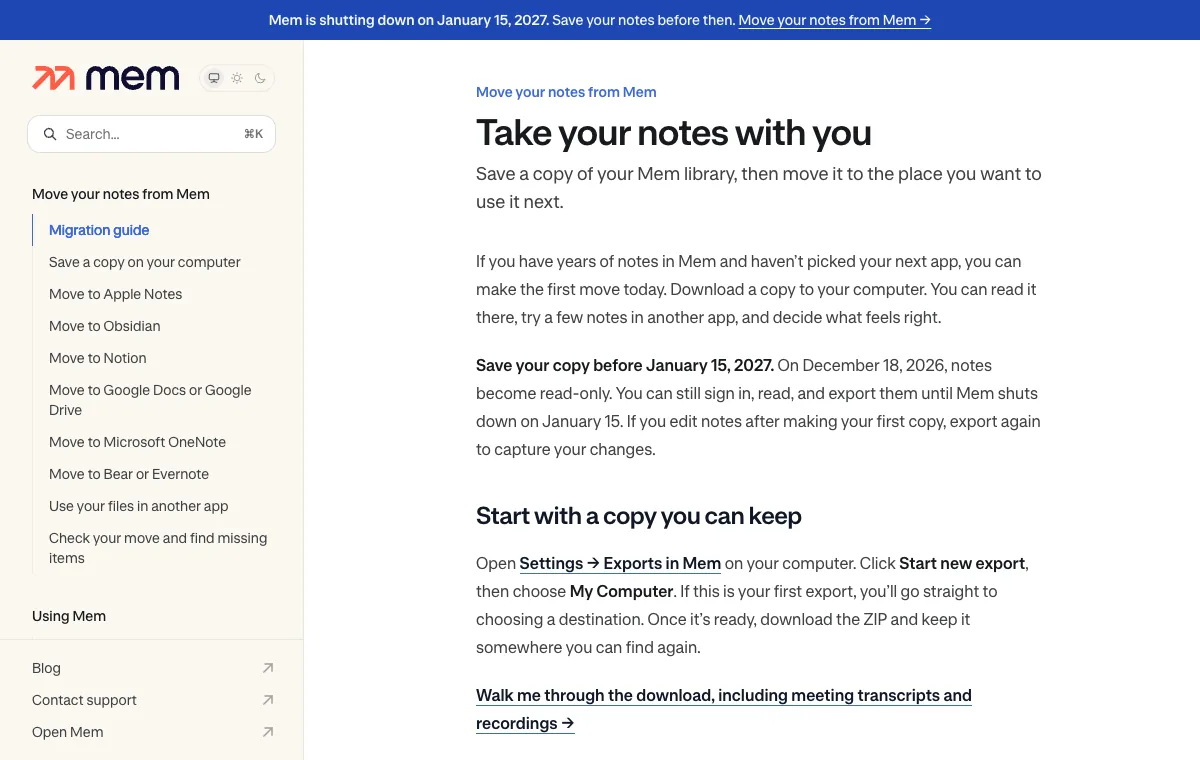
Voici le calendrier d’après l’annonce de Mem et son centre d’aide :
| Date | Ce qui se passe |
|---|---|
| 16 novembre 2026 | Annonce de la fermeture. Toute facturation est suspendue. |
| 18 décembre 2026 | Les notes passent en lecture seule. Impossible de créer ou de modifier des notes, mais vous pouvez toujours vous connecter, lire et exporter. |
| 15 janvier 2027 | Mem ferme. Plus aucun accès après cette date. |
Mem affirme que « vous ne serez plus facturé » et que les fonctionnalités et limites payantes que vous avez réglées restent assurées jusqu’à la fermeture de l’application. L’annonce parle d’une « décision difficile » mais ne donne aucune autre raison.
Au 17 novembre 2026, l’annonce et les pages d’aide de Mem ne précisent pas :
- si les abonnements annuels prépayés seront partiellement remboursés ;
- quand les données stockées seront supprimées après le 15 janvier ;
- ce qu’il adviendra de l’API Mem, de Zapier, de l’application Mem pour ChatGPT ou du connecteur MCP avant la fermeture.
Si l’un de ces points compte pour vous, écrivez à support@mem.ai (l’adresse indiquée sur les pages d’aide de Mem) et conservez la réponse. Partez du principe que toutes les intégrations Mem cesseront de fonctionner le 15 janvier au plus tard.
Une précision sur nos tests : les étapes ci-dessous proviennent du centre d’aide de Mem, consulté le 17 novembre 2026. Nous n’avons pas de bibliothèque Mem à exporter, nous ne les avons donc pas exécutées nous-mêmes.
En chiffres
60 joursenviron, pour récupérer vos notes
18 décembreles notes passent en lecture seule
15 janvierMem ferme
Étape 1 : enregistrez d’abord une copie Markdown complète
Faites-le avant de choisir une nouvelle application. Vous aurez ainsi une copie lisible dans n’importe quel éditeur de texte, même si une importation ultérieure échoue. Le guide de téléchargement de Mem recommande d’utiliser un ordinateur, pas votre téléphone :
- Connectez-vous au compte Mem dont vous voulez garder les notes et ouvrez Settings → Exports (Paramètres → Exportations ; mem.ai/settings/exports).
- Cliquez sur Start new export. Choisissez My Computer → Next.
- Si vous avez enregistré des réunions, regardez les options avant de continuer. Les transcriptions sont incluses par défaut lorsqu’elles existent ; l’audio d’origine est une option distincte à cocher. L’audio peut alourdir nettement le téléchargement.
- Cliquez sur Start export. Les grosses bibliothèques prennent du temps. Si une autre exportation est déjà en préparation, laissez-la se terminer d’abord.
- De retour dans Exports, cliquez sur Download quand l’entrée est prête.
- Décompressez le ZIP (double-clic sur Mac ; clic droit puis Extract All sous Windows). Gardez le ZIP et le dossier tant que vous n’avez pas vérifié votre transfert.
Dans le dossier, vous trouverez :
| Dossier ou fichier | Contenu |
|---|---|
notes/ | Un fichier Markdown (.md) par note |
collections/ | Un index pour chaque collection, avec des liens vers ses notes. Une note présente dans deux collections apparaît dans les deux index. |
attachments/ | Les fichiers auxquels vos notes renvoient. Gardez ce dossier à côté des autres pour que les liens fonctionnent toujours. |
export-report.md (le cas échéant) | Ce que Mem n’a pas pu inclure. À lire en premier. |
Vous avez modifié des notes après votre première exportation ? Exportez de nouveau avant le 18 décembre pour récupérer les changements.

Étape 2 : choisissez où vont vos notes
Mem propose une voie pour chaque application populaire, et elles ne conservent pas toutes la même chose. Ce tableau rassemble ce qu’indiquent les pages de destination de Mem :
| Destination | Comment les notes y arrivent | Points de vigilance |
|---|---|---|
| Obsidian | Ouvrir le dossier Markdown comme coffre (vault) | Choisissez le dossier qui contient notes/, pas notes/ lui-même |
| Notion | Transfert direct, ou importation du ZIP par vos soins | N’utilisez qu’une seule méthode, sinon vous aurez des pages en double |
| Apple Notes | Fichier ENEX, ou importation Markdown sous macOS Tahoe 26 et versions ultérieures | Les collections ne deviennent pas forcément des dossiers ; les liens peuvent se transformer en texte brut |
| Google Docs / Drive | Transfert direct vers Docs, ou envoi du dossier sur Drive | Drive conserve les fichiers en Markdown, pas en Docs modifiables |
| OneNote | Transfert direct vers un bloc-notes | Les grosses bibliothèques peuvent prendre des heures ; vérifiez chaque section numérotée |
| Bear / Evernote | Fichier ENEX (les noms des collections deviennent des étiquettes) | Gardez la copie Markdown si les liens entre notes comptent pour vous |
Vous pouvez en utiliser plusieurs. Mem suggère par exemple une copie complète dans Google Drive et seulement vos textes dans une application de notes. Travaillez sur une copie du dossier décompressé et ne touchez pas au ZIP d’origine.
Si vous voulez désormais de simples fichiers, Obsidian est la destination la plus simple : selon Mem, le téléchargement est déjà au bon format. Sur le fil Hacker News consacré à la fermeture, des lecteurs ont fait remarquer qu’un coffre Obsidian n’est qu’un dossier : n’importe quel service de synchronisation de fichiers peut donc le transporter d’un ordinateur à l’autre.

Étape 3 : transférez vos notes vers la nouvelle application
Obsidian
Placez le dossier décompressé là où vous voulez le conserver. Dans le sélecteur de coffres d’Obsidian, choisissez Open folder as vault (ouvrir un dossier comme coffre). Sélectionnez ensuite le dossier extérieur, celui qui contient notes/, collections/ et les pièces jointes. Ouvrez l’index d’une collection et suivez un lien pour vérifier. (Étapes de Mem pour Obsidian, aide d’Obsidian sur les coffres.)
Notion
Dans Exports de Mem, choisissez Notion → Next. Laissez Create pages in Notion sélectionné, cliquez sur Connect account, choisissez le bon espace de travail et autorisez l’accès à la page où l’exportation doit arriver. Cliquez sur Start export, puis sur Open in Notion, et cherchez une page nommée « Mem export ». Vous préférez importer vous-même ? Choisissez Download a file to import, ne décompressez pas le ZIP et, dans Notion, ouvrez Settings → Import → Text & Markdown. (Étapes de Mem pour Notion.)
Apple Notes
Dans Exports, choisissez Apple Notes → Next, sélectionnez le contenu des réunions et lancez l’exportation. Téléchargez le fichier .enex (pas besoin de compte Evernote). Sur votre Mac, dans Notes, choisissez File → Import to Notes et sélectionnez-le. Les notes arrivent dans Imported Notes ; choisissez votre compte iCloud si vous les voulez aussi sur votre iPhone. (Étapes de Mem pour Apple Notes, guide d’importation d’Apple.)
Google Docs, OneNote, Bear et Evernote
- Google Docs : choisissez Google Docs → Next, connectez le compte Google de votre choix (il peut être différent de votre identifiant Mem), lancez l’exportation, puis ouvrez le dossier « Mem export » dans Drive et lisez une note que vous connaissez bien.
- OneNote : choisissez OneNote → Next, connectez le compte Microsoft qui contient votre bloc-notes (vérifiez s’il s’agit du compte professionnel ou personnel) et lancez l’exportation. Cherchez les sections nommées « Mem export » ; la page Mem export summary indique le nombre de pages et les éléments à vérifier.
- Bear ou Evernote : choisissez l’un ou l’autre pour obtenir un fichier ENEX. Dans Bear sur Mac, utilisez File → Import From → Evernote. Dans l’application de bureau Evernote, utilisez File → Import.
Joplin, iA Writer, Typora, VS Code, Dropbox et OneDrive peuvent tous ouvrir ou stocker directement le dossier Markdown, d’après la page de Mem sur les autres applications.
Étape 4 : vérifiez que tout est arrivé
Une exportation « prête » peut quand même manquer une pièce jointe ou une transcription. La page de Mem pour vérifier votre transfert propose un test rapide dans la nouvelle application :
- Recherchez une note dont vous vous souvenez et lisez un paragraphe au milieu.
- Ouvrez l’index d’une collection et retrouvez une note qui appartenait à deux collections. Les applications basées sur ENEX peuvent afficher des étiquettes à la place.
- Ouvrez une photo ou un PDF depuis une note. Si le lien ne fonctionne pas, cherchez le fichier dans le dossier extrait.
- Retrouvez une réunion par son titre, ouvrez sa transcription et écoutez l’audio si vous l’avez inclus. Pas de son ? Faites une nouvelle exportation avec l’audio coché tant que Mem est encore ouvert.
Si une exportation affiche Couldn’t finish, utilisez Retry ou reconnectez le même compte de destination. Si elle affiche Needs attention, ouvrez le résultat et utilisez Download original ZIP si l’option est proposée.
Le saviez-vous ?
Dans le téléchargement Markdown de Mem, une note qui appartenait à deux collections apparaît dans les deux index de collection, alors que les applications qui importent le fichier ENEX peuvent afficher ces collections sous forme d’étiquettes.
Erreurs fréquentes et solutions
| Erreur | Ce qui se passe | Solution |
|---|---|---|
| Ouvrir seulement notes/ comme coffre Obsidian | Les collections et les pièces jointes restent hors du coffre | Ouvrez plutôt le dossier extérieur |
| Importer deux fois les mêmes fichiers dans Notion | Un deuxième jeu de pages | Une seule méthode par ensemble de notes |
| Ignorer l’option audio | Des transcriptions mais pas d’enregistrements | Exportez de nouveau avec l’audio coché |
| Déplacer une note sans son dossier de pièces jointes | Liens cassés vers les images et les PDF | Gardez notes/, collections/ et attachments/ ensemble |
| Mauvais compte Microsoft ou Google dans le sélecteur | Les notes arrivent au mauvais endroit | Vérifiez l’adresse avant de lancer l’exportation |
| Attendre janvier | Plus de modification après le 18 décembre, plus d’accès après le 15 janvier | Faites la copie Markdown cette semaine |
Ce que cela change pour vous
Mem rappelle qu’une application de notes sur laquelle vous comptez peut disparaître. Mem a prévenu deux mois à l’avance, a arrêté la facturation et a rédigé une aide pas à pas. Toutes les applications ne le feront pas. Quelques habitudes rendent la prochaine fermeture indolore :
- Exportez régulièrement. Tous les quelques mois, téléchargez vos notes depuis l’application que vous utilisez et rangez le fichier avec vos autres sauvegardes.
- Privilégiez les applications qui exportent des fichiers simples. Les dossiers Markdown et les fichiers ENEX s’ouvrent dans de nombreuses applications ; une base de données propriétaire, non.
- Gardez vos réunions à deux endroits. Si un preneur de notes IA enregistre vos appels, sauvegardez les transcriptions dont vous avez besoin dans un endroit que vous maîtrisez.
- Surveillez les dates. Notez dès maintenant le 18 décembre et le 15 janvier dans votre agenda.
Si vous utilisiez Mem pour vos comptes rendus de réunion par IA, notre guide pour utiliser Claude Meetings dans Google Meet présente une solution de remplacement. Pour une autre fonction d’IA en voie de disparition, voyez comment abandonner les anciens modes vocaux de ChatGPT. Garder vos outils d’IA sur votre propre ordinateur est une autre piste : découvrez comment faire tourner un modèle en local avec Ollama. Vous trouverez d’autres tutoriels pas à pas dans Guides IA.
Questions fréquentes
Quand Mem ferme-t-il ?
Mem ferme le 15 janvier 2027. Les notes passent en lecture seule le 18 décembre 2026 : vous pouvez ensuite toujours vous connecter, lire et exporter, mais plus créer ni modifier de notes. Après le 15 janvier, Mem n’est plus accessible du tout.
Mem va-t-il continuer à me facturer jusqu’à la fermeture ?
Non. Mem indique que toute facturation est suspendue et que vous ne serez plus facturé, et que les fonctionnalités et limites payantes que vous avez réglées restent assurées jusqu’à la fermeture de l’application. L’annonce ne précise pas si les abonnements annuels prépayés seront partiellement remboursés.
Quelle est la meilleure application pour transférer ses notes Mem ?
Tout dépend de votre façon de travailler. Obsidian ouvre le téléchargement Markdown de Mem comme un coffre, sans conversion. Notion, Google Docs et OneNote bénéficient d’un transfert direct. Apple Notes, Bear et Evernote importent un fichier ENEX. Vous pouvez en utiliser plusieurs.
Puis-je exporter mes notes Mem depuis mon iPhone ?
Le guide de téléchargement de Mem demande d’exporter depuis un ordinateur : connectez-vous, ouvrez Settings, puis Exports, et lancez une nouvelle exportation. Utilisez un ordinateur plutôt que votre téléphone.
Petit quiz
Que pouvez-vous encore faire dans Mem après le 18 décembre 2026 ?
- Créer de nouvelles notes
- Lire et exporter vos notes
- Rien du tout
Les notes passent en lecture seule le 18 décembre, mais vous pouvez encore vous connecter, les lire et les exporter jusqu’au 15 janvier 2027.
Quel dossier faut-il ouvrir comme coffre Obsidian ?
- Seulement notes/
- Seulement attachments/
- Le dossier qui contient notes/
Choisir seulement notes/ laisse les collections et les pièces jointes hors du coffre.
Que contient par défaut l’exportation Markdown de Mem pour les réunions ?
- Les transcriptions, lorsqu’elles existent
- Les enregistrements audio
- Rien concernant les réunions
Les transcriptions sont incluses par défaut ; l’audio est une option distincte à cocher avant l’exportation.
Sources
- Mem is shutting down (Mem blog, November 16, 2026)
- Take your notes with you (Mem Help Center migration guide)
- Save a copy on your computer (Mem Help Center)
- Check your move and find missing items (Mem Help Center)
- Move to Obsidian (Mem Help Center)
- Move to Apple Notes (Mem Help Center)
- Import or share notes and files to the Notes app (Apple Support)
- Hacker News discussion of the shutdown



Écrire une réponse