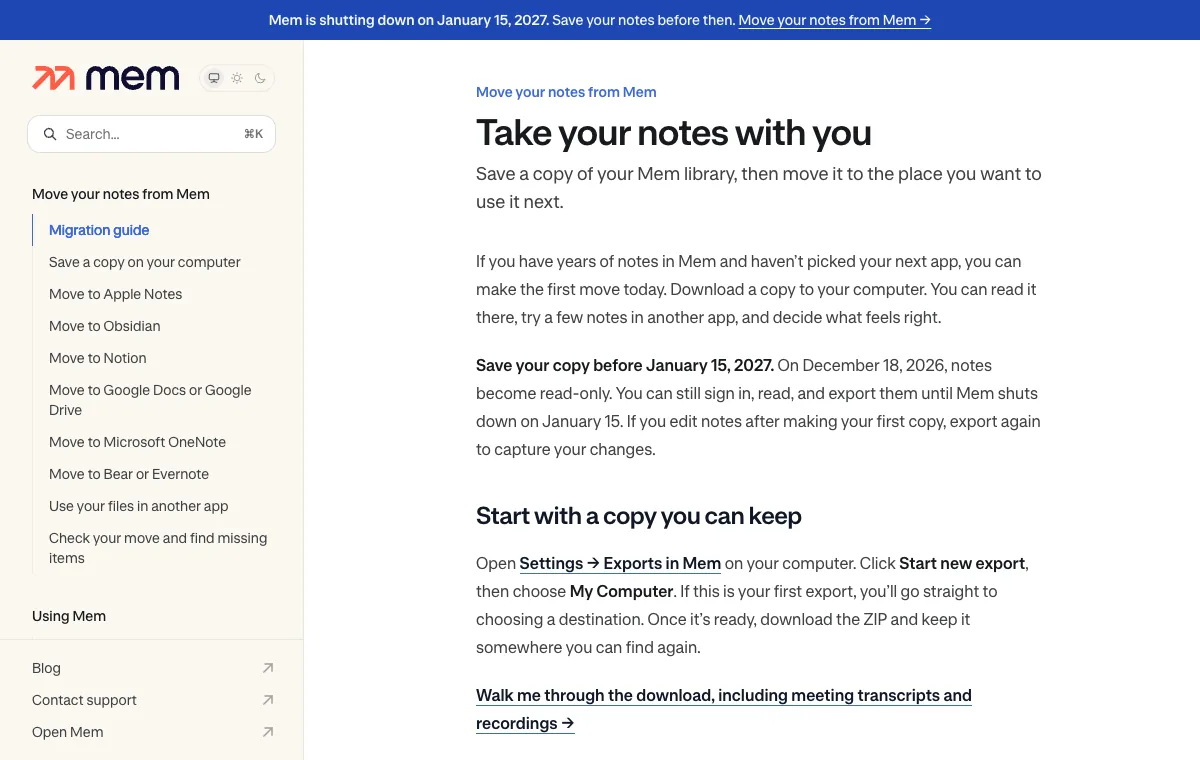
AI 笔记应用 Mem 要关门了。其创始人于 2026 年 11 月 16 日宣布,Mem 将于 2027 年 1 月 15 日关停,而笔记会提前一个月,即 12 月 18 日起变为只读。如果你多年的会议记录、草稿和收藏链接都存放在 Mem 里,你大约还有 60 天时间把它们转移出来。本指南给出最稳妥的顺序:先保存一份完整副本,再迁移到 Obsidian、Notion、Apple Notes、Google Docs、OneNote、Bear 或 Evernote,最后检查是否有遗漏。
要点速览
- Mem 笔记将于 2026 年 12 月 18 日变为只读,Mem 将于 2027 年 1 月 15 日关停。
- 先通过 Settings(设置)→ Exports(导出)→ My Computer 导出一份完整的 Markdown 副本;如需录音,记得勾选音频。
- 不同目标应用保留的内容不同:合集(collection)可能变成标签,笔记之间的链接可能变成纯文本。
- 在删除 ZIP 文件之前,用一篇熟悉的笔记、一个合集、一个附件和一份会议转录来检查迁移结果。
Mem 宣布了什么,又有哪些没说
| 日期 | 发生什么 |
|---|---|
| 2026 年 11 月 16 日 | 宣布关停,所有收费暂停。 |
| 2026 年 12 月 18 日 | 笔记变为只读。你无法新建或编辑笔记,但仍可登录、阅读和导出。 |
| 2027 年 1 月 15 日 | Mem 关停。此后将无法访问。 |
Mem 表示“你不会再被收费”(You won’t be charged again),并且你已付费的功能和额度在应用关闭前都会继续有效。公告称这是一个“艰难的决定”(difficult decision),但没有给出其他原因。
截至 2026 年 11 月 17 日,Mem 的公告和帮助页面没有说明:
- 预付的年度订阅是否会部分退款;
- 1 月 15 日之后,存储的数据何时删除;
- 关停前 Mem API、Zapier、ChatGPT 中的 Mem 应用以及 MCP 连接器会怎样。
如果其中任何一点对你很重要,请以书面形式联系 support@mem.ai(Mem 帮助页面上的地址),并保留回复。最迟到 1 月 15 日,所有 Mem 集成都可能停止工作,请提前做好准备。
关于测试的说明:以下步骤来自 Mem 官方帮助中心,阅读于 2026 年 11 月 17 日。我们没有可导出的 Mem 笔记库,因此没有亲自操作过。
数字一览
60 天大约就是你转移笔记的时间
12 月 18 日笔记变为只读
1 月 15 日Mem 关停
第 1 步:先保存一份完整的 Markdown 副本
在挑选新应用之前就做这一步。这样即使之后导入出错,你也有一份能用任何文本编辑器打开的副本。Mem 的下载指南建议使用电脑操作,而不是手机:
- 登录你想保留笔记的 Mem 账户,打开 Settings → Exports(设置 → 导出,地址 mem.ai/settings/exports)。
- 点击 Start new export(开始新的导出),选择 My Computer → Next(我的电脑 → 下一步)。
- 如果你录过会议,继续之前先看看选项。转录文本在可用时默认包含;原始音频是单独的选项,需要你手动勾选。音频会让下载文件大很多。
- 点击 Start export(开始导出)。笔记库较大时需要一段时间。如果已有另一个导出正在准备中,请等它完成。
- 回到 Exports,条目准备好后点击 Download(下载)。
- 解压 ZIP 文件(Mac 上双击即可;Windows 上右键选择 Extract All(全部解压缩))。在检查完迁移结果之前,ZIP 文件和解压后的文件夹都要保留。
文件夹中包含:
| 文件夹或文件 | 内容 |
|---|---|
notes/ | 每篇笔记一个 Markdown(.md)文件 |
collections/ | 每个合集一个索引,链接到其中的笔记。同时属于两个合集的笔记会出现在两个索引中。 |
attachments/ | 笔记中引用的文件。请把这个文件夹和其他文件夹放在一起,以免链接失效。 |
export-report.md(如有) | Mem 未能包含的内容。请先读这个文件。 |
第一次导出后又编辑过笔记?请在 12 月 18 日前再导出一次,以保存这些修改。

第 2 步:决定笔记迁往何处
Mem 为每个热门应用都提供了迁移路径,但它们保留的内容不尽相同。下表汇总了 Mem 各目标页面的说明:
| 目标应用 | 迁移方式 | 注意事项 |
|---|---|---|
| Obsidian | 将 Markdown 文件夹作为仓库(vault)打开 | 选择包含 notes/ 的文件夹,而不是 notes/ 本身 |
| Notion | 直接传输,或自行导入 ZIP | 只用一种方式,否则会出现重复页面 |
| Apple Notes | ENEX 文件,或在 macOS Tahoe 26 及以上版本导入 Markdown | 合集未必会变成文件夹;链接可能变成纯文本 |
| Google Docs / Drive | 直接传输到 Docs,或将文件夹上传到 Drive | Drive 会以 Markdown 格式保存文件,而不是可编辑的 Docs 文档 |
| OneNote | 直接传输到笔记本 | 大型笔记库可能需要数小时;请检查每个编号分区 |
| Bear / Evernote | ENEX 文件(合集名称变为标签) | 如果笔记之间的链接很重要,请保留 Markdown 副本 |
你可以同时使用多个应用。例如,Mem 建议在 Google Drive 保存一份完整副本,同时只把你自己写的内容放进笔记应用。请在解压后文件夹的副本上操作,原始 ZIP 文件不要动。
如果今后你想要的就是纯文件,Obsidian 是最省事的落脚点:Mem 表示下载的文件已经是合适的格式。在关于此次关停的 Hacker News 讨论帖中,有读者指出 Obsidian 仓库就是一个普通文件夹,任何能同步文件的服务都能在多台电脑之间同步它。

第 3 步:把笔记迁移到新应用
Obsidian
把解压后的文件夹移到你想长期存放的位置。在 Obsidian 的仓库切换器中选择 Open folder as vault(打开文件夹作为仓库)。然后选择外层文件夹,也就是包含 notes/、collections/ 和附件的那个。打开一个合集索引并点开其中的链接进行检查。(Mem 的 Obsidian 迁移步骤、Obsidian 的仓库帮助。)
Notion
在 Mem 的 Exports 中选择 Notion → Next。保持选中 Create pages in Notion(在 Notion 中创建页面),点击 Connect account(连接账户),选择正确的工作区,并授权访问导出内容要放入的页面。点击 Start export,然后点击 Open in Notion,找到名为“Mem export”的页面。想自己导入?选择 Download a file to import(下载文件以导入),不要解压 ZIP,然后在 Notion 中打开 Settings → Import → Text & Markdown。(Mem 的 Notion 迁移步骤。)
Apple Notes
在 Exports 中选择 Apple Notes → Next,选好会议资料,然后开始导出。下载 .enex 文件(无需 Evernote 账户)。在 Mac 上的“备忘录”中选择 File → Import to Notes(文件 → 导入到备忘录),然后选中该文件。笔记会出现在 Imported Notes(导入的备忘录)中;如果也想在 iPhone 上查看,请选择你的 iCloud 账户。(Mem 的 Apple Notes 迁移步骤、Apple 的导入指南。)
Google Docs、OneNote、Bear 和 Evernote
- Google Docs:选择 Google Docs → Next,连接你想用的 Google 账户(可以和 Mem 登录账户不同),开始导出,然后在 Drive 中打开“Mem export”文件夹,读一篇你熟悉的笔记。
- OneNote:选择 OneNote → Next,连接存放笔记本的 Microsoft 账户(注意区分工作账户和个人账户),然后开始导出。找到名为“Mem export”的分区;Mem export summary(导出摘要)页面会列出页数和需要检查的项目。
- Bear 或 Evernote:任选其一即可获得 ENEX 文件。在 Mac 版 Bear 中,使用 File → Import From → Evernote。在 Evernote 桌面应用中,使用 File → Import。
根据 Mem 的其他应用页面,Joplin、iA Writer、Typora、VS Code、Dropbox 和 OneDrive 都可以直接打开或存储这个 Markdown 文件夹。
第 4 步:检查所有内容是否完整到达
显示“ready”(就绪)的导出仍可能缺少某个附件或转录。Mem 的迁移检查页面建议在新应用中快速测试一下:
- 搜索一篇你记得写过的笔记,读一读中间的某一段。
- 打开一个合集索引,找一篇同时属于两个合集的笔记。基于 ENEX 的应用可能会显示为标签。
- 在笔记中打开一张照片或一个 PDF。如果链接失效,去解压后的文件夹里找这个文件。
- 按标题找到一场会议,打开它的转录;如果导出时包含了音频,再播放一下。没有声音?趁 Mem 还开着,勾选音频再导出一次。
如果导出显示 Couldn’t finish(未能完成),请使用 Retry(重试)或重新连接同一个目标账户。如果显示 Needs attention(需要处理),打开结果,如有 Download original ZIP(下载原始 ZIP)选项就使用它。
你知道吗?
在 Mem 的 Markdown 下载中,同时属于两个合集的笔记会出现在两个合集索引里;而导入 ENEX 文件的应用可能会把这些合集显示为标签。
常见错误及解决办法
| 错误 | 后果 | 解决办法 |
|---|---|---|
| 只把 notes/ 作为 Obsidian 仓库打开 | 合集和附件落在仓库之外 | 改为打开外层文件夹 |
| 把同一批文件两次导入 Notion | 多出一套重复页面 | 每批笔记只用一种方式 |
| 跳过了音频选项 | 只有转录,没有录音 | 勾选音频后重新导出 |
| 移动笔记时没带上附件文件夹 | 图片和 PDF 链接失效 | 让 notes/、collections/ 和 attachments/ 保持在一起 |
| 在选择器中选错了 Microsoft 或 Google 账户 | 笔记被导入到错误的位置 | 开始导出前核对账户地址 |
| 拖到 1 月才动手 | 12 月 18 日后无法编辑,1 月 15 日后无法访问 | 本周就做好 Markdown 副本 |
这对你意味着什么
Mem 的关停提醒我们:你依赖的笔记应用随时可能消失。Mem 提前两个月通知、停止扣费,还写了详细的分步帮助,但并不是每个应用都会这样做。养成几个习惯,下次遇到关停就能从容应对:
- 定期导出。每隔几个月,从你使用的任何应用中下载笔记,并把文件和其他备份放在一起。
- 优先选择能导出纯文件的应用。Markdown 文件夹和 ENEX 文件能在许多应用中打开,私有数据库则不行。
- 会议记录存两份。如果 AI 记录工具会录制你的通话,请把需要的转录保存到你自己掌控的地方。
- 记住关键日期。现在就把 12 月 18 日和 1 月 15 日写进日历。
如果你之前用 Mem 做 AI 会议记录,我们的在 Google Meet 中使用 Claude Meetings指南介绍了一种替代方案。另一项正在退役的 AI 功能,请参阅如何从 ChatGPT 旧版语音模式切换。把 AI 工具放在自己的电脑上也是一条路:请参阅如何用 Ollama 在本地运行模型。更多分步教程见 AI 指南。
常见问题
Mem 什么时候关停?
Mem 将于 2027 年 1 月 15 日关停。笔记于 2026 年 12 月 18 日变为只读:此后你仍可登录、阅读和导出,但不能新建或编辑笔记。1 月 15 日之后将完全无法访问 Mem。
关停前 Mem 还会继续向我收费吗?
不会。Mem 表示所有收费已暂停,不会再向你收费,你已付费的功能和额度在应用关闭前继续有效。公告没有说明预付的年度订阅是否会部分退款。
Mem 笔记迁移到哪个应用最好?
这取决于你的使用习惯。Obsidian 无需转换即可把 Mem 的 Markdown 下载作为仓库打开。Notion、Google Docs 和 OneNote 支持直接传输。Apple Notes、Bear 和 Evernote 可导入 ENEX 文件。你也可以同时使用多个。
可以在 iPhone 上导出 Mem 笔记吗?
Mem 的下载指南要求在电脑上导出:登录后打开 Settings,再进入 Exports,在那里开始新的导出。请使用电脑而不是手机。
小测验
2026 年 12 月 18 日之后,你在 Mem 中还能做什么?
- 新建笔记
- 阅读和导出笔记
- 什么都做不了
笔记于 12 月 18 日变为只读,但在 2027 年 1 月 15 日之前你仍可登录、阅读和导出。
应该把哪个文件夹作为 Obsidian 仓库打开?
- 只打开 notes/
- 只打开 attachments/
- 包含 notes/ 的那个文件夹
只选 notes/ 会让合集和附件落在仓库之外。
Mem 的 Markdown 导出默认包含哪些会议内容?
- 转录文本(如有)
- 音频录音
- 不包含任何会议内容
转录默认包含;音频是单独的选项,必须在导出前手动勾选。
资料来源
- Mem is shutting down(Mem 博客,2026 年 11 月 16 日)
- Take your notes with you(Mem 帮助中心迁移指南)
- Save a copy on your computer(Mem 帮助中心)
- Check your move and find missing items(Mem 帮助中心)
- Move to Obsidian(Mem 帮助中心)
- Move to Apple Notes(Mem 帮助中心)
- Import or share notes and files to the Notes app(Apple 支持)
- Hacker News 上关于此次关停的讨论



写评论