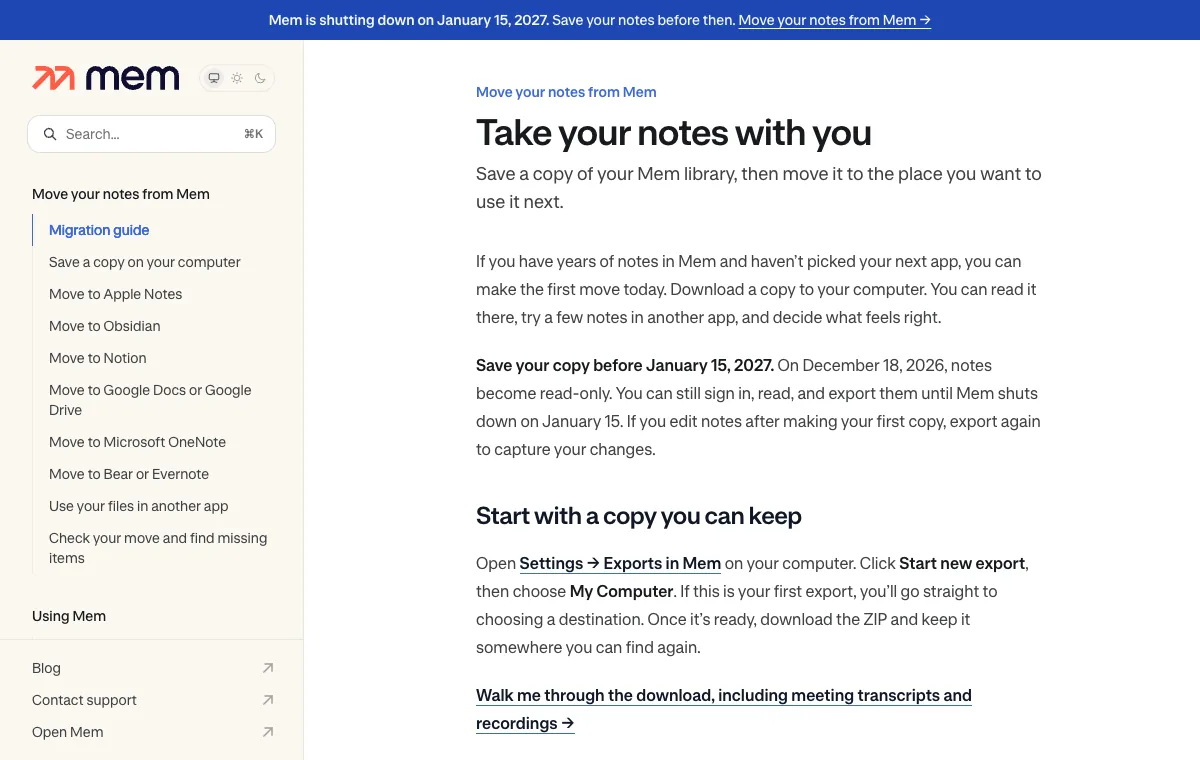
Mem, die KI-Notiz-App, macht dicht. Der Gründer hat am 16. November 2026 angekündigt, dass Mem am 15. Januar 2027 abgeschaltet wird, und schon einen Monat vorher, am 18. Dezember, lassen sich Notizen nur noch lesen. Wenn bei dir jahrelange Meeting-Notizen, Entwürfe und gespeicherte Links in Mem liegen, hast du rund 60 Tage, um sie herauszuholen. Diese Anleitung zeigt die sicherste Reihenfolge: zuerst eine vollständige Kopie, dann der Umzug zu Obsidian, Notion, Apple Notes, Google Docs, OneNote, Bear oder Evernote, und zum Schluss ein Check, dass nichts verloren gegangen ist.
Das Wichtigste in Kürze
- Mem-Notizen sind ab dem 18. Dezember 2026 nur noch lesbar, am 15. Januar 2027 wird Mem abgeschaltet.
- Beginne mit einer vollständigen Markdown-Kopie über Settings, Exports, My Computer und setz den Haken bei Audio, wenn du die Aufnahmen brauchst.
- Jedes Ziel übernimmt etwas anderes: Aus Collections können Tags werden, und Links zwischen Notizen kommen eventuell als reiner Text an.
- Prüf den Umzug mit einer bekannten Notiz, einer Collection, einem Anhang und einem Meeting-Transkript, bevor du die ZIP-Datei löschst.
Was Mem angekündigt hat und was nicht
Das ist der Zeitplan laut Mems Ankündigung und dem Help Center:
| Datum | Was passiert |
|---|---|
| 16. November 2026 | Abschaltung angekündigt. Alle Abbuchungen sind gestoppt. |
| 18. Dezember 2026 | Notizen sind nur noch lesbar. Du kannst keine Notizen mehr anlegen oder bearbeiten, dich aber weiterhin anmelden, lesen und exportieren. |
| 15. Januar 2027 | Mem wird abgeschaltet. Danach hast du keinen Zugriff mehr. |
Mem schreibt „You won’t be charged again“ (dir wird nichts mehr berechnet) und dass die bezahlten Funktionen und Limits bis zur Schließung gelten. Die Ankündigung spricht von einer „difficult decision“ (schwierigen Entscheidung), nennt aber keinen weiteren Grund.
Stand 17. November 2026 sagen Mems Ankündigung und Hilfeseiten nicht:
- ob vorausbezahlte Jahrespläne teilweise erstattet werden;
- wann gespeicherte Daten nach dem 15. Januar gelöscht werden;
- was vor der Abschaltung mit der Mem API, Zapier, der Mem-App für ChatGPT oder dem MCP-Connector passiert.
Wenn dir einer dieser Punkte wichtig ist, frag schriftlich bei support@mem.ai nach (die Adresse auf Mems Hilfeseiten) und heb die Antwort auf. Rechne damit, dass spätestens am 15. Januar jede Mem-Integration verstummt.
Ein Hinweis zum Testen: Die folgenden Schritte stammen aus Mems eigenem Help Center, gelesen am 17. November 2026. Wir haben keine Mem-Bibliothek zum Exportieren und haben sie deshalb nicht selbst ausprobiert.
In Zahlen
60 Tageungefähr, um deine Notizen zu retten
18. DezemberNotizen nur noch lesbar
15. JanuarMem wird abgeschaltet
Schritt 1: Zuerst eine vollständige Markdown-Kopie sichern
Mach das, bevor du dich für eine neue App entscheidest. So hast du eine Kopie, die du in jedem Texteditor lesen kannst, selbst wenn ein späterer Import schiefgeht. Mems Download-Anleitung sagt, du sollst dafür einen Computer nutzen, nicht dein Handy:
- Melde dich bei dem Mem-Konto an, dessen Notizen du behalten willst, und öffne Settings → Exports (mem.ai/settings/exports).
- Klick auf Start new export. Wähle My Computer → Next.
- Wenn du Meetings aufgenommen hast, schau dir die Optionen an, bevor du weitermachst. Transkripte sind standardmäßig dabei, sofern vorhanden; das Original-Audio ist eine eigene Option, die du auswählen musst. Audio kann den Download deutlich größer machen.
- Klick auf Start export. Große Bibliotheken brauchen eine Weile. Wird gerade schon ein anderer Export vorbereitet, lass ihn zuerst fertig werden.
- Zurück unter Exports klickst du auf Download, sobald der Eintrag bereit ist.
- Entpacke die ZIP-Datei (auf dem Mac per Doppelklick; unter Windows per Rechtsklick und Extract All [Alle extrahieren]). Behalte die ZIP-Datei und den Ordner, bis du den Umzug geprüft hast.
Im Ordner findest du:
| Ordner oder Datei | Inhalt |
|---|---|
notes/ | Eine Markdown-Datei (.md) pro Notiz |
collections/ | Ein Index pro Collection mit Links zu ihren Notizen. Eine Notiz in zwei Collections taucht in beiden Indizes auf. |
attachments/ | Dateien, auf die deine Notizen verweisen. Lass diesen Ordner neben den anderen liegen, damit die Links weiter funktionieren. |
export-report.md (falls vorhanden) | Was Mem nicht übernehmen konnte. Lies das zuerst. |
Nach dem ersten Export noch Notizen bearbeitet? Exportiere vor dem 18. Dezember erneut, damit die Änderungen mit drin sind.

Schritt 2: Entscheide, wohin deine Notizen ziehen
Mem bietet für jede gängige App einen Weg, und nicht alle übernehmen dasselbe. Diese Tabelle fasst zusammen, was auf Mems Seiten zu den einzelnen Zielen steht:
| Ziel | Wie die Notizen dorthin kommen | Darauf achten |
|---|---|---|
| Obsidian | Markdown-Ordner als Vault öffnen | Den Ordner wählen, der notes/ enthält, nicht notes/ selbst |
| Notion | Direkte Übertragung oder ZIP selbst importieren | Nur eine Methode nutzen, sonst gibt es doppelte Seiten |
| Apple Notes | ENEX-Datei oder Markdown-Import ab macOS Tahoe 26 | Collections werden eventuell nicht zu Ordnern; Links können zu reinem Text werden |
| Google Docs / Drive | Direkte Übertragung zu Docs oder Ordner in Drive hochladen | Drive speichert die Dateien als Markdown, nicht als bearbeitbare Docs |
| OneNote | Direkte Übertragung in ein Notizbuch | Große Bibliotheken können Stunden dauern; jeden nummerierten Abschnitt prüfen |
| Bear / Evernote | ENEX-Datei (Collection-Namen werden zu Tags) | Die Markdown-Kopie behalten, wenn dir Links zwischen Notizen wichtig sind |
Du kannst auch mehrere Wege nutzen. Mem schlägt zum Beispiel eine vollständige Kopie in Google Drive vor und dazu nur deine Texte in einer Notiz-App. Arbeite mit einer Kopie des entpackten Ordners und lass die Original-ZIP-Datei unangetastet.
Wenn du künftig lieber mit einfachen Dateien arbeitest, ist Obsidian das unkomplizierteste Ziel: Laut Mem hat der Download schon das richtige Format. Im Hacker-News-Thread zur Abschaltung wiesen Leser darauf hin, dass ein Obsidian-Vault nur ein Ordner ist, den also jeder Dienst, der Dateien synchronisiert, zwischen Computern abgleichen kann.

Schritt 3: Notizen in die neue App umziehen
Obsidian
Verschieb den entpackten Ordner dorthin, wo er dauerhaft liegen soll. Wähle im Vault-Switcher von Obsidian Open folder as vault (Ordner als Vault öffnen). Wähle dann den äußeren Ordner, also den, der notes/, collections/ und die Anhänge enthält. Öffne einen Collection-Index und folge einem Link, um es zu testen. (Mems Obsidian-Anleitung, Obsidians Vault-Hilfe.)
Notion
Wähle in Mems Exports Notion → Next. Lass Create pages in Notion ausgewählt, klick auf Connect account, wähle den richtigen Workspace und gib Zugriff auf die Seite, auf der der Export landen soll. Klick auf Start export, dann auf Open in Notion, und such nach einer Seite namens „Mem export“. Lieber selbst importieren? Wähle Download a file to import, lass die ZIP-Datei gepackt und öffne in Notion Settings → Import → Text & Markdown. (Mems Notion-Anleitung.)
Apple Notes
Wähle in Exports Apple Notes → Next, such die Meeting-Inhalte aus und starte den Export. Lade die .enex-Datei herunter (kein Evernote-Konto nötig). Wähle auf deinem Mac in Notizen File → Import to Notes (Ablage → In Notizen importieren) und wähle die Datei aus. Die Notizen landen in Imported Notes; nimm dein iCloud-Konto, wenn du sie auch auf dem iPhone haben willst. (Mems Apple-Notes-Anleitung, Apples Import-Anleitung.)
Google Docs, OneNote, Bear und Evernote
- Google Docs: Wähle Google Docs → Next, verbinde das gewünschte Google-Konto (es darf ein anderes sein als dein Mem-Login), starte den Export, öffne dann in Drive den Ordner „Mem export“ und lies eine Notiz, die du gut kennst.
- OneNote: Wähle OneNote → Next, verbinde das Microsoft-Konto mit deinem Notizbuch (Arbeits- oder Privatkonto prüfen) und starte den Export. Such nach Abschnitten namens „Mem export“; die Seite Mem export summary listet die Seitenzahl und die Punkte, die du prüfen solltest.
- Bear oder Evernote: Wähle eins von beiden, um eine ENEX-Datei zu bekommen. In Bear auf dem Mac nutzt du File → Import From → Evernote. In der Evernote-Desktop-App nutzt du File → Import.
Joplin, iA Writer, Typora, VS Code, Dropbox und OneDrive können den Markdown-Ordner laut Mems Seite zu anderen Apps direkt öffnen oder speichern.
Schritt 4: Prüfen, ob alles angekommen ist
Auch einem „fertigen“ Export kann ein Anhang oder ein Transkript fehlen. Mems Seite zum Prüfen des Umzugs empfiehlt einen schnellen Test in der neuen App:
- Such nach einer Notiz, an die du dich erinnerst, und lies einen Absatz aus der Mitte.
- Öffne einen Collection-Index und such eine Notiz, die zu zwei Collections gehörte. Apps, die ENEX importieren, zeigen stattdessen eventuell Tags.
- Öffne ein Foto oder PDF aus einer Notiz heraus. Klappt der Link nicht, such die Datei im entpackten Ordner.
- Such ein Meeting nach Titel, öffne das Transkript und spiel das Audio ab, falls du es mit exportiert hast. Kein Ton? Mach einen weiteren Export mit ausgewähltem Audio, solange Mem noch offen ist.
Zeigt ein Export Couldn’t finish, nutze Retry oder verbinde dasselbe Zielkonto neu. Steht dort Needs attention, öffne das Ergebnis und nutze Download original ZIP, falls angeboten.
Schon gewusst?
Im Markdown-Download von Mem taucht eine Notiz, die zu zwei Collections gehörte, in beiden Collection-Indizes auf, während Apps, die die ENEX-Datei importieren, diese Collections eventuell als Tags anzeigen.
Häufige Fehler und Lösungen
| Fehler | Was passiert | Lösung |
|---|---|---|
| Nur notes/ als Obsidian-Vault öffnen | Collections und Anhänge liegen außerhalb des Vaults | Stattdessen den äußeren Ordner öffnen |
| Dieselben Dateien zweimal in Notion importieren | Ein zweiter Satz Seiten | Pro Notizsammlung nur eine Methode nutzen |
| Die Audio-Option übersehen | Transkripte, aber keine Aufnahmen | Erneut mit ausgewähltem Audio exportieren |
| Eine Notiz ohne ihren Anhangsordner verschieben | Kaputte Bild- und PDF-Links | notes/, collections/ und attachments/ zusammen lassen |
| Falsches Microsoft- oder Google-Konto in der Auswahl | Notizen landen am falschen Ort | Vor dem Start des Exports die Adresse prüfen |
| Bis Januar warten | Kein Bearbeiten nach dem 18. Dezember, kein Zugriff nach dem 15. Januar | Die Markdown-Kopie noch diese Woche anlegen |
Was das für dich bedeutet
Mem erinnert daran, dass eine Notiz-App, auf die du dich verlässt, verschwinden kann. Mem hat zwei Monate Vorlauf gegeben, die Abrechnung gestoppt und eine Schritt-für-Schritt-Hilfe geschrieben. Das macht nicht jede App so. Ein paar Gewohnheiten machen die nächste Abschaltung schmerzlos:
- Exportiere regelmäßig. Lade alle paar Monate deine Notizen aus der App herunter, die du gerade nutzt, und leg die Datei zu deinen anderen Backups.
- Bevorzuge Apps, die einfache Dateien exportieren. Markdown-Ordner und ENEX-Dateien lassen sich in vielen Apps öffnen; eine proprietäre Datenbank nicht.
- Bewahre Meetings an zwei Orten auf. Wenn ein KI-Notetaker deine Calls aufzeichnet, speichere die Transkripte, die du brauchst, an einem Ort, den du selbst kontrollierst.
- Behalte die Termine im Blick. Trag dir den 18. Dezember und den 15. Januar jetzt in den Kalender ein.
Wenn du Mem für KI-Meeting-Notizen genutzt hast, zeigt unsere Anleitung zu Claude Meetings in Google Meet einen möglichen Ersatz. Zu einer anderen KI-Funktion, die eingestellt wird, lies wie du von den alten Sprachmodi von ChatGPT umsteigst. Deine KI-Tools auf dem eigenen Computer zu betreiben, ist ein weiterer Weg: siehe wie du ein Modell lokal mit Ollama ausführst. Mehr Schritt-für-Schritt-Hilfe findest du unter KI-Anleitungen.
Häufige Fragen
Wann wird Mem eingestellt?
Mem wird am 15. Januar 2027 abgeschaltet. Ab dem 18. Dezember 2026 sind Notizen nur noch lesbar: Danach kannst du dich weiterhin anmelden, lesen und exportieren, aber keine Notizen mehr anlegen oder bearbeiten. Nach dem 15. Januar hast du gar keinen Zugriff mehr auf Mem.
Berechnet mir Mem bis zur Schließung weiter Gebühren?
Nein. Laut Mem sind alle Abbuchungen gestoppt und dir wird nichts mehr berechnet; die bezahlten Funktionen und Limits gelten bis zur Schließung der App. Ob vorausbezahlte Jahrespläne teilweise erstattet werden, sagt die Ankündigung nicht.
Welche App eignet sich am besten für den Umzug von Mem-Notizen?
Das hängt davon ab, wie du arbeitest. Obsidian öffnet Mems Markdown-Download ohne Umwandlung als Vault. Notion, Google Docs und OneNote bekommen eine direkte Übertragung. Apple Notes, Bear und Evernote importieren eine ENEX-Datei. Du kannst auch mehrere nutzen.
Kann ich meine Mem-Notizen vom iPhone aus exportieren?
Mems Download-Anleitung sagt, du sollst auf einem Computer exportieren: anmelden, Settings öffnen, dann Exports, und dort einen neuen Export starten. Nimm also einen Computer statt deines Handys.
Kurzes Quiz
Was kannst du in Mem nach dem 18. Dezember 2026 noch tun?
- Neue Notizen anlegen
- Notizen lesen und exportieren
- Gar nichts mehr
Ab dem 18. Dezember sind Notizen nur noch lesbar, aber du kannst dich bis zum 15. Januar 2027 weiterhin anmelden, sie lesen und exportieren.
Welchen Ordner solltest du als Obsidian-Vault öffnen?
- Nur notes/
- Nur attachments/
- Den Ordner, der notes/ enthält
Wer nur notes/ wählt, lässt Collections und Anhänge außerhalb des Vaults.
Was enthält Mems Markdown-Export bei Meetings standardmäßig?
- Transkripte, sofern vorhanden
- Audioaufnahmen
- Nichts zu Meetings
Transkripte sind standardmäßig dabei; Audio ist eine eigene Option, die du vor dem Export auswählen musst.
Quellen
- Mem is shutting down (Mem blog, November 16, 2026)
- Take your notes with you (Mem Help Center migration guide)
- Save a copy on your computer (Mem Help Center)
- Check your move and find missing items (Mem Help Center)
- Move to Obsidian (Mem Help Center)
- Move to Apple Notes (Mem Help Center)
- Import or share notes and files to the Notes app (Apple Support)
- Hacker-News-Diskussion zur Abschaltung



Kommentar schreiben